Supporto LLDP
Link Layer Discovery Protocol (LLDP) è un protocollo a livello di collegamento dati che consente alle apparecchiature di rete di notificare ad altri dispositivi su una rete locale la propria esistenza e di trasmettere loro la propria identità e le proprie capacità, nonché di ricevere da loro le stesse informazioni. Il protocollo è descritto nello standard IEEE 802.1AB.
I router Keenetic supportano l'agente LLDP, cioè il router informa gli altri dispositivi della rete su se stesso. Ad esempio:
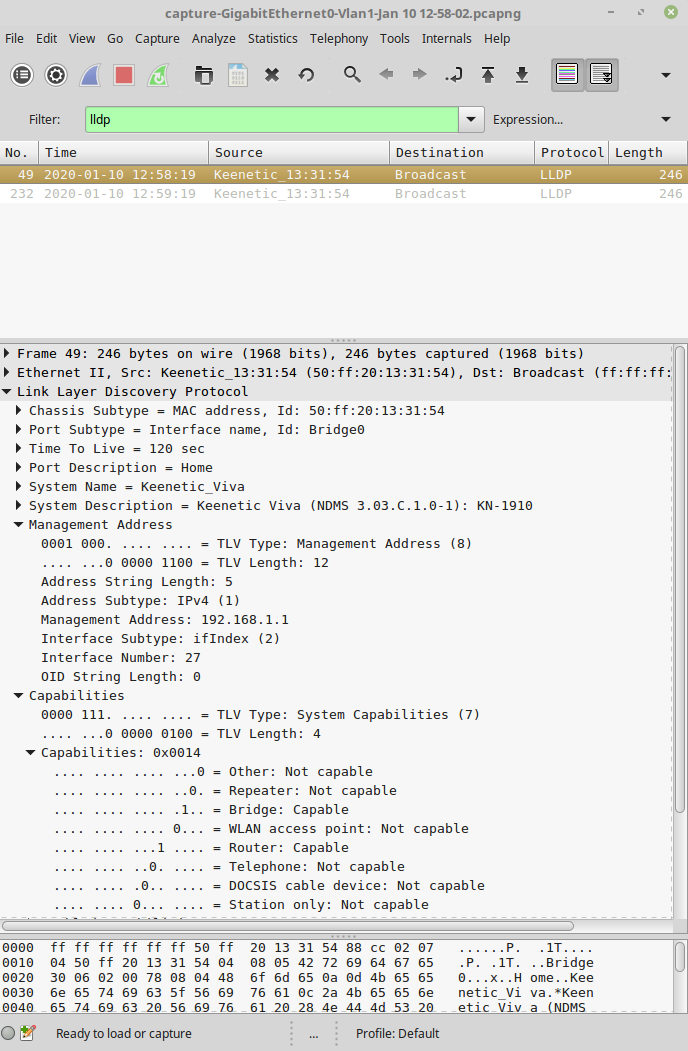
Come si può vedere, queste informazioni includono l'indirizzo MAC, il nome del sistema, il nome del modello, la versione del sistema operativo integrato, l'indirizzo IP locale, la modalità operativa, ecc.
Importante
L'agente LLDP è abilitato per impostazione predefinita sulle interfacce private e disabilitato su quelle public e protected.
Tuttavia, un router non supporta la raccolta di informazioni sui dispositivi vicini tramite il protocollo LLDP. Questo compito può essere parzialmente risolto eseguendo i seguenti comandi nell'interfaccia a riga di comando (CLI):
show ip hotspot
e
show ip neighbour
Il comando show ip hotspot mostra un elenco degli host collegati all'hotspot. Il comando show ip neighbour mostra un elenco di voci sugli host vicini.
Le informazioni complete sulla sintassi dei comandi sono disponibili nella Command Reference Guide, che si trova sul nostro sito web nel Download Center.
Ad esempio:
(config)> show ip hotspot

host:
 mac: 78:ab:bb:fc:65:25
 via: 78:ab:bb:fc:65:25
 ip: 192.168.1.102
 hostname:
 name: SMART TV

interface:
 id: Bridge0
 name: Home
 description: Home network

expires: 42791
 registered: yes
 access: permit
 schedule:
 active: yes
 rxbytes: 2953948
 txbytes: 224927
 uptime: 57
 first-seen: 7167
 last-seen: 0
 link: up
 auto-negotiation: yes
 speed: 100
 duplex: yes
 ever-seen: yes

traffic-shape:
 rx: 0
 tx: 0
 mode: mac
 schedule:

dns-filter:
 engine: public
 profile: adguard-default

host:
 mac: dc:72:9b:36:f7:df
 via: dc:72:9b:36:f7:df
 ip: 192.168.1.72
 hostname: DLI-TL20
 name: DLI-TL20

interface:
 id: Bridge0
 name: Home
 description: Home network

expires: 0
 registered: yes
 access: permit
 schedule:
 active: yes
 rxbytes: 213767
 txbytes: 87215
 first-seen: 6537
 last-seen: 0
 link: up
 ssid: Keenetic-6106
 ap: WifiMaster0/AccessPoint0
 authenticated: yes
 txrate: 135
 uptime: 35
 ht: 40
 mode: 11n
 gi: 800
 rssi: -49
 mcs: 7
 txss: 1
_11: k
_11: v

ever-seen: yes

traffic-shape:
 rx: 0
 tx: 0
 mode: mac
 schedule:

dns-filter:
 engine: public
 profile: adguard-default

host:
 mac: ac:9e:17:4e:32:0e
 via: ac:9e:17:4e:32:0e
 ip: 192.168.1.143
 hostname: PC
 name: PC

interface:
 id: Bridge0
 name: Home
 description: Home network

expires: 0
 registered: yes
 access: permit
 schedule:
 active: yes
 rxbytes: 1459358817
 txbytes: 55243732
 uptime: 17606
 first-seen: 17607
 last-seen: 0
 link: up
 auto-negotiation: yes
 speed: 1000
 duplex: yes
 ever-seen: yes

traffic-shape:
 rx: 0
 tx: 0
 mode: mac
 schedule:

dns-filter:
 engine: public
 profile: adguard-default

host:
 mac: 44:59:e3:7b:c3:45
 via: 44:59:e3:7b:c3:45
 ip: 192.168.1.54
 hostname: Honor_10
 name:

interface:
 id: Bridge0
 name: Home
 description: Home network

 expires: 42591
 registered: yes
 access: permit
 schedule:
 active: yes
 rxbytes: 383794
 txbytes: 102869
 first-seen: 14116
 last-seen: 2
 link: up
 ssid: Keenetic-6106
 ap: WifiMaster0/AccessPoint0
 authenticated: yes
 txrate: 108
 uptime: 570
 ht: 40
 mode: 11n
 gi: 800
 rssi: -71
 mcs: 5
 txss: 1
_11: k

ever-seen: yes

traffic-shape:
 rx: 20000
 tx: 20000
 mode: mac
 schedule:

dns-filter:
 engine: public
 profile: adguard-default

host:
 mac: 14:16:9e:01:ba:f3
 via: 14:16:9e:01:ba:f3
 ip: 0.0.0.0
 hostname:
 name: MEIZU-M6
 registered: yes
 access: permit
 schedule:
 active: no
 rxbytes: 0
 txbytes: 0
 uptime: 0
 link: down
 ever-seen: no

traffic-shape:
 rx: 0
 tx: 0
 mode: mac
 schedule:

dns-filter:
 engine: public
 profile: adguard-default
(config)> show ip neighbour
neighbour:
id: 1
via: ac:9e:17:4e:32:0e
mac: ac:9e:17:4e:32:0e
address-family: ipv4
address: 192.168.1.143
interface: Bridge0
first-seen: 17846
last-seen: 2
leasetime: 7863
expired: no
wireless: no
neighbour:
id: 2
via: 44:59:e3:7b:c3:45
mac: 44:59:e3:7b:c3:45
address-family: ipv4
address: 192.168.1.54
interface: Bridge0
first-seen: 14011
last-seen: 2
leasetime: 494
expired: no
wireless: yes
neighbour:
id: 3
via: 78:ab:bb:fc:65:25
mac: 78:ab:bb:fc:65:25
address-family: ipv4
address: 192.168.1.102
interface: Bridge0
first-seen: 7407
last-seen: 68
leasetime: 295
expired: yes
wireless: no
neighbour:
id: 4
via: dc:72:9b:36:f7:df
mac: dc:72:9b:36:f7:df
address-family: ipv4
address: 192.168.1.72
interface: Bridge0
first-seen: 6776
last-seen: 2
leasetime: 274
expired: no
wireless: yesSe necessario, è possibile disabilitare LLDP su qualsiasi interfaccia utilizzando il comando:
interface {name} lldp disablePer esempio:
(config)> interface ISP lldp disable