Come modificare le impostazioni della scheda di rete in Windows in modalità automatica
L'impostazione predefinita per le schede di rete in Windows è l'ottenimento automatico dell'indirizzo IP, ma se questa impostazione è stata modificata, è possibile ripristinarla come mostrato di seguito.
In Windows 7, andare su Start > Pannello di controllo > Centro connessioni di rete e condivisione e fare clic su 'Connessione alla rete locale (LAN)'.
In Windows 10, fare clic su Start > Impostazioni > Pannello di controllo > Rete e Internet > Centro connessioni di rete e condivisione > Modifica opzioni scheda.
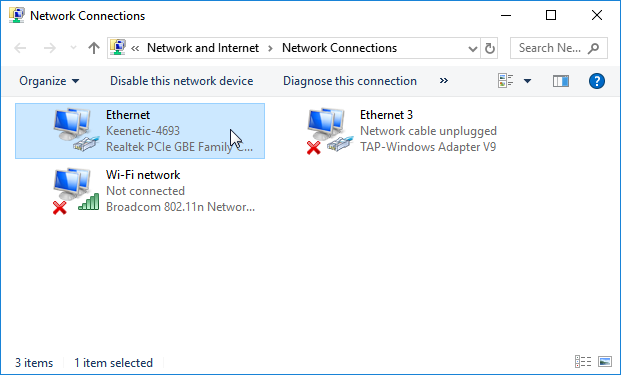
Nell'elenco delle connessioni di rete che si apre, selezionare la connessione utilizzata per la connessione all'ISP (wireless o LAN). Fare doppio clic sulla connessione.
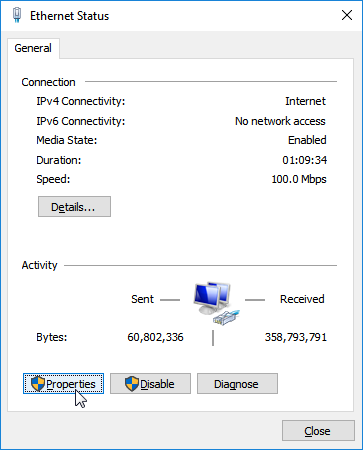
Nella nuova finestra, fare clic sul pulsante 'Proprietà'.
Selezionare 'Protocollo Internet versione 4 (TCP/IPv4)' e fare clic su 'Proprietà'. Nella finestra Proprietà del protocollo, selezionare 'Ottieni indirizzo IP automaticamente' per assegnare automaticamente un indirizzo IP dinamico dal router (in cui il server DHCP è attivo) alla scheda di rete del computer.
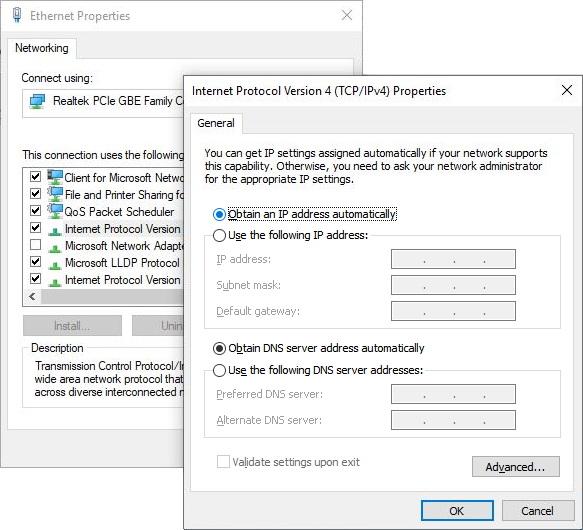
Se necessario, è possibile specificare manualmente un indirizzo IP statico (selezionare 'Utilizza il seguente indirizzo IP' e immettere l'indirizzo IP e la maschera rispettivamente nei campi 'Indirizzo IP' e 'Maschera di sottorete').
Importante
L'indirizzo IP del computer deve appartenere alla stessa sottorete dell'indirizzo IP LAN del router. Ad esempio, se il dispositivo Keenetic ha un indirizzo IP di 192.168.1.1 (impostato come predefinito) con una maschera di 255.255.255.0, l'indirizzo IP del computer deve essere compreso tra 192.168.1.2 e 192.168.1.254 con la stessa maschera.
Per informazioni su come visualizzare le impostazioni di rete (l'indirizzo IP dell'ISP, l'indirizzo MAC, e l'indirizzo IP del gateway) utilizzate sulla scheda di rete del computer, vedere 'Come controllare le impostazioni della scheda di rete in Windows (indirizzo IP, indirizzo MAC e gateway predefinito)'.