Cattura dei pacchetti di rete con Wireshark
I router Keenetic possono catturare i pacchetti di rete utilizzando un particolare modulo software (componente). Questo è il modo più comodo per raccogliere un dump dei pacchetti di rete sul router. Si consiglia di utilizzare questo metodo. È descritto nell'articolo Cattura dei pacchetti di rete.
Ma supponiamo che sia necessario raccogliere un dump dei pacchetti di rete da un computer. In tal caso, è possibile farlo con il popolare software Wireshark, ampiamente utilizzato per catturare il traffico di rete e progettato per raccogliere e analizzare pacchetti/protocolli di rete. Il programma è distribuito gratuitamente. È possibile scaricare la versione più recente dal sito web ufficiale del programma.
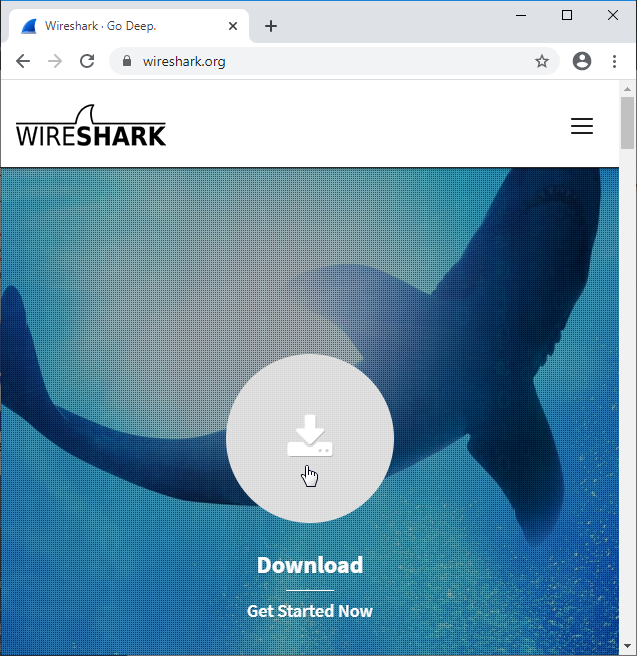
È possibile eseguire un'installazione di Wireshark sul computer, seguendo le istruzioni di installazione guidata di Wireshark. Successivamente, avviare l'applicazione.
Verrà visualizzata la finestra principale.
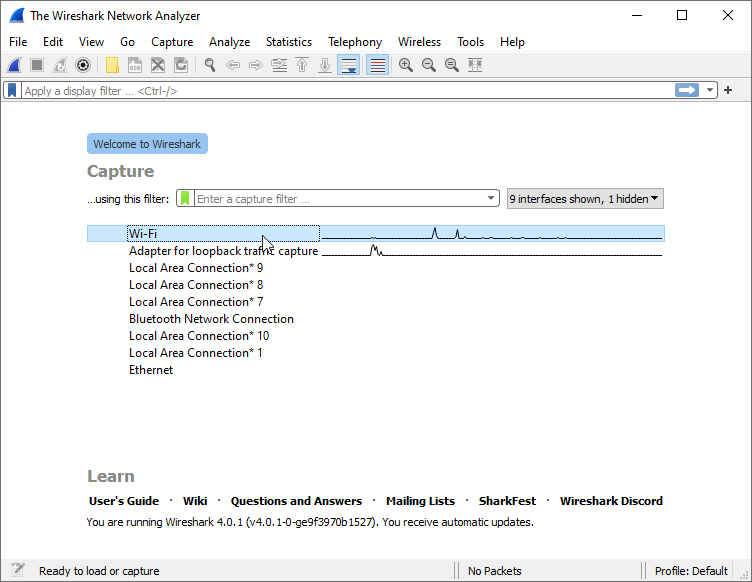
Evidenziare (doppio clic) l'interfaccia attraverso la quale verrà avviata automaticamente la cattura dei pacchetti.
Importante
Eseguire una cattura dei pacchetti di rete in modo tale da poter visualizzare le informazioni sul traffico quando si verifica un problema.
In Wireshark, verranno visualizzati tutti i pacchetti catturati.
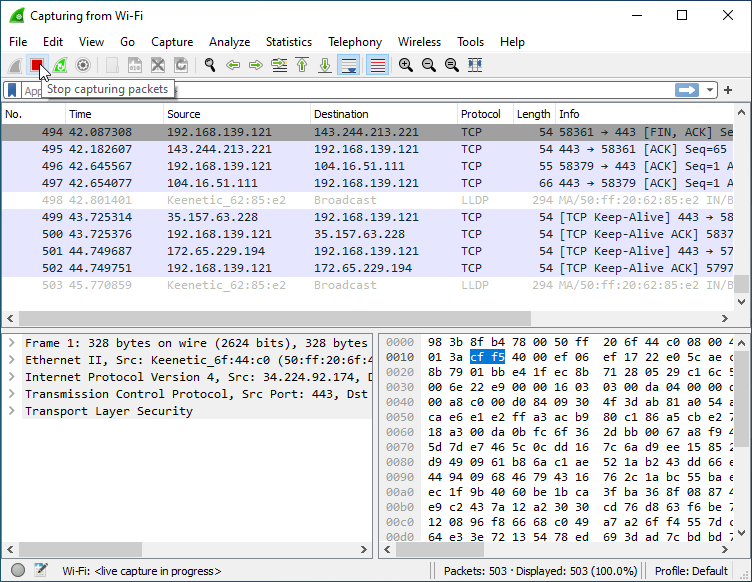
Per interrompere la cattura dei pacchetti, fare clic sull'apposito pulsante nella barra degli strumenti di Wireshark.
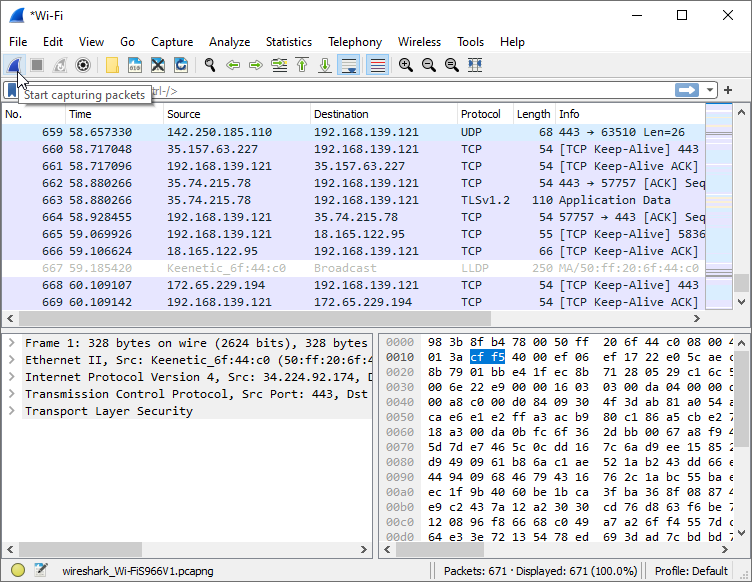
Se è necessario avviare nuovamente la cattura dei pacchetti, è sufficiente premere l'apposito pulsante per iniziare.
Andare su File — Salva per salvare i dati catturati in un file.
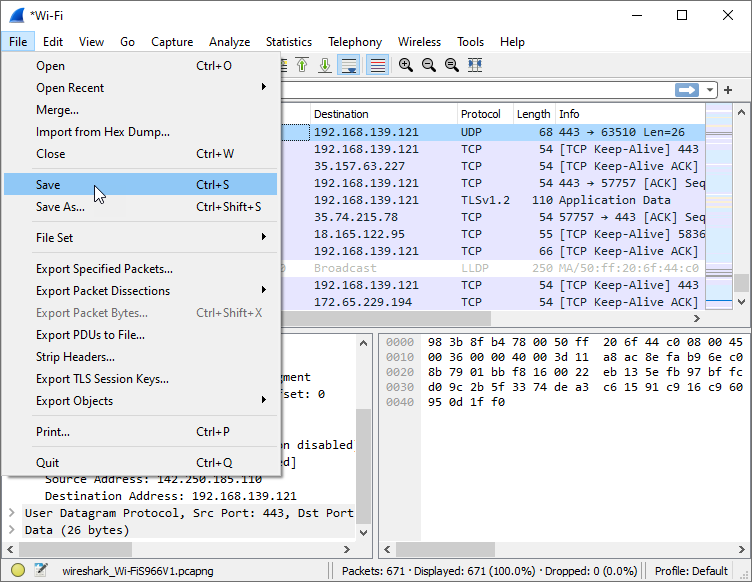
Selezionare una posizione per il file, inserire un nome e premere il pulsante Salva.
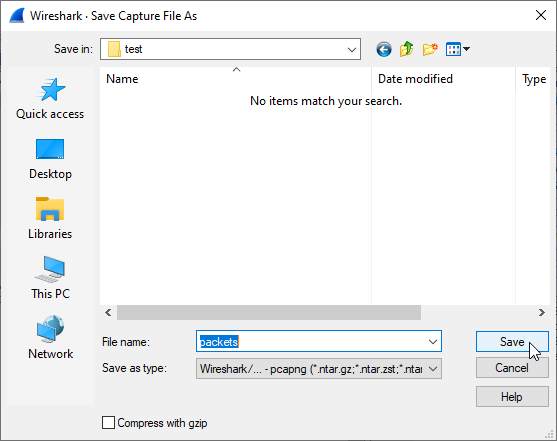
Se richiesto da un tecnico del supporto tecnico, il file ricevuto può essere inviato al nostro team di supporto.
Per facilitare la ricerca/visualizzazione delle informazioni sui pacchetti in Wireshark, i pacchetti catturati possono essere filtrati per indirizzo IP o numero di porta.
Di seguito sono riportati alcuni esempi:
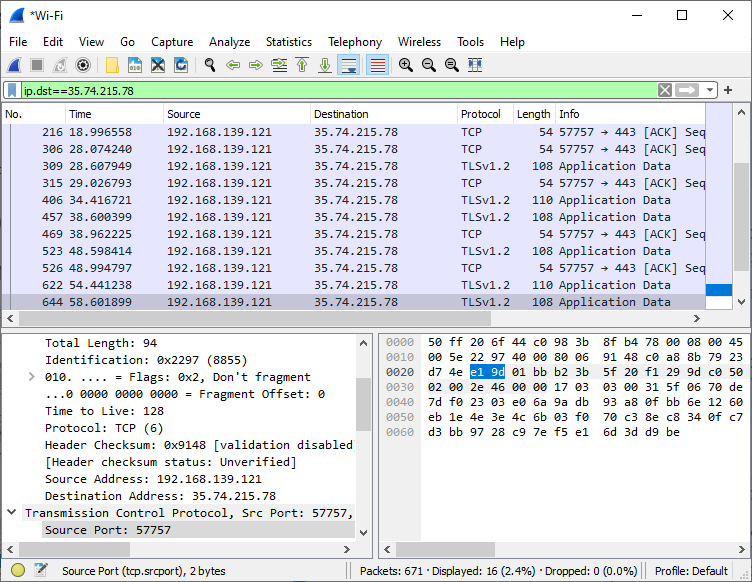
Se si desidera filtrare i pacchetti catturati in base all'indirizzo IP di destinazione 35.74.215.78, specificare una regola nel campo del filtro: ip.dst==35.74.215.78.
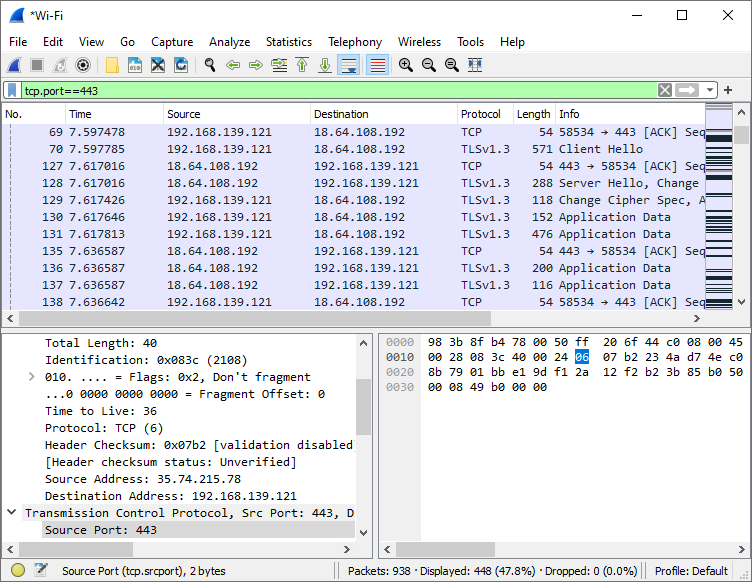
Se si desidera filtrare i pacchetti catturati su una porta TCP specifica (ad es. porta 443), specificare una regola nel campo del filtro: tcp.port==443.
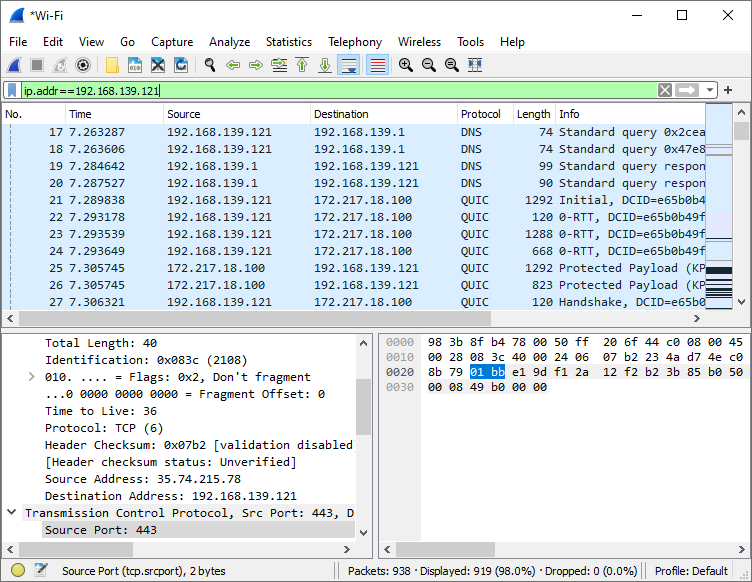
Se si desidera filtrare i pacchetti catturati in base a un indirizzo IP specifico (ad es. IP 192.168.139.121), specificare una regola nel campo del filtro: ip.addr==192.168.139.121. In questo caso, verranno visualizzati solo i pacchetti contenenti l'indirizzo IP di origine o di destinazione specificato.
Per filtrare solo le richieste DHCP, nel campo del filtro, digitare bootp o udp.port==68.
Per filtrare solo le richieste WoL (Wake on LAN), digitare wol o wol.sync == ff:ff:ff:ff:ff:ff.
I dettagli completi della sintassi di Display Filter sono disponibili all'indirizzo https://wiki.wireshark.org/DisplayFilters.
Numerosi esempi di dump del traffico di rete sono disponibili all'indirizzo https://wiki.wireshark.org/SampleCaptures.
Nota
Il software Wireshark è multipiattaforma. Le versioni per la maggior parte dei sistemi di tipo UNIX, inclusi GNU/Linux, Solaris, FreeBSD, NetBSD, OpenBSD, Mac OS X e Windows, sono disponibili sul sito web di Wireshark.