Come verificare le impostazioni della scheda di rete in Windows
In Windows 7, fare clic su Start > Pannello di controllo > Centro connessioni di rete e condivisione > Modifica impostazioni scheda.
In Windows 10, fare clic su Start > Impostazioni > Pannello di controllo > Rete e Internet > Centro connessioni di rete e condivisione > Modifica opzioni scheda.
Nell'elenco delle connessioni di rete che si apre, selezionare la connessione utilizzata per connettersi al proprio ISP (Wi-Fi o Ethernet). Fare clic con il pulsante destro del mouse sulla connessione e fare clic su 'Stato' nell'elenco a discesa.
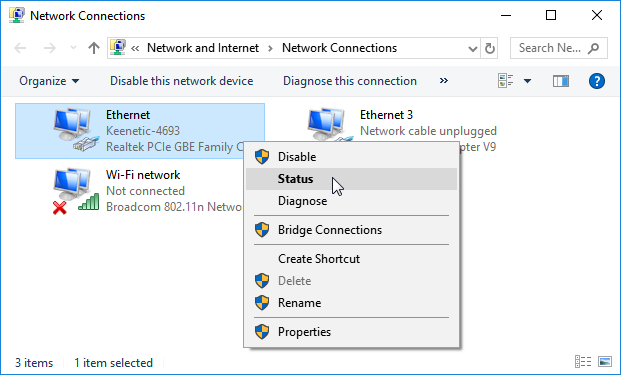
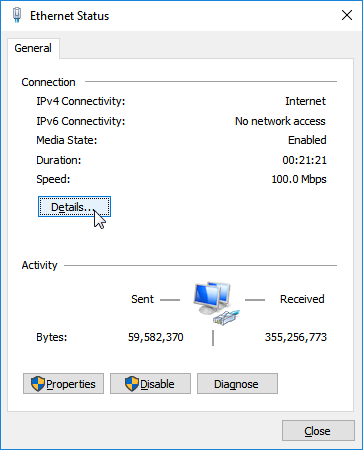
Nella finestra che si apre, fare clic sul pulsante 'Dettagli...'.
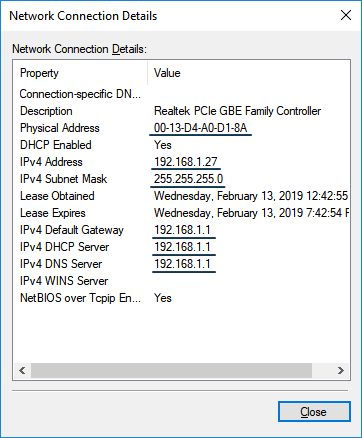
Nella finestra 'Dettagli connessione di rete' appena aperta vengono visualizzate le seguenti informazioni:
La riga 'Indirizzo fisico' contiene l'indirizzo MAC della scheda di rete;
le righe 'Indirizzo IPv4' e 'Subnet mask IPv4' contengono rispettivamente l'indirizzo IP e la maschera di sottorete (possono essere assegnati automaticamente tramite DHCP o manualmente).
Le righe 'Lease ottenuto' e 'Scadenza lease' indicano il periodo di lease dell'indirizzo IP ricevuto dal server DHCP. Quando il periodo di lease dell'indirizzo IP scade, l'indirizzo IP sarà aggiornato.
La riga 'Gateway predefinito IPv4' specifica gli indirizzi IP del gateway.
Quando si ottiene un indirizzo IP tramite DHCP (un indirizzo IP viene assegnato automaticamente), l'indirizzo IP del server DHCP viene visualizzato nel campo 'Server DHCP IPv4'.
La riga 'Server DNS IPv4' mostra gli indirizzi IP dei server dei nomi di dominio preferiti e alternativi.
È inoltre possibile visualizzare le impostazioni della scheda di rete utilizzando il comando ipconfig dalla riga di comando di Windows.
Eseguire l'applicazione Prompt dei comandi cmd, e nella finestra che si apre digitare: ipconfig /all
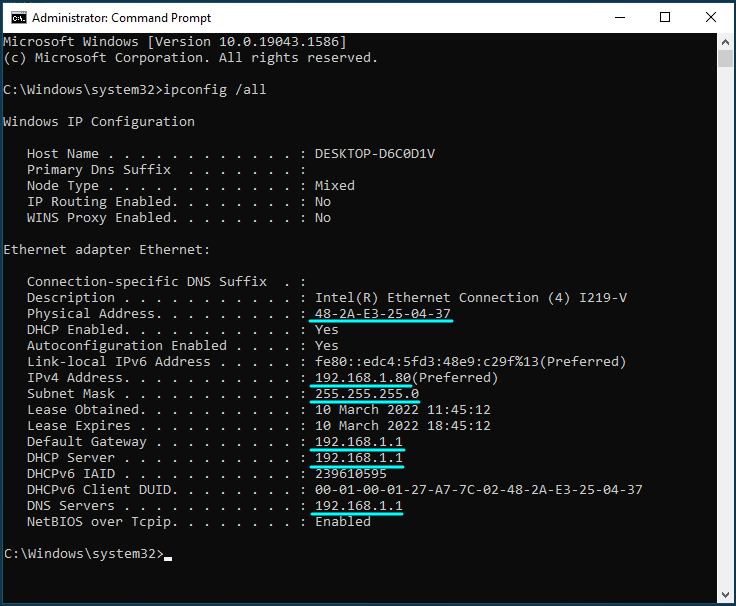
In alcuni casi, sul computer potrebbero essere installate più schede di rete reali o virtuali. Il comando visualizzerà quindi le impostazioni di rete per tutte le schede.
Per informazioni sulla configurazione della scheda di rete in Windows per ottenere automaticamente un indirizzo IP, vedere Come modificare le impostazioni della scheda di rete in Windows in modalità automatica.