Programma terminale per Windows
Quale programma terminale di Windows può essere utilizzato per connettersi all'interfaccia della riga di comando (CLI) di un router utilizzando il protocollo Telnet/SSH?
Se si desidera connettersi a un dispositivo di rete tramite Telnet, è possibile utilizzare il servizio Telnet del sistema operativo Windows. Ulteriori informazioni sull'avvio del servizio Telnet: Abilitazione del client Telnet e TFTP in Windows.
Oltre al servizio Telnet integrato in Windows, è possibile utilizzare qualsiasi altro programma terminale, ad esempio PuTTY. È possibile scaricarlo dal seguente sito web: https://www.chiark.greenend.org.uk/~sgtatham/putty/
Questo programma terminale supporta la connessione tramite Telnet e SSH.
PuTTY non richiede installazione; è possibile salvare il file putty.exe in una cartella a piacere ed eseguirlo. Dopo averlo eseguito, verrà visualizzata una finestra con le impostazioni.
Di seguito sono riportati alcuni esempi di come stabilire una connessione Telnet e SSH al proprio dispositivo.
Esempio 1. Creazione di una connessione a un dispositivo tramite Telnet per gestirlo attraverso l'interfaccia della riga di comando (CLI).
Nel campo Connection type, selezionare il tipo di connessione Telnet. Inserire nel campo Host Name (or IP address) il nome della rete o l'indirizzo IP del dispositivo (per impostazione predefinita per i router Keenetic è
192.168.1.1) e nel campo Port il numero di porta su cui stabilire la connessione (per impostazione predefinita il protocollo Telnet utilizza laporta 23).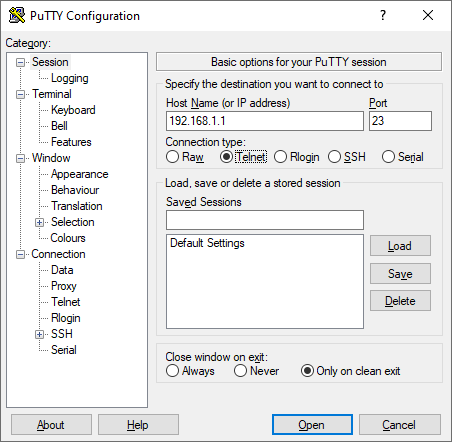
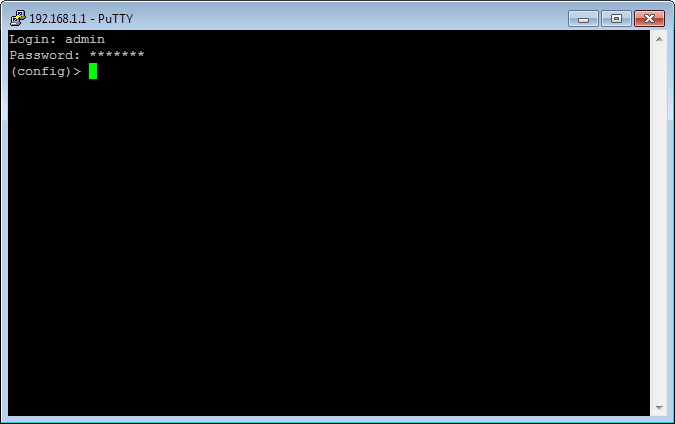
Dopo aver premuto il pulsante Apri, verranno richiesti un login e una password per accedere al dispositivo. Inserire le credenziali dell'account amministratore.
Una volta inseriti correttamente il login e la password dell'amministratore, apparirà un prompt della riga di comando e sarà possibile gestire il dispositivo tramite l'interfaccia della riga di comando (CLI).
Esempio 2. Creazione di una connessione al dispositivo tramite SSH.
Nel campo Connection type, selezionare il tipo di connessione SSH. Inserire nel campo Host Name (or IP address) il nome della rete o l'indirizzo IP del dispositivo (per impostazione predefinita per i router Keenetic è
192.168.1.1) e nel campo Port il numero di porta su cui stabilire la connessione (per impostazione predefinita il protocollo SSH utilizza laporta 22).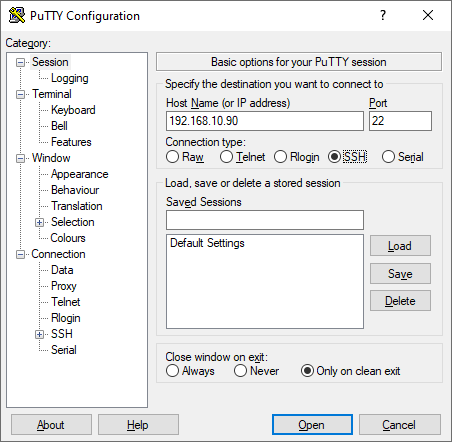
Dopo aver premuto il pulsante Apri, verranno richiesti un login e una password per accedere al dispositivo. Inserire le credenziali dell'account amministratore.
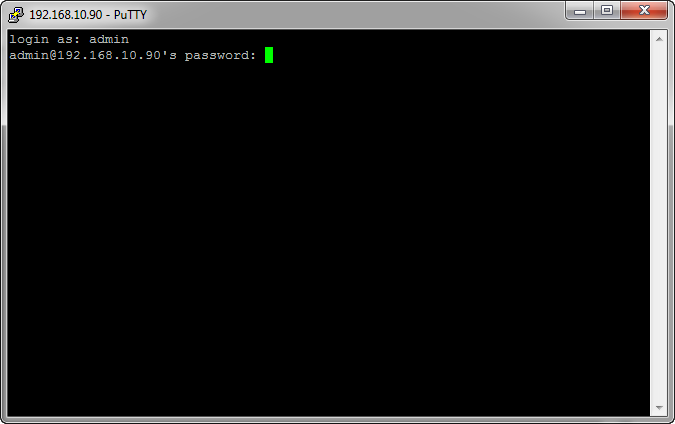
Dopo aver inserito correttamente il login e la password dell'amministratore, apparirà un prompt della riga di comando e sarà possibile gestire il dispositivo tramite l'interfaccia della riga di comando (CLI).
Nota
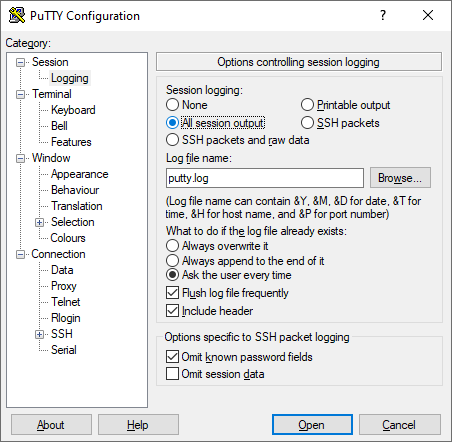
Se si desidera che il programma terminale PuTTY registri una sessione in un file di testo (verranno registrati tutti i comandi eseguiti e i relativi risultati), andare in Session > Logging e impostarlo su All session output. Nel campo Log file name, è possibile specificare il nome del file (per impostazione predefinita putty.log) in cui verrà registrata la sessione.