Ripristino di KeeneticOS (per utenti esperti)
Domanda: Ho provato a ripristinare il router tramite l'Utility di ripristino Keenetic dal vostro sito Web, ma per qualche motivo il ripristino non è avvenuto. Esiste un altro modo per ripristinare KeeneticOS sul mio dispositivo, in modo da non doverlo inviare a un centro di assistenza?
Se non è stato possibile ripristinare il sistema operativo (firmware) del router utilizzando l'utility Ripristino Keenetic, si consiglia di provare il seguente metodo di ripristino.
Importante
Il metodo di ripristino del router specificato è destinato a utenti esperti.
Se si ritiene che il metodo descritto sia difficile o non si dispone di conoscenze ed esperienze sufficienti per eseguire la procedura seguente, si consiglia di utilizzare un'utilità speciale per ripristinare il firmware nel proprio router Keenetic (consultare l'articolo ripristino Keenetic per le istruzioni). L'utilità fornisce un modo semplice per un utente tipico di ripristinare il firmware. È necessario seguire rigorosamente le raccomandazioni dell'utilità.
Scaricare l'archivio dell'utility di ripristino Keenetic da Download center. Scegliere l'archivio specifico per il proprio modello Keenetic che verrà utilizzato per ripristinare il firmware.
Decomprimere il file dell'utilità e passare alla sottocartella
fw. Questa cartella contiene il file del firmware per il modello specifico, che ha un'estensionebin(file binario). È possibile identificare il file richiesto dal suo nome.Ad esempio,
KN-3010_recovery.binper KeeneticSpeedster, ecc.Scaricare e installare un server TFTP come tftpd32 sul proprio computer.
Inserire il file del firmware (file
bin) per il proprio modello nella cartella del server TFTP installato (la cartella predefinita èC:\Program Files\Tftpd32).Eseguire il server TFTP.
Importante
Mentre il firmware viene ripristinato, è necessario disabilitare temporaneamente Windows Firewall e il software antivirus sul computer, poiché possono bloccare il server.
Collegare il computer con un cavo Ethernet a una delle porte LAN Keenetic (il router non deve essere collegato a Internet!).
Sulla scheda di rete del computer, impostare manualmente l'indirizzo IP su
192.168.1.2con una maschera di sottorete255.255.255.0.Per ulteriori informazioni su come impostare manualmente l'indirizzo IP sul computer, a seconda della versione del sistema operativo Windows in uso, vedere la Nota alla fine di questo articolo.
Inoltre, si noti che il componente Client TFTP non è installato per impostazione predefinita in Windows Vista/7/8. Per informazioni sull'installazione e l'avvio di questo servizio in Windows Vista/7/8/10, consultare l'articolo Abilitazione del client Telnet e TFTP in Windows.
Tenere premuto il pulsante Reset e accendere l'alimentazione del router.
Rilasciare il pulsante Reset quando il LED di stato del router inizia a lampeggiare.
Nota
Riavviare il dispositivo per uscire dalla modalità di ripristino senza ripristinare KeeneticOS.
Keenetic dovrebbe ricevere il file con il firmware dal server TFTP e scriverlo nella memoria non volatile.
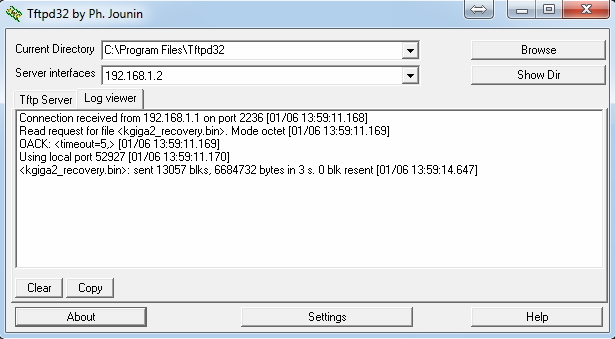
In circa
5-7 minuti, il dispositivo si riavvierà e sarà pronto a funzionare con il nuovo firmware.Configurare la scheda di rete per ottenere un indirizzo IP dal router automaticamente. Per informazioni su come modificare le impostazioni della scheda di rete in Windows per un'allocazione automatica dell'indirizzo IP, consultare l'articolo Come modificare le impostazioni della scheda di rete in Windows in modalità automatica.
Questo completa il ripristino del firmware.
Nota
Per impostare l'indirizzo IP sul computer, andare a:
Windows XP: Pannello di controllo > Connessioni di rete > Connessione alla rete locale (LAN) (Proprietà) > Protocollo Internet (TCP/IP) (Proprietà);
Windows Vista: Pannello di controllo > Configurazione rete > Centro connessioni di rete e condivisione > Gestisci connessioni di rete > Connessione alla rete locale (LAN) (Proprietà) > Protocollo Internet versione 4 (TCP/IPv4) (Proprietà);
Windows 7/8/10/11: Pannello di controllo > Rete e Internet > Centro connessioni di rete e condivisione > Modifica impostazioni scheda > Connessione alla rete locale (LAN) (Proprietà) > Protocollo Internet versione 4 (TCP/IPv4) (Proprietà).