Accesso remoto all'interfaccia a riga di comando del router
Importante
Per impostazione predefinita, l'accesso all'Interfaccia della riga di comando (CLI) (CLI) del router da Internet è bloccato. Questo per proteggere il router e la rete domestica (locale) da accessi non autorizzati dalla rete esterna. Non aprire l'accesso all'interfaccia a riga di comando del router se non è assolutamente necessario.
L'accesso all'interfaccia a riga di comando del dispositivo tramite Telnet/SSH da Internet è possibile solo se è presente un indirizzo IP pubblico sulla sua interfaccia esterna (WAN), attraverso la quale viene stabilita la connessione.
Se si utilizza un indirizzo IP privato, c'è un modo per accedere alla riga di comando del router dall'interfaccia web. I dettagli sono disponibili nella sezione Nota alla fine di questo articolo.
L'indirizzo IP WAN fornito dal tuo ISP può essere visualizzato nell'Interfaccia web del router. È visualizzato nella homepage Pannello di controllo del sistema nella sezione Internet.
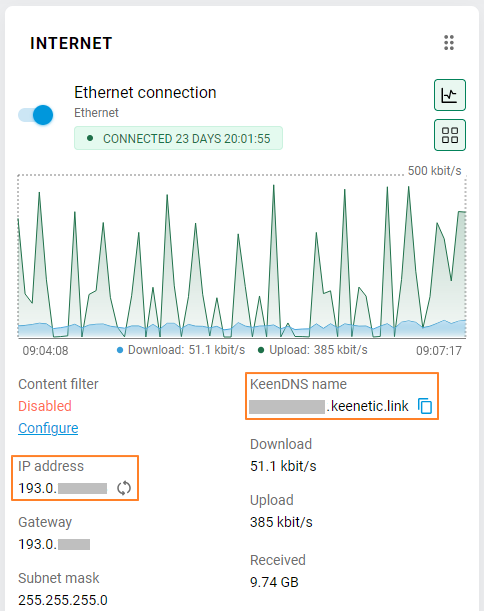
Il campo Indirizzo IP mostra l'indirizzo WAN assegnato dall'ISP al router per l'accesso a Internet.
Si prega di fare riferimento alle informazioni contenute nell'articolo Qual è la differenza tra un indirizzo IP pubblico e uno privato?. Questo articolo elenca gli intervalli di indirizzi IP privati. Se il router utilizza un indirizzo dell'intervallo specificato per accedere a Internet, significa che l'accesso avviene tramite un indirizzo IP privato e, in questo caso, non sarà possibile connettersi al router da Internet tramite Telnet/SSH.
Se il tuo dispositivo ha un indirizzo IP WAN pubblico per la connessione a Internet, per comodità, puoi utilizzare il servizio di nome di dominio Keenetic KeenDNS configurandolo in modalità Accesso diretto. Scegli un nome per il tuo router e registralo. Informazioni dettagliate sulla configurazione di un nome di dominio sul router sono disponibili nelle istruzioni Servizio KeenDNS.
Come indicato in precedenza, per impostazione predefinita, l'accesso da Internet alla gestione del router tramite Telnet è disabilitato. Abilitalo nella pagina Utenti e accessi. Nella sezione Accesso gestione in entrata, nel campo Consenti l'accesso da Internet, abilita l'opzione tramite Telnet.
Ora è possibile utilizzare una connessione Telnet per accedere all'interfaccia a riga di comando (CLI) del router da Internet.
Suggerimento
Se il computer esegue Windows Vista/7/8/10/11, consulta l'articolo Abilitazione del client Telnet e TFTP in Windows (in Windows 2000/XP, questo servizio è in esecuzione per impostazione predefinita).
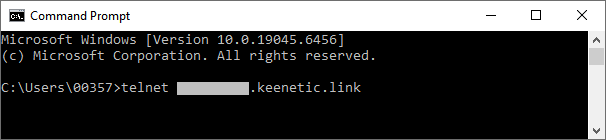
Apri il prompt dei comandi (o Terminale) del sistema operativo e inserisci il seguente comando:
telnet [nome_dominio_o_indirizzo_ip_wan_router]
È possibile utilizzare il nome di dominio KeenDNS o l'indirizzo IP WAN del router. Ad esempio:
telnet myrouter01.keenetic.link
telnet 86.87.88.89
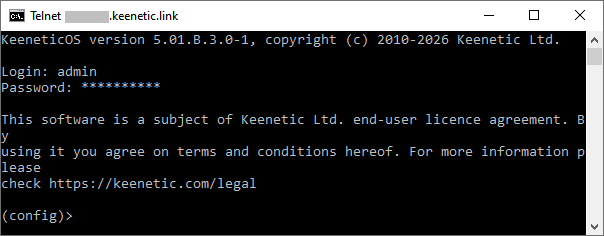
Ciò significa che un utente (connesso a Internet) sarà in grado di accedere in remoto all'interfaccia di gestione del router tramite la riga di comando.
Suggerimento
1. A partire dalla versione del sistema operativo 2.12, è stato aggiunto un server SSHv2 (Secure Shell), che consente di connettersi in modo sicuro alla riga di comando del router. Informazioni dettagliate sono disponibili nella guida Accesso remoto SSH alla riga di comando Keenetic.
2. Questo articolo fornisce un esempio di connessione all'interfaccia a riga di comando, che utilizza il numero di porta Telnet standard (predefinito) 23. Se necessario, è possibile modificare il numero di porta di gestione standard. Si consiglia persino di farlo per migliorare la sicurezza del dispositivo. È possibile modificare il numero di porta nell'interfaccia web nella pagina Utenti e accessi nella sezione Servizi amministrativi. Una volta modificata la porta predefinita, il router sarà accessibile tramite il nuovo numero di porta. Per connettersi tramite Telnet, è sufficiente aggiungere il nuovo numero di porta all'indirizzo, separato da uno spazio. Ad esempio: telnet myrouter01.keenetic.link 2023
Nota
Esiste un modo per connettersi alla riga di comando del router direttamente dall'interfaccia web. Questo metodo sarà particolarmente utile per coloro che utilizzano un indirizzo IP privato per accedere a Internet. Quando si utilizza un indirizzo privato, non è possibile connettersi al router da Internet tramite Telnet/SSH, ma è possibile connettersi all'interfaccia web. Le istruzioni su come eseguire questa operazione sono fornite nella guida Accesso remoto all'interfaccia web.
Una volta effettuata la connessione all'interfaccia web, nella barra degli indirizzi del browser verrà visualizzato un indirizzo nel formato https://domain_name/dashboard
Cancella la parola dashboard e, dopo lo slash /, aggiungi la lettera minuscola a dell'alfabeto inglese https://domain_name/a
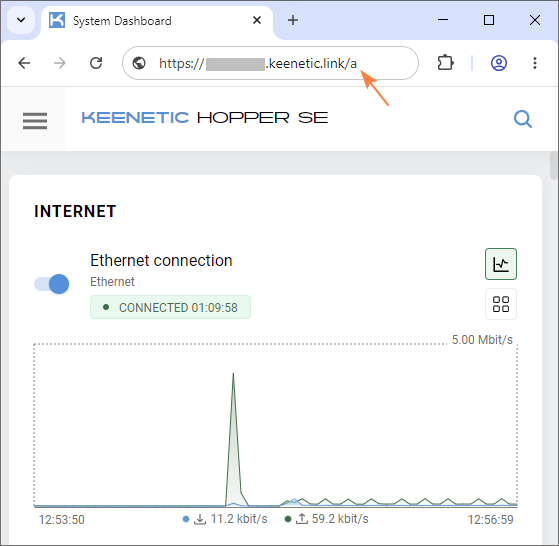
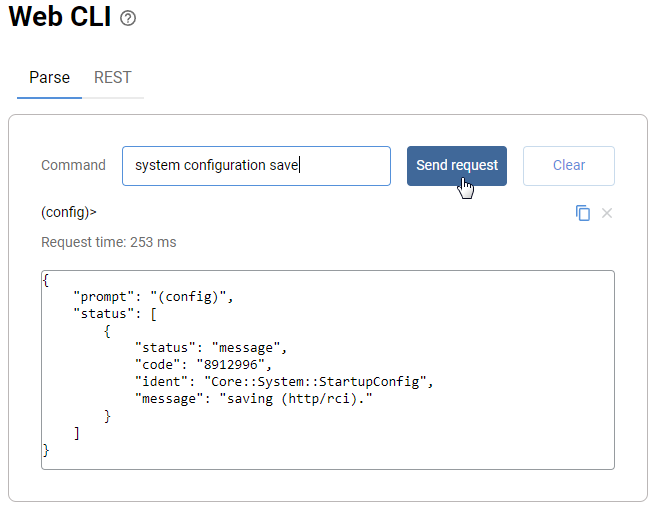
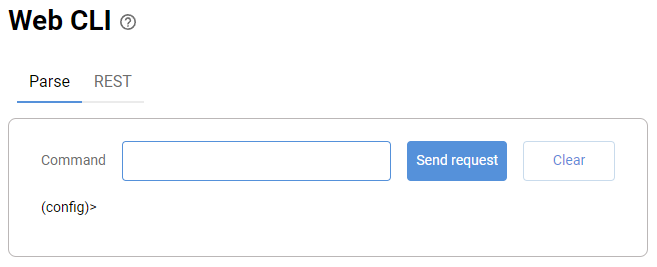
Si aprirà la pagina Web CLI nell'interfaccia web, dove è possibile inviare comandi al router.
Importante
La Web CLI non è un'interfaccia a riga di comando con funzionalità complete. Alcuni comandi potrebbero non essere eseguiti e l'output differirà da quello visualizzato nella CLI in caso di connessione tramite Telnet/SSH. La funzione di completamento automatico per comandi e parametri che utilizza il tasto [Tab] è disponibile a partire dalla versione OS 2,15.
Per una configurazione completa del router, utilizzare solo una connessione Telnet/SSH all'interfaccia della riga di comando.
La Web CLI è destinata a tecnici e sviluppatori, ma in casi eccezionali può essere utile quando l'impostazione richiesta non è disponibile nell'interfaccia web e può essere configurata solo eseguendo un comando specifico e l'accesso alla CLI è impossibile per qualche motivo. Prestare attenzione quando si lavora nella Web CLI. Azioni negligenti possono danneggiare la configurazione del router.
Si supponga di dover eseguire i seguenti comandi sul router (tramite accesso remoto da Internet):
ip name-server 8.8.8.8 "" on ISP
system configuration save
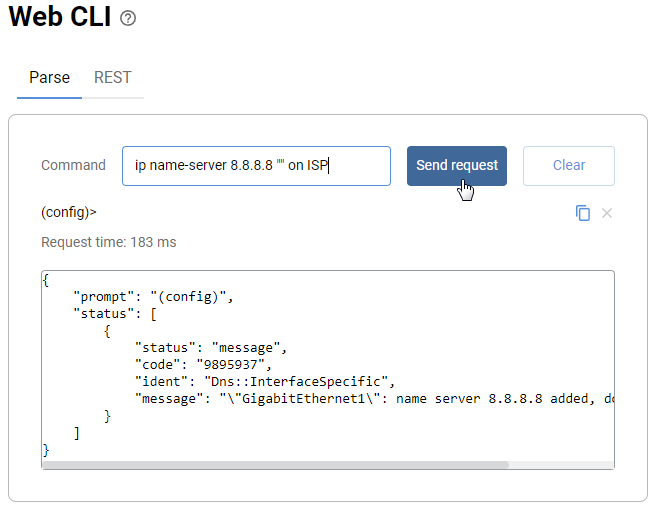
Nella scheda Parse, inserire il comando nel campo Comando e fare clic sul pulsante Invia richiesta.
Eseguire i comandi in sequenza. Per salvare le impostazioni, ricordarsi di eseguire alla fine il comando system configuration save.