Salvataggio dei log degli eventi di sistema su un server Syslog
I router Keenetic possono inviare i log di sistema contenenti avvisi, messaggi di sistema, ecc. a uno speciale server Syslog progettato per ricevere e archiviare i messaggi di sistema. Il log viene inviato in formato 'bsd' tramite il protocollo UDP/514.
In questo articolo, forniremo esempi su come inviare i log dal router Keenetic a Kiwi Syslog Server e Tftpd32 su una rete domestica locale. Ma è anche possibile utilizzare altri server Syslog (ad es. Visual Syslog Server per Windows, PRTG, Syslog-ng per sistemi Unix, ecc.).
Esempio 1. Configurazione di un Kiwi Syslog Server
1.1 Scaricare il software Kiwi Syslog Server sul proprio computer.
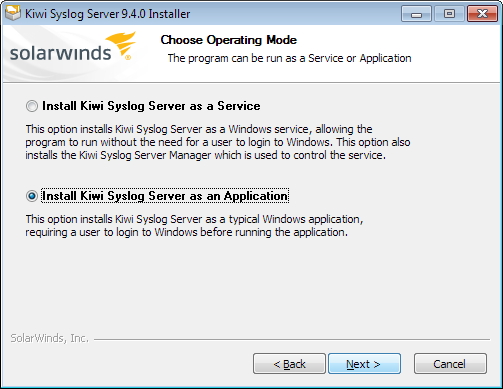
1.2 Eseguire il programma di installazione del software. Selezionare Install Kiwi Syslog Server as an Application.
1.3 Successivamente, selezionare i componenti che si desidera installare e la cartella in cui verrà installato il software.
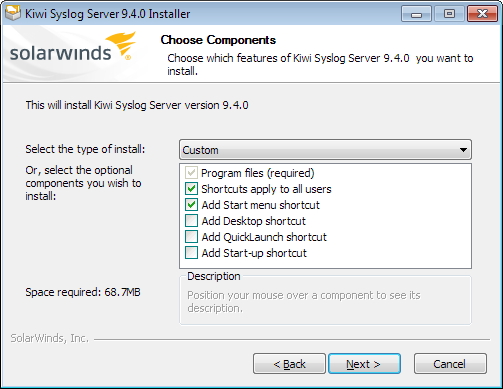
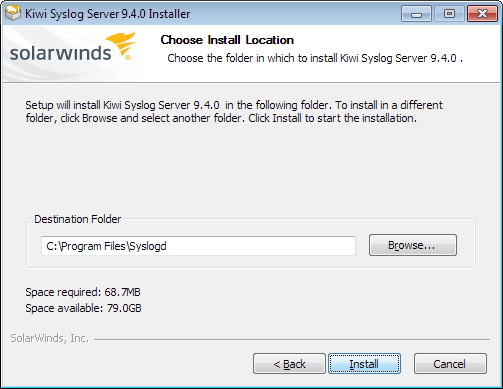
Quindi fare clic su Install per installare il software sul computer e attendere il completamento del processo di installazione.
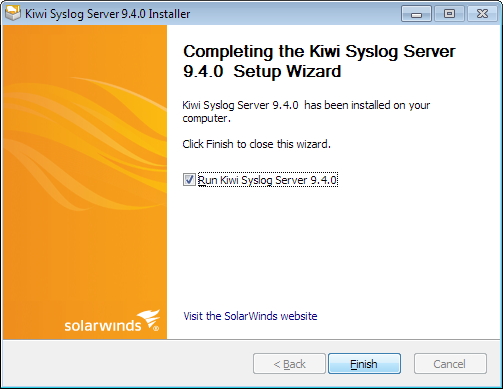
1.4 Successivamente, spuntare Run Kiwi Syslog Server per avviare il software e fare clic su Finish.
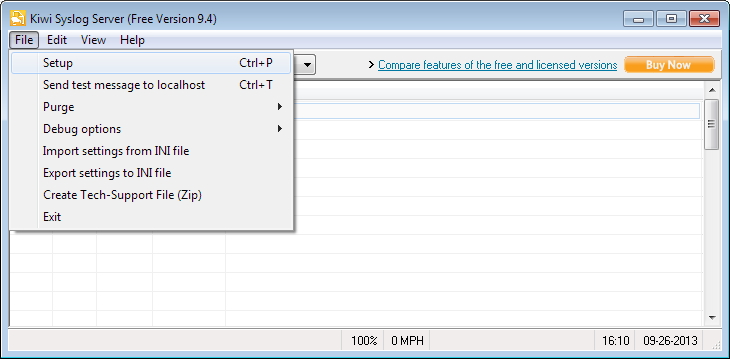
1.5 Si apre la finestra del software Kiwi Syslog Server. Andare al menu File > Setup per continuare con la configurazione del software.
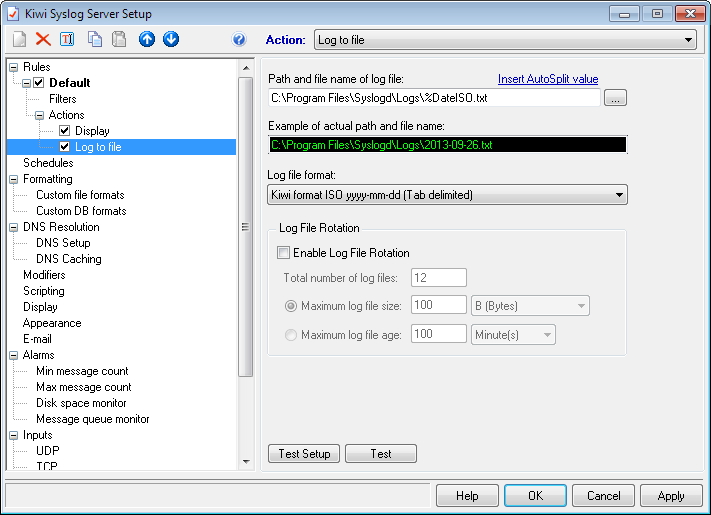
1.6 Nel menu Rules > Default > Actions, fare clic su Log to file. Qui è possibile specificare il percorso della cartella in cui verranno archiviati i file di log e il nome del file. Selezionare il formato di file %DateISO.txt per una facile registrazione per data.
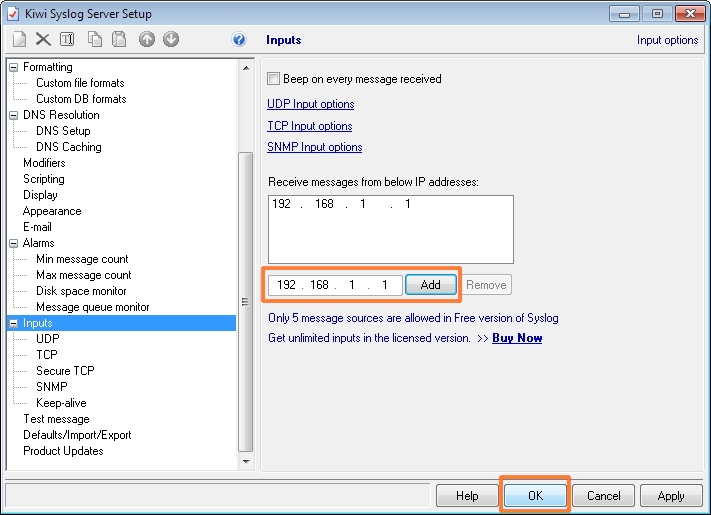
1.7 Successivamente, andare al menu Inputs e aggiungere qui l'indirizzo IP del router nella propria rete domestica (nel nostro esempio, il router ha l'indirizzo IP 192.168.1.1). Fare clic su OK per salvare le impostazioni.
Quindi uscire dal programma selezionando File > Exit.
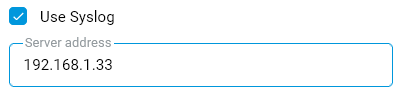
1.8 Ora, passare alla configurazione del router. Connettersi all'interfaccia web e andare alla pagina 'Diagnostica'. In 'Registro di sistema (System Log)', abilitare l'opzione 'Utilizza Syslog (Use Syslog)', quindi in 'Indirizzo del server (Server address)', inserire l'indirizzo IP del computer in cui è installato ed in esecuzione Kiwi Syslog Server (nel nostro esempio, il computer con il Server Syslog ha un indirizzo IP di 192.168.1.33). Fare clic su 'Salva (Save)'.
1.9 Avviare di nuovo il software Kiwi Syslog Server. Se Windows Firewall o un altro software firewall è abilitato sul computer, potrebbe apparire un messaggio che indica che il firewall ha bloccato l'applicazione:
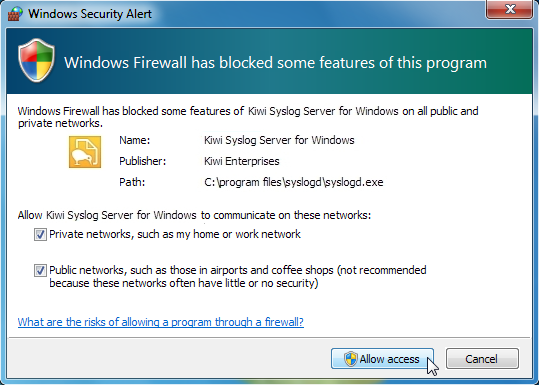
Fare clic sul pulsante Consenti accesso (Allow access) per il corretto funzionamento del software.
1.10 Apparirà quindi la finestra del software, che visualizza i log di sistema del proprio router Keenetic.
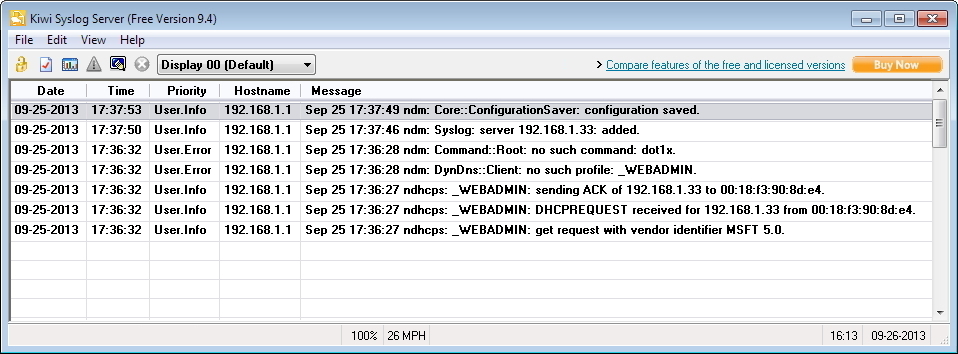
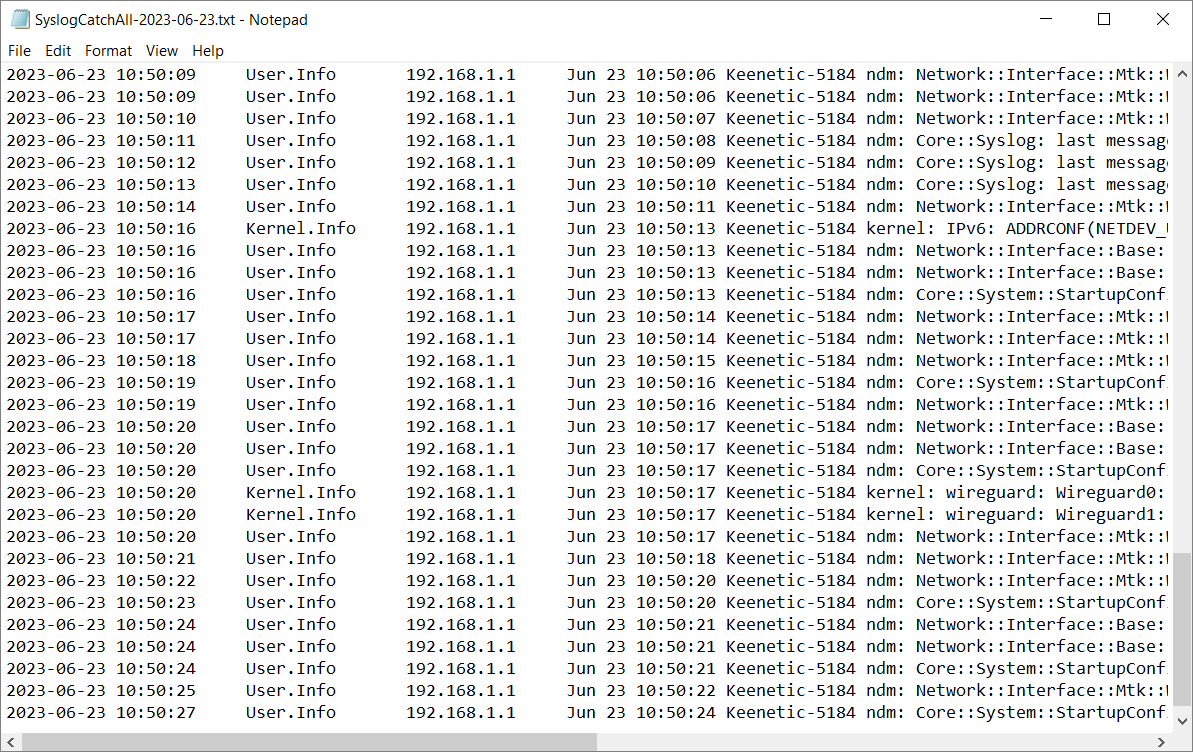
1.11 Ora sul proprio computer, accedere alla cartella in cui devono essere salvati i file di log (il percorso della cartella specificato al punto 1.6 di questa guida). Verrà visualizzato un file di log nel formato [data].txt, che può essere visualizzato in qualsiasi editor di testo (ad es. Notepad).
Esempio 2. Configurazione di un server syslog Tftpd32
2.1 Scaricare il software Tftpd32 sul proprio computer. Nonostante il nome, Tftpd32 include un server syslog di facile configurazione.
2.2 Installare il software ed eseguirlo. Se Windows Firewall o un altro programma firewall è abilitato sul computer, potrebbe apparire un messaggio che indica che il firewall ha bloccato l'applicazione:
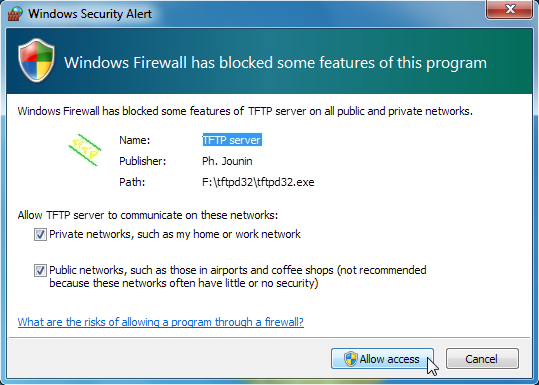
Fare clic sul pulsante Consenti accesso (Allow access) per il corretto funzionamento del software.
2.3 Verrà visualizzata la finestra del programma Tftpd32. Nel campo Server interfaces, inserire l'indirizzo IP del computer su cui verrà eseguito il server Syslog.
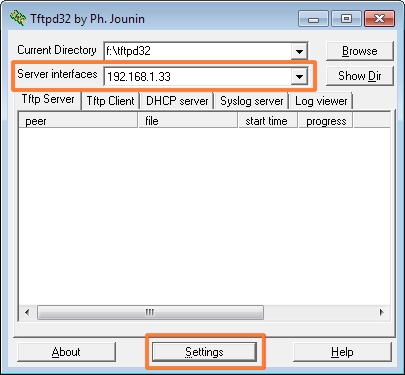
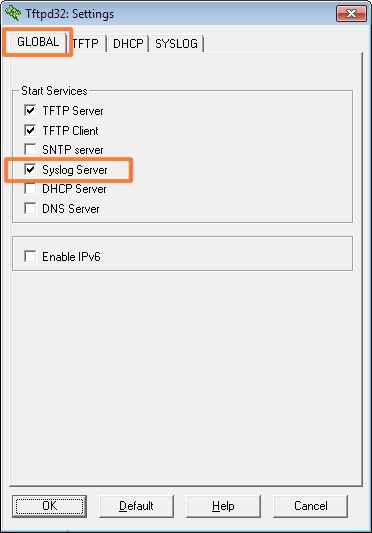
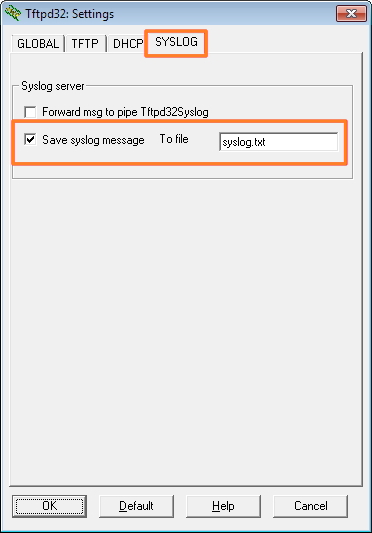
2.4 Quindi fare clic sul pulsante Settings. Assicurarsi che nella scheda GLOBAL in Start Services sia spuntata la casella Syslog Server. Successivamente, andare alla scheda SYSLOG, spuntare la casella Save syslog message e specificare il nome del file di log (ad es. syslog.txt).
2.5 Ora, passare alla configurazione del router. Connettersi all'interfaccia web e andare alla pagina 'Diagnostica'. In 'Registro di sistema (System log)' abilitare l'opzione 'Utilizza Syslog (Use Syslog)', quindi in 'Indirizzo del server (Server address)', inserire l'indirizzo IP del computer in cui è installato ed in esecuzione Tftpd32 (nel nostro esempio, il computer con il server Syslog ha un indirizzo IP di 192.168.1.33). Fare clic su 'Salva'.
2.6 Nella finestra del programma Tftpd32, nella scheda Syslog server, dovrebbero essere visualizzati i messaggi di sistema (log) provenienti dal router Keenetic.
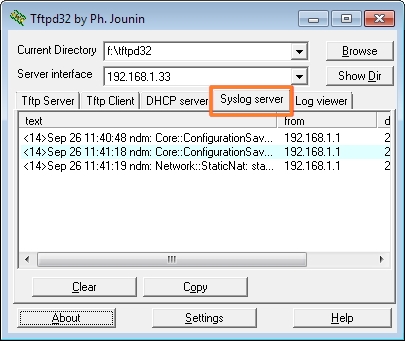
Tftpd32 salverà anche il log di sistema del router in un file specificato (syslog.txt nel nostro esempio). Questo file può essere visualizzato con qualsiasi editor di testo (ad es. Notepad).
Nota
1. I livelli di priorità (local0 ~ local7) sul server Syslog esterno non possono essere modificati.
2. Se necessario, è possibile modificare il numero di porta per lavorare con il server Syslog con il seguente comando:
(config)> system log server {address[:port]}Una volta eseguito questo comando, viene aggiunto un altro server (identico al precedente) ma con un numero di porta diverso. Per cambiare la porta, è necessario eliminare completamente la vecchia voce e impostarne una nuova.
L'interfaccia web elimina tutte le voci esistenti e ne aggiunge una nuova quando si modificano le impostazioni.