Utilizzo di server DNS pubblici
Domanda: Quali impostazioni devo configurare sul mio Keenetic in modo che gli indirizzi dei nomi di dominio Internet vengano risolti non tramite i server DNS forniti dall'ISP, ma tramite server DNS pubblici disponibili?
Su Internet, è possibile accedere ai nodi tramite i loro indirizzi (ad es., 2.11.115.99) o tramite i nomi di dominio corrispondenti, come keenetic.com. La corrispondenza tra i nomi di dominio e i loro indirizzi è memorizzata in una struttura gerarchica Domain Name Services (DNS). Di solito, un ISP fornisce automaticamente ai propri utenti il proprio server di dominio, ma in alcuni casi, potrebbe essere necessario utilizzare i cosiddetti server pubblici che si trovano su Internet e sono disponibili per tutti gli utenti.
In KeeneticOS, il modulo responsabile del funzionamento del Proxy DNS aggrega gli indirizzi dei server DNS ricevuti dall'ISP e li configura manualmente in base alle zone (interfacce) specificate, quindi invia una richiesta per la risoluzione dell'indirizzo del nome di dominio a quello più appropriato. Se l'indirizzo per il nome di dominio è già stato risolto a seguito di una query precedente, può essere memorizzato nella cache del dispositivo, il che fornisce una risposta più rapida.
Di seguito, esaminiamo le impostazioni del router Keenetic che possono essere configurate per utilizzare i server DNS su Internet.
Utilizzo di server DNS pubblici direttamente sui client connessi al router
Esistono due varianti di tale configurazione: sui client della rete domestica o sul router.
Sui computer, i parametri del protocollo IP vengono configurati manualmente e gli indirizzi dei server DNS richiesti vengono specificati nella configurazione dell'interfaccia di rete, ad esempio, come nello screenshot qui sotto. L'interfaccia di rete del computer riceverà automaticamente un indirizzo IP e l'indirizzo del gateway predefinito dal router, ma utilizzerà gli indirizzi del server del provider pubblico SafeDNS come server DNS.
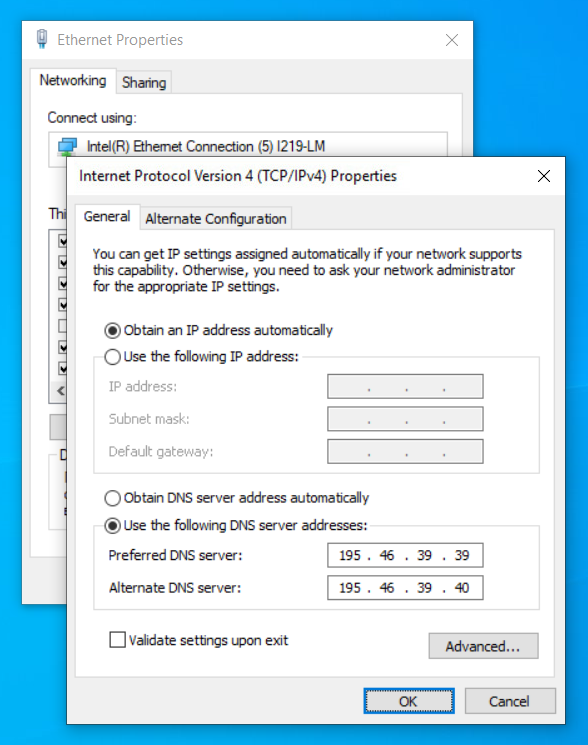
Questo metodo può essere scomodo quando è necessario effettuare impostazioni su un gran numero di dispositivi client in rete, o quando al router vengono connessi ogni volta dispositivi diversi, per i quali è necessario fornire le stesse condizioni di accesso.
È possibile specificare gli indirizzi dei server DNS pubblici richiesti nell'interfaccia web del router, nella pagina 'Le mie reti e Wi-Fi', sezione 'Impostazioni IP' delle impostazioni DHCP; quando si connettono i client alla sua rete, la configurazione verrà eseguita automaticamente.
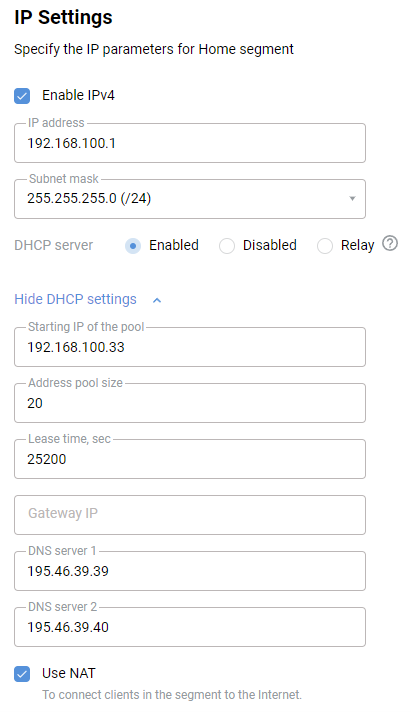
Va notato che, se si utilizzano server DNS pubblici direttamente sui computer, non sarà possibile accedere al router tramite il nome my.keenetic.net, né usufruire della cache delle query DNS sul router, della selezione automatica del server ottimale e di altre funzionalità del Proxy DNS.
Specificare i server DNS pubblici sul router invece di quelli forniti dall'ISP
Questa configurazione consentirà di evitare di utilizzare i server del proprio ISP, sostituendoli con qualsiasi indirizzo di server DNS pubblico adatto a un particolare caso d'uso. La configurazione si effettua in due passaggi.
Passaggio 1: Disabilitazione dell'uso dei server dell'ISP
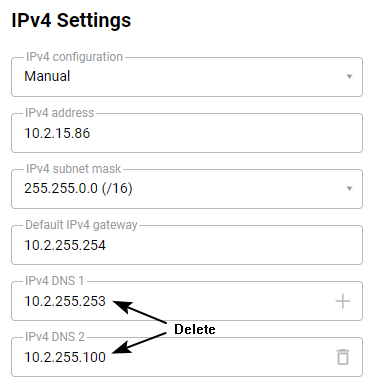
A volte gli ISP forniscono gli indirizzi dei propri server DNS in modo che possano essere inclusi manualmente nella configurazione. In questo caso, è necessario eliminare gli indirizzi dei server DNS specificati nei parametri di connessione. Ad esempio, nell'interfaccia web, nella pagina 'Connessioni via cavo Ethernet a Internet', nella sezione 'Impostazioni IPv4', eliminare i server nei campi 'DNS 1' e 'DNS 2'.
Importante
Quando si accede a Internet tramite autenticazione, ad es. PPTP/L2TP/PPPoE, prestare attenzione ai dettagli forniti dal proprio ISP. Se contengono l'indirizzo del server in formato di nome di dominio, non si devono disabilitare i server DNS sulla connessione utilizzata per l'autenticazione (di solito una connessione 'Connessioni via cavo Ethernet a Internet'), poiché ciò potrebbe rendere impossibile la risoluzione dell'indirizzo del server che fornisce l'accesso a Internet. Vedere la Nota 1 di questo articolo.
Nota
A partire da KeeneticOS 3.1, è possibile abilitare un'opzione nell'interfaccia web per ignorare (disabilitare) i server DNS ricevuti automaticamente dal proprio ISP.
Troverai informazioni dettagliate nelle istruzioni “Come ignorare i DNS del proprio ISP”.
È inoltre possibile rimuovere i server DNS ricevuti automaticamente dalla configurazione del Proxy DNS tramite l'interfaccia a riga di comando (CLI) del router:
— Interfacce di tipo IPoE. Queste interfacce utilizzano il protocollo DHCP (Dynamic Host Configuration Protocol, un set di regole di configurazione dinamica dell'host) per ottenere gli indirizzi dei server DNS. Per disabilitare la configurazione per l'interfaccia denominata ISP (l'interfaccia configurata nel router per la connessione WAN Ethernet), fare riferimento ai seguenti metodi di configurazione:
(config)>interface ISP(config-if)>ip dhcp client no name-serversDhcp::Client: ISP DHCP name servers are disabled.
In questo caso, l'indirizzo DNS ottenuto dall'ISP scomparirà dall'elenco dei server DNS.
Per abilitare l'ottenimento del server DNS sull'interfaccia ISP, eseguire i comandi:
(config)>interface ISP(config-if)>ip dhcp client name-serversDhcp::Client: ISP DHCP name servers are enabled.
— Interfacce con autenticazione (PPTP/L2TP/PPPPoE). I parametri IP in interfacce di questo tipo sono solitamente trasmessi dal server tramite IPCP (Internet Protocol Control Protocol). Per disabilitare la ricezione degli indirizzi dei server DNS dall'ISP su tale interfaccia, è necessario accedere alle sue impostazioni utilizzando il comando interface {interface_name} ed eseguire ipcp no name-servers. Ad esempio, per un'interfaccia PPTP0, i comandi potrebbero essere simili a questi:
(config)>interface PPTP0(config-if)>ipcp no name-serversNot using remote name servers.
— Interfacce modem. In caso di utilizzo di una rete cellulare tramite un modem USB, a seconda del tipo di connessione nel dispositivo, gli indirizzi dei server DNS possono essere assegnati tramite DHCP (per modem che operano in modalità di emulazione della porta Ethernet o NDIS) o tramite IPCP (per le connessioni RAS). Per eseguire la configurazione, accedere alla riga di comando per gestire l'interfaccia corrispondente ed eseguire il comando corrispondente al tipo di modem.
— Per i modem QMI, usare i comandi:
(config)>interface UsbQmi0(config-if)>mobile no name-serversUsbQmi::Interface: "UsbQmi0": automatic name servers via QMI are disabled.
— Se si desidera disabilitare l'uso dei server DNS forniti in una connessione di tipo OpenVPN, è necessario aggiungere una riga alla configurazione di tale connessione:
pull-filter ignore "dhcp-option DNS"È possibile verificare se i server DNS ricevuti automaticamente dal provider sono stati disconnessi correttamente controllando il contenuto del file di configurazione del modulo Proxy DNS. Per fare ciò, eseguire il seguente comando sul dispositivo:
(config)> more temp:ndnproxymain.conf
rpc_port = 54321
rpc_ttl = 30000
rpc_wait = 10000
timeout = 7000
bantime = 300000
proceed = 500
ban_threshold = 3
stat_file = /var/ndnproxymain.stat
stat_time = 10000
static_a = my.keenetic.net 78.47.125.180
Nell'output visualizzato non dovrebbero esserci voci dns_server.
Passaggio 2: Specificare manualmente gli indirizzi dei server richiesti
Questa operazione può essere eseguita tramite l'interfaccia web del dispositivo, nella pagina 'Sicurezza su Internet', nella scheda 'Configurazione DNS'.

Per specificare i server per uso generale che verranno utilizzati quando si lavora su Internet, non compilare il campo 'Dominio' e non modificare il valore predefinito del campo 'Connessione'.

È possibile specificare gli indirizzi dei server DNS tramite la CLI utilizzando il comando:
(config)> ip name-server {server address}Il suo formato è descritto più dettagliatamente nella Keenetic Guida di riferimento ai comandi per il router (il manuale si trova nella sezione Download center).
Dopo aver specificato gli indirizzi dei server DNS, il file di configurazione del Proxy DNS apparirà così:
(config)> more temp:ndnproxymain.conf
rpc_port = 54321
rpc_ttl = 30000
rpc_wait = 10000
timeout = 7000
bantime = 300000
proceed = 500
ban_threshold = 3
stat_file = /var/ndnproxymain.stat
stat_time = 10000
dns_server = 195.170.55.1 .
dns_server = 141.1.27.249 .
dns_server = 80.252.130.254 .
dns_server = 141.1.1.1 .
static_a = my.keenetic.net 78.47.125.180
È possibile visualizzare le informazioni sui server DNS attualmente in uso utilizzando il comando:
(config)> show ip name-server

server:
 address: 192.168.100.1
 port:
 domain:
 global: 65522
Nota 1
Le configurazioni di rete variano tra i provider di accesso. La disabilitazione dell'acquisizione automatica degli indirizzi dei server DNS in alcuni casi può causare il mancato funzionamento delle connessioni tunnel, malfunzionamenti di servizi aggiuntivi, ecc. Prima di disabilitare l'uso dei server DNS forniti dal proprio ISP, assicurarsi che non contengano i nomi di dominio dei server utilizzati per autenticare la connessione. In caso contrario, è necessario verificare se è possibile utilizzare l'indirizzo IP del server invece del suo nome. Per determinare autonomamente l'indirizzo del server di autenticazione, è possibile utilizzare il programma nslookup (integrato nei sistemi operativi Windows), ad esempio:
$> nslookup vpn.myisp.com
Server:  UnKnown
Address:  192.168.1.1
Non-authoritative answer:
Name:    vpn.myisp.com
Addresses:  208.48.81.134
          64.15.205.100
          64.15.205.101
          208.48.81.133
Nell'esempio precedente, il nome del server punta a più indirizzi; in questo caso, si consiglia di verificare con il proprio ISP quale è possibile impostare esplicitamente sulla propria connessione.
Nota 2
L'uso di server DNS pubblici, specialmente se specificati nelle impostazioni del Proxy DNS sul router, può, in alcuni casi, ridurre il tempo di risposta delle risorse su Internet. Diversi fattori possono influenzare questo aspetto: la posizione dei server rispetto al punto di accesso a Internet della connessione, l'ampiezza e la congestione dei canali che portano a questi server, l'ora del giorno e altro.
Alcuni server DNS pubblici sono elencati su WikiLeaks.org e www.lifewire.com. Una selezione personalizzata di server pubblici può essere trovata sul blog theos.in.
Per determinare i server più adatti tra quelli disponibili, è possibile utilizzare software specializzati come DNS Benchmark.
Nota 3
Quando si utilizzano server DNS pubblici, potrebbero verificarsi comportamenti anomali nei browser e in altri programmi che utilizzano la connessione Internet. Si sconsiglia inoltre di utilizzare le informazioni contenute in questo articolo per scopi non autorizzati.
Inoltre, si noti che quando si utilizzano server DNS pubblici, le informazioni sulle query inviate dal proprio dispositivo potrebbero essere disponibili per le persone che gestiscono tali server.
Nota 4
È possibile eseguire un test online su http://www.whatsmydnsserver.com/ o https://www.dnsleaktest.com per determinare attraverso quale server DNS passano le tue query.
Nota 5
Quando si utilizzano filtri Internet come SafeDNS, AdGuard DNS, ecc., si noti che se si disabilitano gli indirizzi dei server DNS ricevuti dal proprio ISP e non si aggiungono manualmente indirizzi di server DNS, Keenetic stesso e i dispositivi della rete domestica con il profilo di filtro Internet 'Nessun filtro' non saranno in grado di risolvere i nomi di dominio. In particolare, Keenetic non sarà in grado di rilevare la disponibilità di Internet e l'indicatore corrispondente sarà sempre spento. Allo stesso tempo, i dispositivi della rete domestica con un profilo diverso da 'Nessun filtro' saranno in grado di risolvere i nomi utilizzando gli indirizzi DNS del filtro Internet in uso.
Nota 6
Per disabilitare i server DNS dell'ISP su IPv6, eseguire il comando nell'interfaccia a riga di comando (CLI) del router:
(config)>no interface ISP ipv6 name-servers autoIp6::Nd::Node: Ignore name servers provided by the interface network. (config)>system configuration saveCore::ConfigurationSaver: Saving configuration...
Abbiamo fornito un esempio di connessione IPoE (Ethernet, Cablata, ISP). Se si utilizza una connessione autenticata (PPPoE, PPTP, L2TP) o tramite un modem USB, utilizzare l'interfaccia attraverso la quale ci si connette a Internet.
Fare attenzione alla distinzione tra maiuscole e minuscole quando si utilizzano i nomi delle interfacce nei comandi. Ad esempio, i nomi delle interfacce ISP, PPTP0 e L2TP0 devono essere specificati solo in lettere maiuscole, mentre le interfacce PPPoE0 o UsbModem0 contengono sia lettere maiuscole che minuscole.
Per aggiungere DNS IPv6, eseguire i comandi:
(config)>ipv6 name-server 2606:4700:4700::1111Dns::Manager: Name server 2606:4700:4700::1111 added, domain (default). (config)>system configuration saveCore::ConfigurationSaver: Saving configuration...
Nel nostro esempio, è stato aggiunto un server DNS pubblico di Cloudflare.
Nota 7
È possibile aggiungere server DNS pubblici a Keenetic in diverse voci di menu dell'interfaccia web. Per maggiori informazioni, fare riferimento all'articolo 'Modi per aggiungere server DNS personalizzati'.