Esempio di espansione di una rete esistente tramite il collegamento di un Router Keenetic aggiuntivo
Ipotizziamo che in una struttura sia installato un Router, attraverso il quale la rete locale accede a Internet tramite un cavo Ethernet. Utilizzando un Router Keenetic aggiuntivo, è necessario espandere la rete esistente e organizzare l'accesso collegando i client tramite cavo Ethernet e Wi-Fi, oltre a creare una rete Wi-Fi per gli ospiti.
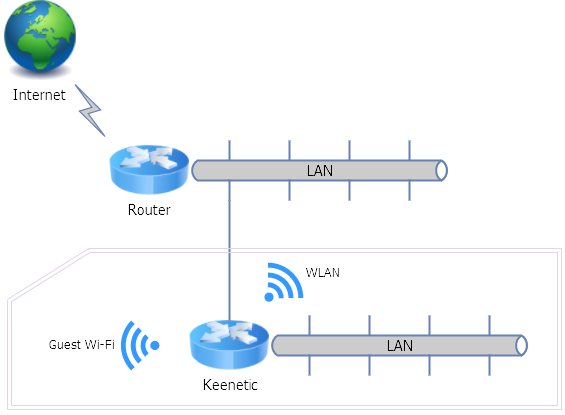
Questo esempio considera uno schema e una modalità operativa 'non standard' per un caso in cui esista già una rete con accesso a Internet. Ad esempio, potrebbe trattarsi di una rete locale aziendale ('rete aziendale'). Il Router Keenetic fungerà da normale punto di accesso per la rete principale e su di esso verrà impostata una rete per gli ospiti, con indirizzi IP assegnati da questo stesso Router Keenetic e i pacchetti dalla rete per gli ospiti inoltrati alla rete di livello superiore tramite NAT.
Utilizzeremo Keenetic Hopper (KN-3811) come Router aggiuntivo. La rete a cui deve essere collegato ha un proprio gateway con l'indirizzo 192.168.101.1 (che funge anche da server DNS e DHCP) e una maschera di rete 192.168.101/24. Lasceremo una porta dello switch funzionante nel Segmento Home preconfigurato, mentre le altre porte verranno utilizzate nella rete aziendale. Inoltre, il dispositivo fornirà una connessione wireless all'interno della rete aziendale, nonché una rete per gli ospiti (isolata dalla rete aziendale).
1. Collegare un computer alla porta grigia della rete locale e la rete aziendale alla porta blu del dispositivo. Ripristinare le impostazioni ai valori predefiniti di fabbrica. Successivamente, dopo il riavvio, accedere all'Interfaccia web del dispositivo all'indirizzo 192.168.1.1 (durante il processo, sarà necessario rifiutare la Configurazione guidata iniziale, confermare l'accettazione dei termini di utilizzo e inserire una password per l'account amministratore). Secondo il nostro schema, il dispositivo dovrebbe già avere accesso a Internet con questa connessione. Se anche la rete aziendale è 192.168.1/24, come il Segmento Home predefinito nel Router, allora in questo passaggio, è necessario modificare l'indirizzo del segmento Home del dispositivo in uno che sia diverso dalla rete aziendale per maschera, ad esempio, in 192.168.2.1. Sarà quindi necessario riconnettersi all'Interfaccia web al nuovo indirizzo.
2. Nell'Interfaccia web, nella pagina Pannello di controllo del sistema, identificare la porta a cui è collegato il computer.
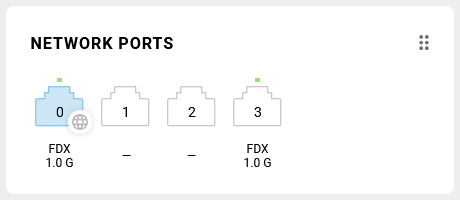
Nel nostro esempio, questa è la porta numero 3.
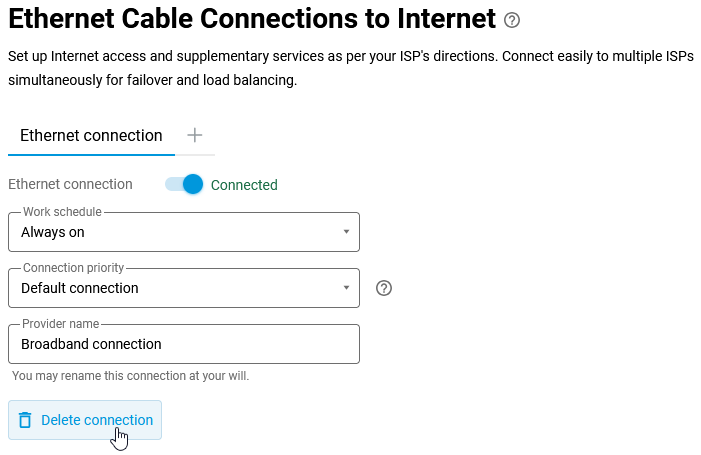
Nella pagina Cavo Ethernet, eliminare la connessione Internet (nel nostro esempio, si tratta della connessione Ethernet).
Andare alla pagina Le mie reti e Wi-Fi e aggiungere un nuovo Segmento alla rete locale del dispositivo.
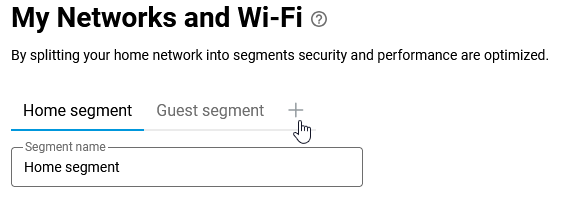
Nelle impostazioni del nuovo Segmento, sarà necessario specificare l'uso di porte diverse da quella a cui è attualmente collegato il computer.
Nella sezione Impostazioni IP, specificare un indirizzo IP univoco nella rete aziendale che non sarà assegnato a un altro dispositivo, disabilitare il server DHCP in questo Segmento (poiché la rete aziendale ha già un proprio server) e deselezionare Usa NAT.
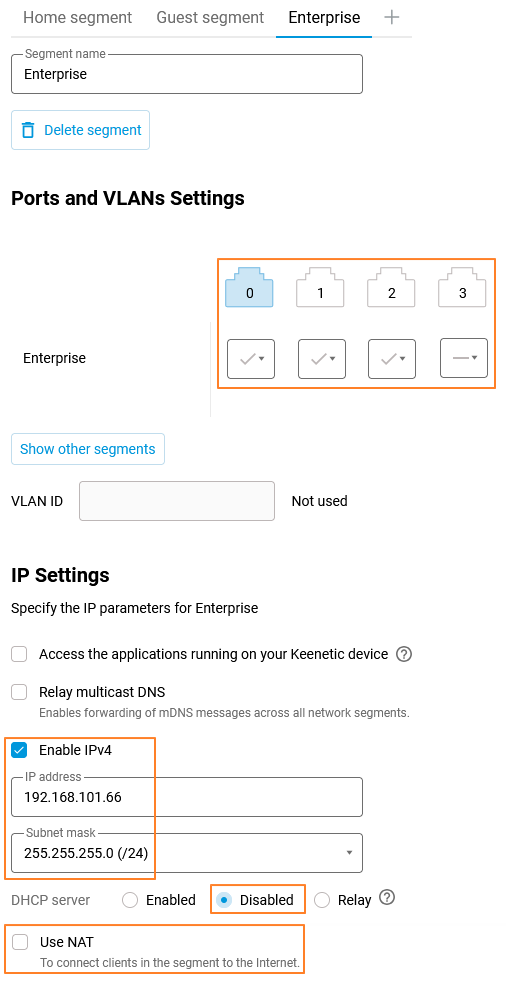
In questa fase, è necessario abilitare anche la rete wireless per questo Segmento e configurare i parametri di connessione come richiesto. Questo perché nel passaggio successivo, eseguiremo comandi che nasconderanno le impostazioni di questo Segmento dall'Interfaccia web.

Salvare le impostazioni.
3. Le ulteriori azioni devono essere eseguite tramite comandi. L'interfaccia a riga di comando (CLI) del Router funziona anche tramite l'Interfaccia web (Web CLI).
Eseguire il comando show running per visualizzare la configurazione corrente del Router:
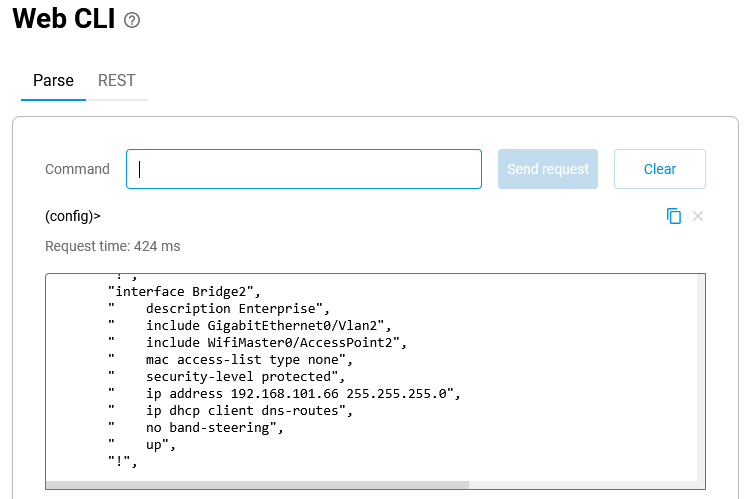
Nel nostro esempio, al Segmento aggiunto nel passaggio precedente è stato assegnato l'ID di interfaccia Bridge2. Per consentire al Router di accedere a Internet attraverso di esso, eseguire i seguenti comandi in sequenza:
interface Bridge2 security-level public
interface Bridge2 ip global 65534
ip route default 192.168.101.1 Bridge2
ip name-server 192.168.101.1 "" on Bridge2
system configuration save
Se si desidera che il Router ottenga anche un indirizzo IP, un indirizzo del gateway e le impostazioni DNS dal server DHCP, non è necessario eseguire i comandi:
ip route default 192.168.101.1 Bridge2
ip name-server 192.168.101.1 "" on Bridge2
La configurazione del bridge dovrebbe essere simile a questa:
interface Bridge2 security-level public
interface Bridge2 ip global 65534
interface Bridge2 ip address dhcp
system configuration save
4. Nella pagina Pannello di controllo di sistema, il pannello Internet ora visualizza le seguenti informazioni:
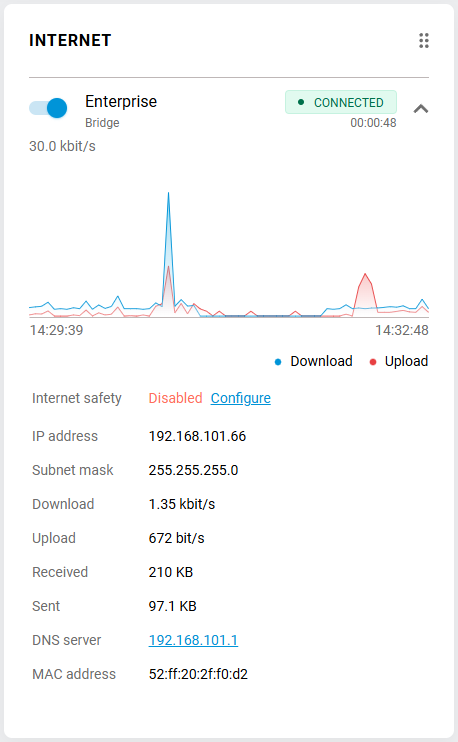
Restano da completare i seguenti passaggi:
A. Disabilitare l'access point nel Segmento Home preconfigurato (operazione che può essere eseguita direttamente nella pagina Pannello di controllo di sistema).
B. Abilitare e configurare la Wi-Fi per gli ospiti (nella pagina Segmento Ospiti). È anche possibile aggiungere una porta di rete al segmento della Rete ospiti sul dispositivo e collegare un altro access point tramite essa.
C. Assicurarsi che nella pagina Nome di dominio, l'accesso cloud sia abilitato nella scheda KeenDNS e che l'opzione Consenti accesso da Internet sia abilitata per la gestione remota del dispositivo.
Nota
1. Le impostazioni effettuate tramite la riga di comando potrebbero essere riflesse nell'Interfaccia web in modi imprevisti. Inoltre, durante il salvataggio delle modifiche alla configurazione del dispositivo, esiste la possibilità di alterare le impostazioni di funzionamento. Pertanto, si consiglia, dopo aver verificato che lo schema funzioni come richiesto, di salvare una copia di backup del file di configurazione startup.config.txt.
2. Per visualizzare nuovamente le impostazioni del Segmento Bridge2 nell'Interfaccia web, inserire il comando interface Bridge2 security-level private. L'accesso a Internet dalle reti Home e Ospiti non funzionerà più nel sistema configurato come descritto sopra. Per ripristinarlo e nascondere nuovamente il Segmento Bridge2 dall'Interfaccia web, specificare interface Bridge2 security-level public.
3. Questo scenario di connessione, a condizione che non sia necessario collegarsi direttamente alla rete aziendale tramite Wi-Fi attraverso il dispositivo, può essere facilmente configurato semplicemente commutando diverse porte in modalità TV set-top box (nella pagina Cavo Ethernet nella sezione Porte e VLAN). Funzionerà anche la rete per gli ospiti, così come l'access point wireless nel segmento della Rete domestica.
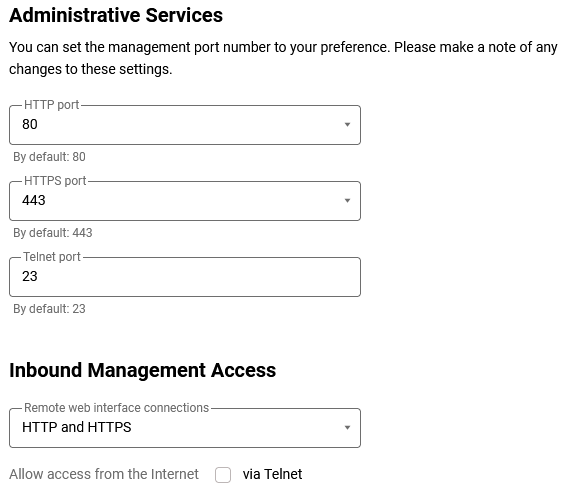
4. Per accedere all'Interfaccia web del Router tramite il suo indirizzo IP, è necessario impostare il valore su HTTP e HTTPS nel campo Accesso di gestione in entrata nella pagina Utenti e accesso, sezione Connessioni interfaccia web remota: