Rimozione sicura USB
Per evitare di danneggiare i dati sul dispositivo di archiviazione USB, eseguire una disconnessione sicura prima di spegnere il router o rimuovere l'unità. Non rimuovere il dispositivo di archiviazione USB mentre è in uso; ciò potrebbe causare danni o perdita di dati.
Le procedure di disconnessione mostrate in questo articolo sono sicure per tutti i dispositivi di archiviazione USB in generale e hanno lo scopo di prevenire potenziali danneggiamenti dei dati nel caso in cui il dispositivo venga rimosso improvvisamente.
Espulsione del dispositivo
Per disconnettere e scollegare in modo sicuro un'unità, premere il pulsante FN accanto alla porta USB del router e attendere che il LED FN si spenga.
Con l'impostazione predefinita, il pulsante FN serve specificamente per rimuovere in modo sicuro le unità USB dal router.
Suggerimento
Quando si espelle un'unità disco rigido (HDD), attendere che smetta di vibrare. Questo vale per le unità che utilizzano piastre magnetiche e un mandrino nella loro costruzione.
Questo consiglio non si applica alle unità a stato solido (SSD, USB Flash), poiché non hanno meccanismi mobili e funzionano in modo silenzioso.
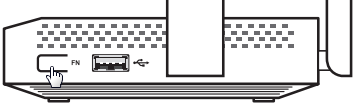
Importante
Se più dispositivi di archiviazione USB sono collegati al router tramite un hub USB esterno, premendo il pulsante FN verranno disconnessi tutti i dispositivi collegati alla porta USB del router.
È inoltre possibile disconnettere e rimuovere in modo sicuro una chiavetta USB utilizzando l'interfaccia web del router.
Nella pagina Pannello di controllo del sistema, sotto 'Unità USB e stampanti (USB drives and printers)', premere il pulsante Espulsione sicura (Safe eject).
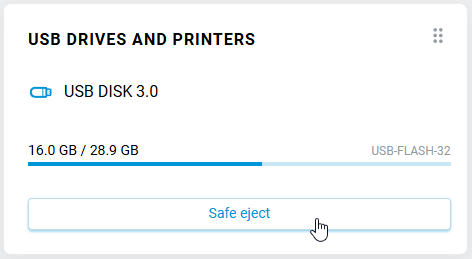
Apparirà il seguente messaggio:
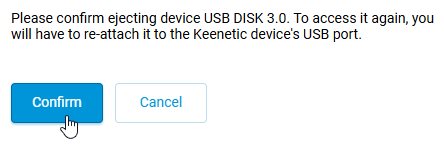
Premere 'Conferma (Confirm)' per espellere il dispositivo. Ciò disconnetterà completamente l'unità USB dal router, reimpostando la cache all'interno del dispositivo sul supporto fisico, arrestando i servizi in esecuzione, smontando le partizioni del file system e (dove necessario) parcheggiando le testine dell'HDD.
Importante
Per riottenere l'accesso all'unità, sarà necessario ricollegarla alla porta USB Keenetic o riavviare il router.
È inoltre possibile eseguire questa procedura tramite il menu Gestione sulla pagina Archiviazione e dispositivi.
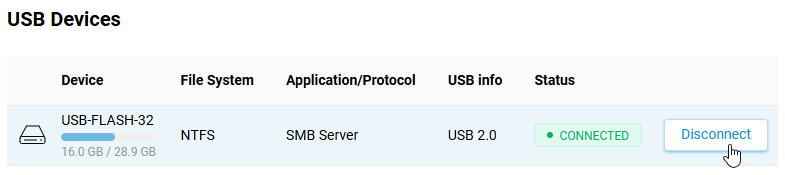
Smontaggio delle partizioni
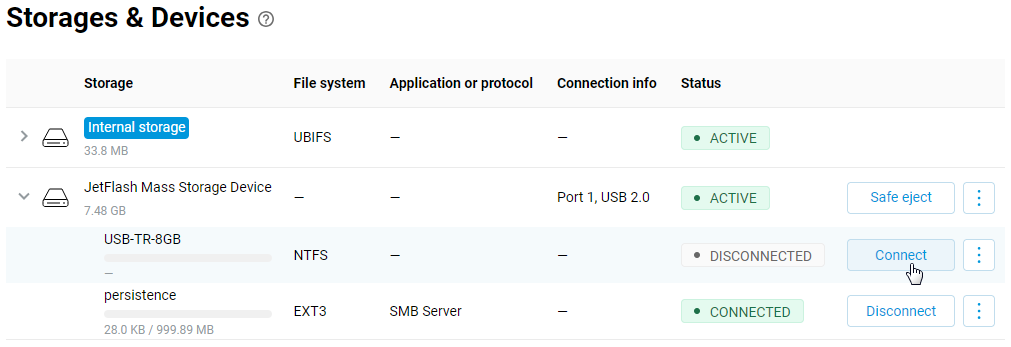
Nell'interfaccia web, all'interno del menu Gestione sulla pagina Archiviazione e dispositivi, è possibile disconnettere (smontare) partizioni specifiche su un'unità USB. Facendo clic sul pulsante Disconnetti si interrompe semplicemente l'accesso alla partizione specifica del disco e si smonta il suo file system. In questo caso, l'unità non viene rimossa fisicamente (completamente disconnessa).

Dopo aver fatto clic sul pulsante 'Disconnetti (Disconnect)', le partizioni dell'unità verranno smontate nel sistema e apparirà un pulsante 'Riconnetti (Reconnect)'. È quindi possibile premere questo pulsante e l'unità si ricollegherà al router.
Suggerimento
Il router Keenetic ha l'opzione KeeneticOS Aggiornamenti automatici abilitata per impostazione predefinita. Questa opzione esegue gli aggiornamenti senza l'intervento dell'utente e può attivarsi in qualsiasi momento, causando un riavvio del dispositivo. Se si eseguono attività essenziali su Keenetic (o attraverso di esso) ed è sconsigliabile un aggiornamento forzato o un riavvio accidentale, specificare una pianificazione o disattivare l'opzione Aggiornamenti automatici.
In questo caso, si consiglia di controllare periodicamente la presenza di nuovi aggiornamenti nella pagina Pannello di controllo del sistema e di installarli facendo clic sul pulsante "Aggiorna KeeneticOS".
Avviso
Questo articolo spiega come configurare le versioni del sistema operativo 5.1 e successive. Le istruzioni per le versioni precedenti del sistema operativo sono disponibili nell'articolo Rimozione sicura USB.