Connessione di una stampante in modalità Diretta
Consideriamo un esempio di connessione di una stampante USB (USB printer) in modalità Diretta (Direct mode).
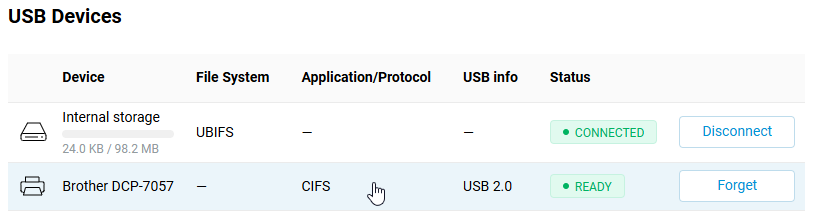
Innanzitutto, collegare la stampante secondo l'istruzione Connessione di una stampante. Per impostazione predefinita, la stampante è collegata tramite il protocollo CIFS, ma se non stampa, modificare il tipo di connessione in Diretta (Direct).
Nella pagina Applicazioni (Applications) è possibile gestire le stampanti collegate. Fare clic su una stampante.
Nella finestra Impostazione stampante (Printer setup) che appare, imposta il campo Tipo di connessione (Connection type) su Diretta (direct). Per questo tipo di connessione, il numero di porta predefinito è
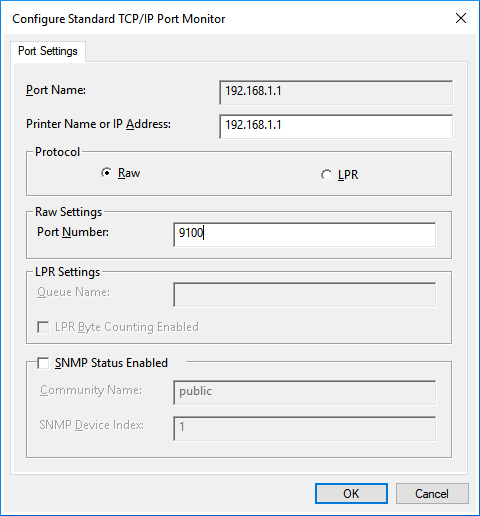
9100. Se non necessario, si sconsiglia di modificare il valore predefinito del numero di porta.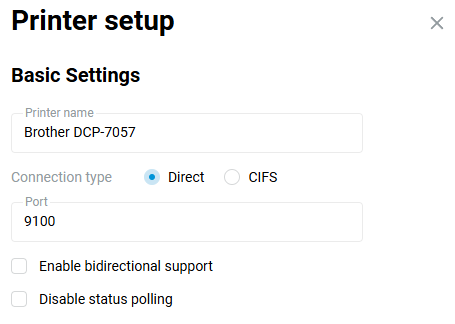
Importante
Assicurarsi che il firewall sul computer non blocchi la stampante (la
porta 9100del router è utilizzata dal processospoolserv.exe). È possibile ottenere maggiori informazioni contattando l'azienda produttrice del firewall utilizzato sul computer.La
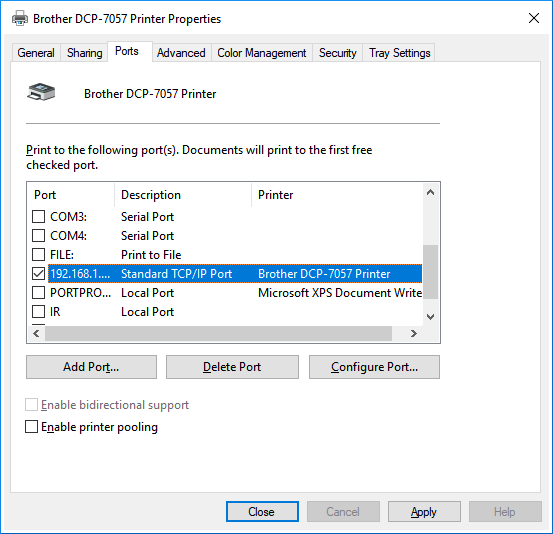
Porta 9100 (Port9100)è la porta predefinita utilizzata dal protocollo RAW (Raw protocol) e può essere modificata. È possibile controllare la porta utilizzata dalla stampante nelle proprietà della stampante nel sistema operativo.Installare la stampante nel sistema operativo Windows. Nel nostro esempio, si tratta di una Brother DCP-7057.
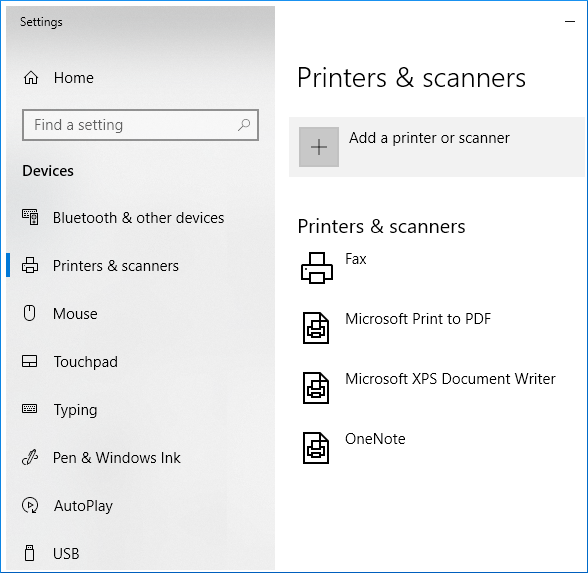
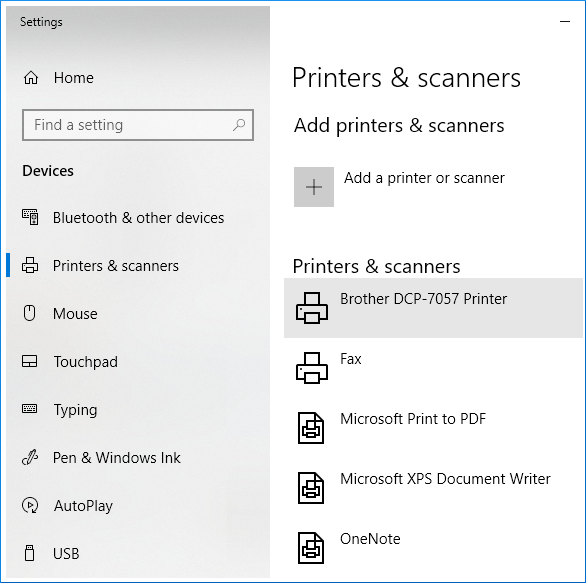
Aprire Impostazioni (Settings), andare su Stampanti e scanner (Printers & scanners) nel menu Dispositivi (Devices). Fare clic su Aggiungi una stampante o uno scanner (Add Printer or Scanner) per avviare la procedura guidata che aiuterà a installare la stampante.
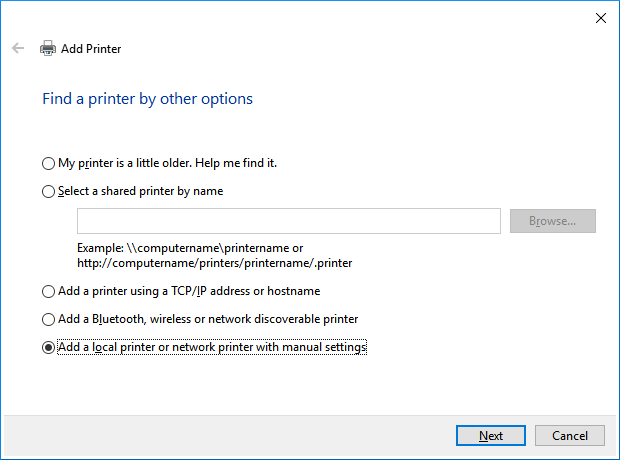
Apparirà una finestra di installazione guidata della stampante (printer setup wizard). Scegliere Aggiungi una stampante locale o di rete con impostazioni manuali (Add a local printer or network printer with manual settings).
Nota
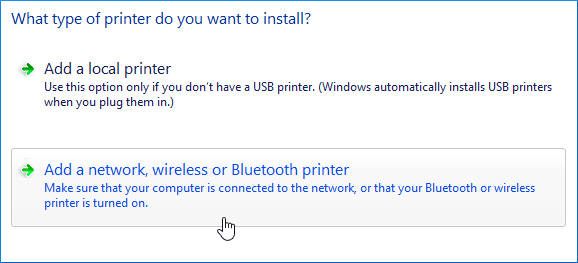
In Windows 7, nella finestra Che tipo di stampante si desidera installare? (What type of printer do you want to install?), fare clic su Aggiungi stampante di rete, wireless o Bluetooth (Add a network, wireless or Bluetooth printer).
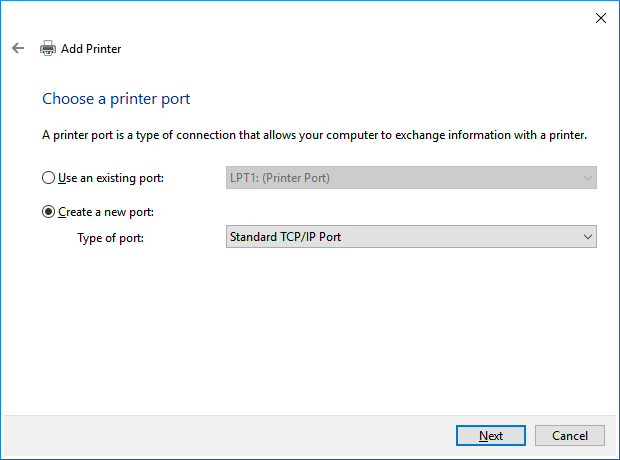
Selezionare Crea una nuova porta (Create a new port) e impostare Porta TCP/IP standard (Standard TCP/IP Port) nel campo Tipo di porta (Type of port).
Nella finestra successiva, inserire l'indirizzo IP locale del proprio Keenetic nel campo Nome host o indirizzo IP (Hostname or IP address) (l'impostazione predefinita è
192.168.1.1).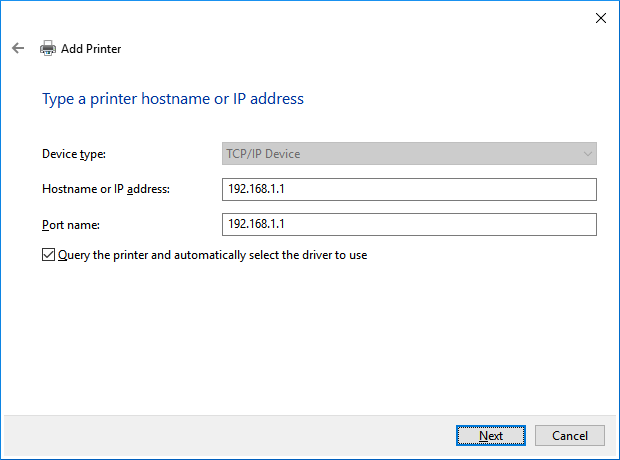
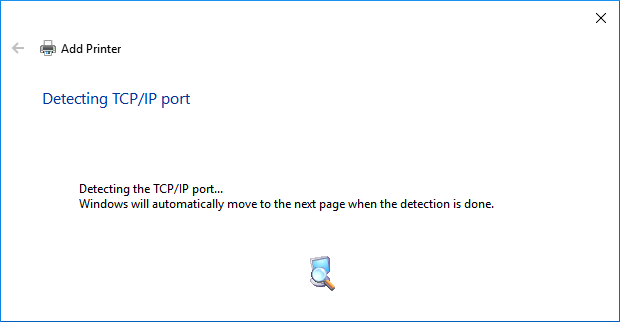
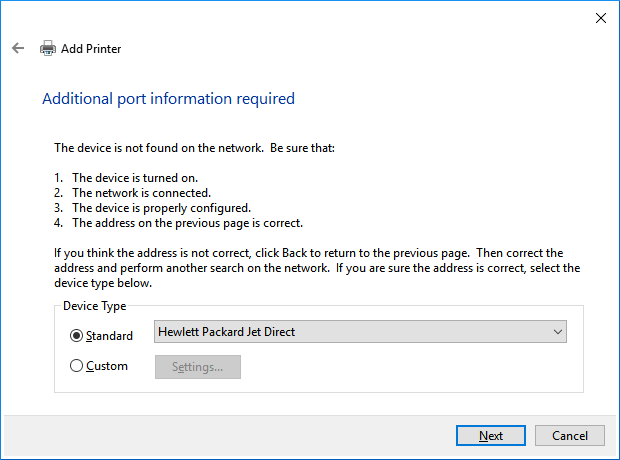
Nella finestra successiva, nella sezione Tipo di dispositivo (Device Type), campo Standard, è necessario specificare il valore Hewlett Packard Jet Direct.
Non preoccuparsi del nome di questo tipo di dispositivo poiché questo parametro definisce solo il tipo di connessione: Diretta (Direct) e può essere selezionato durante l'installazione di stampanti di diversi produttori (Epson, Brother, Xerox...), non solo stampanti Hewlett Packard.
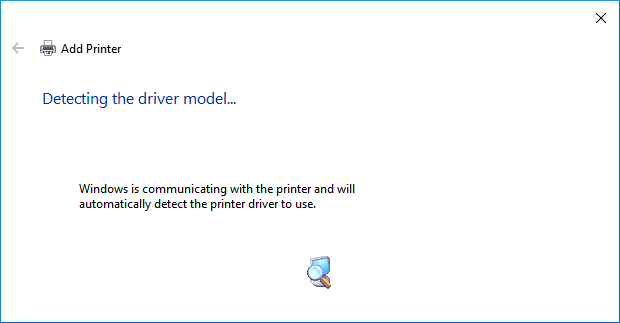
Successivamente apparirà la finestra di installazione del driver della stampante. Selezionare il produttore e il modello della stampante dall'elenco sottostante e, se la stampante non è presente nell'elenco, installare il driver dal disco.
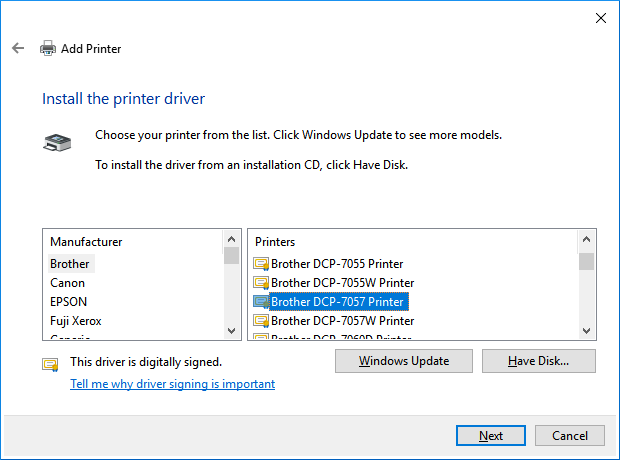
Normalmente, un CD di installazione viene fornito con la stampante. Se non si dispone del CD di installazione del produttore, è possibile scaricare il driver della stampante da Internet (ad esempio, dal sito Web del produttore). Scaricare il driver, scompattarlo in una cartella sul disco rigido e quindi specificare il percorso del driver.
Fare clic su Fine (Finish) per completare l'installazione guidata della stampante (Printer setup wizard).
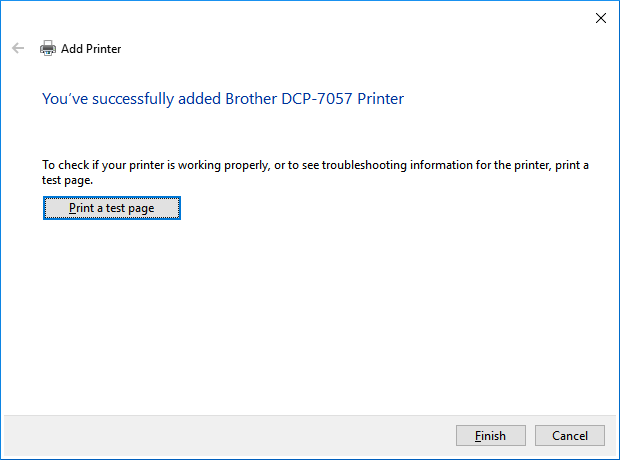
Assicurarsi di aver aggiunto una stampante nella sezione Stampanti e scanner (Printers and scanners).
Fare riferimento alle proprietà della stampante. Fare clic sulla scheda Porte (Ports). Fare clic sul pulsante Configura porta (Configure Port) per visualizzare più opzioni.
Suggerimento
Si prega di notare che il proprio router Keenetic non supporta le stampanti autonomamente. Fornisce solo un ponte tra il driver della stampante installato sul computer e il driver USB LP sul router tramite TCP/IP utilizzando la tecnologia JetDirect o il file system di rete CIFS di Microsoft. Il supporto per la stampa è implementato dal driver della stampante e Keenetic trasmette alla stampante solo i comandi da esso generati.
È molto importante utilizzare un driver sul computer per la connessione a una stampante di rete progettato per funzionare con il modello di stampante in uso. Non utilizzare un driver compatibile come Brother Printer Series, HP Postscript Driver, Samsung Universal Print Driver, ecc. È necessario installare il driver per il modello specifico, ad esempio, Brother DCP-7057, HP LaserJet 1020 o Samsung SCX-4200, dal sito Web del produttore o dal CD fornito con la stampante.