Specifiche del funzionamento di PingPlotter e WinMTR
Perché si può rilevare una perdita di pacchetti su un router quando si utilizzano i programmi PingPlotter e WinMTR per la diagnosi delle connessioni di rete?

PingPlotter e WinMTR hanno alcune particolarità e i risultati dei test ottenuti attraverso un router potrebbero non essere sempre precisi.
Abbiamo studiato in precedenza il funzionamento di PingPlotter e WinMTR e abbiamo identificato diversi dettagli chiave che possono influenzare i risultati dei test:
Il traffico di ping (
ICMP echo requesteICMP echo reply) non è limitato in alcun modo sul router.L'ICMP è sempre considerato il tipo di traffico con la priorità più bassa. I pacchetti ICMP, che PingPlotter e WinMTR utilizzano per il tracciamento, hanno la priorità più bassa per le apparecchiature, quindi se vengono interrogati troppo frequentemente, verranno semplicemente scartati. Tale controllo non può garantire di indicare dove si trova il problema, poiché sia il server stesso che i nodi intermedi potrebbero non rispondere affatto a ping/tracert, ma questo non indica un problema; è semplicemente la loro configurazione. La priorità viene data ad altre attività. Le perdite devono essere prese in considerazione all'hop finale, confrontando il numero di pacchetti inviati e ricevuti. Se il numero di pacchetti inviati e ricevuti è uguale, allora non ci sono perdite nel nodo testato e le perdite negli hop intermedi non devono essere considerate.
Se i risultati del test mostrano una piccola percentuale di perdita di pacchetti, di solito non è un grosso problema per la maggior parte delle attività ed è possibile ignorare la piccola percentuale di perdita.
PingPlotter e WinMTR potrebbero non 'perdere' i pacchetti
ICMP echo reply, ma potrebbero perdere i pacchetti di reteICMP ttl-exceeded. Questo perché non eseguono il ping, ma eseguono il traceroute (tracert) inviando datagrammi UDP.Il router ha un intervallo minimo di transito dei pacchetti
ICMP ttl-exceededdi 1000 ms (parametroicmp_ratelimit 1000nella configurazione del router). Ciò viene fatto per motivi di sicurezza, poiché esistono tipi di attacchi che comportano lo spoofing dell'indirizzo IP di origine che possono forzare le apparecchiature a inviare richieste ICMP a un altro indirizzo IP.In un intervallo di mezzo secondo, PingPlotter invia richieste in base al numero di hop al nodo in fase di test. Se il nodo è abbastanza lontano, ad esempio, a 10 hop di distanza, la frequenza effettiva di invio delle richieste sarà di 500 ms / 10 = una volta ogni 50 ms. PingPlotter non riceverà una risposta alla maggior parte di queste richieste e disegnerà un rettangolo rosso sul grafico.
È possibile verificare che il problema non si verificherà utilizzando PingPlotter per controllare, ad esempio, il gateway più vicino del proprio provider.
In alternativa, è possibile eseguire
ping -t 192.168.1.1nella riga di comando di Windows. Se non c'è perdita di ping, le perdite segnalate da PingPlotter a 192.168.1.1 non hanno nulla a che fare con la perdita di pacchetti di traffico utili.In WinMTR, l'intervallo di richiesta predefinito è 1 secondo e, se questo intervallo non viene ridotto, non ci saranno problemi.
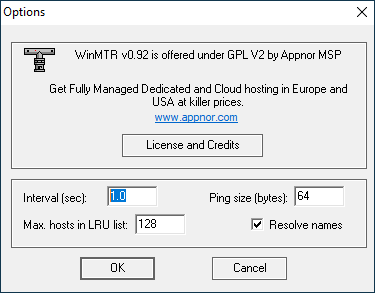
È possibile consentire ai pacchetti ICMP ttl-exceeded di passare più frequentemente di una volta ogni 1000 ms nell'interfaccia della riga di comando (CLI) del router utilizzando il comando:
system set net.ipv4.icmp_ratelimit <number>
dove
<number>è l'intervallo minimo consentito in millisecondi.Ad esempio, eseguire il comando:
system set net.ipv4.icmp_ratelimit 10
Tuttavia, le perdite possono ancora verificarsi negli hop, quindi si consiglia di non impostare l'intervallo di traceroute a più di una volta al secondo.
Importante
L'uso del comando
system set net.ipv4.icmp_ratelimit 10aiuterà PingPlotter con la perdita di pacchetti, ma degraderà le prestazioni del router in termini di velocità di routing per tutto il resto del traffico.Ci sono anche delle sfumature nel funzionamento del Sistema Wi-Fi. Utilizza il protocollo STP, che è sensibile a qualsiasi cambiamento nella topologia. Se nel sistema è presente un dispositivo cablato con un collegamento instabile, l'albero STP si ricostruirà costantemente e lo switch di rete sul router verrà bloccato per alcuni secondi.
In caso di errori nella connessione via cavo, è necessario analizzare il log di sistema del router in tali momenti.
Per quanto riguarda la connettività wireless, il problema potrebbe risiedere nel Wi-Fi stesso. Per le applicazioni e i servizi sensibili alla perdita di pacchetti e ai ritardi, si consiglia di utilizzare una connessione cablata o una connessione Wi-Fi nella banda a 5 GHz. La banda a 2,4 GHz non è adatta a tali attività e un ping instabile in questa banda non è raro.
Le cause principali dei problemi del Wi-Fi sono trattate nell'articolo Why is my Wi-Fi connection with the router slow?
Se la perdita di pacchetti è intermittente, può dipendere dai percorsi intrapresi dal traffico verso il server, dal carico sui canali della dorsale e dagli hop lungo il percorso, dal carico sul server stesso e, naturalmente, dalle prestazioni delle apparecchiature del provider.