Come determinare la dimensione MTU ottimale?
Importante
Questa istruzione è pertinente solo se si riscontrano problemi con la trasmissione dei dati sulla rete.
Ad esempio, alcune pagine web non si aprono per qualche motivo sconosciuto o sono presenti errori di trasferimento dei file.
Se l'accesso a Internet e il trasferimento dei dati funzionano correttamente, non è consigliabile sperimentare con il parametro MTU perché si potrebbero peggiorare le prestazioni della rete domestica facendo qualcosa di sbagliato. Oggi, vari dispositivi di rete (router, adattatori, modem, ecc.) di solito utilizzano le impostazioni MTU ottimali preimpostate di default e spesso la funzione di auto-dimensionamento dei pacchetti determina automaticamente il valore MTU.
L'MTU (Maximum Transmission Unit) si riferisce alla dimensione massima dei pacchetti trasmessi sulla rete senza frammentazione. Se un pacchetto è più grande dell'impostazione MTU, verrà frammentato (diviso) in pacchetti più piccoli. Con molti pacchetti di questo tipo, la trasmissione dei dati sulla rete può rallentare in modo significativo.
L'utilizzo di una dimensione MTU errata può causare problemi con l'apertura di alcuni browser, malfunzionamenti della telefonia VoIP, problemi con la ricezione o la trasmissione di file attraverso la rete. Per risolvere questo problema, è necessario controllare il valore MTU corrente impostato e determinare la dimensione MTU ottimale. L'utilizzo della dimensione MTU ottimale può migliorare significativamente le prestazioni della rete. La velocità massima si ottiene quando tutti i pacchetti di un flusso hanno una lunghezza pari al valore MTU.
È possibile impostare manualmente il valore MTU per l'interfaccia desiderata in molti dispositivi di rete, ma è necessario determinare correttamente la sua dimensione ottimale.
Consideriamo uno dei modi più semplici e precisi per determinare la dimensione MTU ottimale.
Per fare questo, useremo l'utilità ping. La useremo per inviare richieste alla rete e aumentare gradualmente la dimensione del pacchetto fino a quando non riceveremo un messaggio sulla necessità di frammentare il pacchetto.
Eseguiremo il comando ping nella riga di comando del sistema operativo Windows. Per connettersi alla riga di comando di Windows 10, premere Win + R (nelle versioni precedenti di Windows, premere Start > Esegui), e nella finestra che appare, digitare cmd nel campo Apri. Successivamente, premere il pulsante OK (o il tasto 'Invio' sulla tastiera).
La sintassi del comando ping da utilizzare è:
ping [url] -f -l <packet_size>Usare un dominio popolare come URL.
Il flag -f proibisce la frammentazione dei pacchetti.
Il flag -l <packet_size> imposta la dimensione del pacchetto quando viene inviato alla rete. Si noti che il flag -l utilizza la lettera L minuscola.
Ecco un esempio. Eseguiamo il ping su www.google.com con una dimensione del pacchetto di 1450 byte:
ping www.google.com -f -l 1450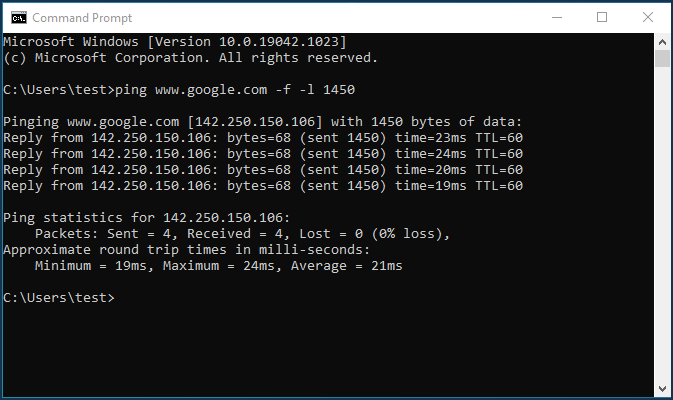
Dopo il ping, il risultato sarà immediatamente visibile. Nel nostro esempio, abbiamo ottenuto una risposta e non è stato ricevuto alcun messaggio di richiesta di frammentazione del pacchetto. Quindi ora procederemo con il nostro test. Per prima cosa, iniziare a testare la dimensione del pacchetto a 1450 byte e aumentare gradualmente questo valore finché non viene visualizzato il messaggio È necessario frammentare il pacchetto.
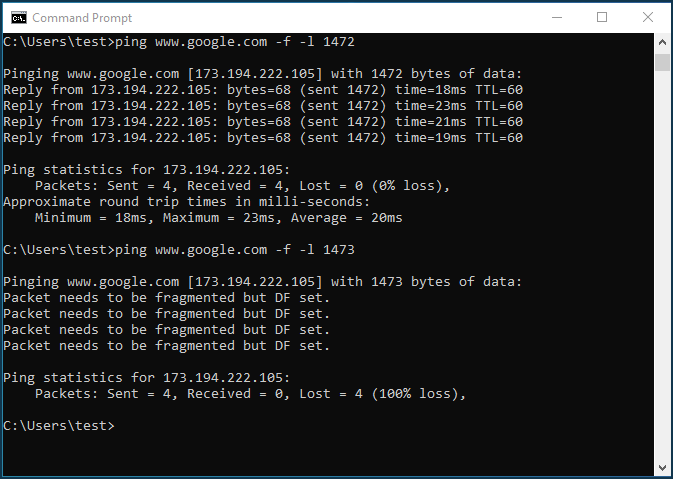
Quindi, nel nostro esempio, abbiamo scoperto che la dimensione massima del pacchetto è di 1472 byte (a questo valore il pacchetto non deve essere frammentato) perché a 1473 byte, è apparso il messaggio che indica la necessità di frammentare il pacchetto.
Ma questo non è ancora il valore MTU. Abbiamo ottenuto il valore MSS (Maximum Segment Size), che definisce la dimensione massima del blocco di dati in byte. Questo parametro non tiene conto della lunghezza delle intestazioni ICMP e IP. Nel nostro caso valore MTU = MSS + Intestazione IP + Intestazione ICMP.
Ora aggiungiamo 28 byte riservati per l'intestazione dei dati (20 byte per l'intestazione IP e 8 byte per l'intestazione della richiesta ICMP) al numero ottenuto durante il test. Quindi, per il nostro esempio, MTU=1472+28=1500 byte (questo è il valore ottimale per il parametro MTU).
Per uscire dall'interfaccia a riga di comando, eseguire il comando exit.
Importante
Per la corretta esecuzione di questo test, i pacchetti ICMP devono passare attraverso la rete (alcuni dispositivi di rete, server o firewall potrebbero bloccare le richieste ICMP).
È quindi possibile impostare il valore MTU risultante nelle impostazioni del router sull'interfaccia WAN. Fare riferimento al manuale Regolazione della dimensione MTU per ulteriori informazioni sull'impostazione del parametro MTU sui router Keenetic.
Nota
A volte è necessario conoscere il valore MTU del proprio computer quando lo si collega direttamente con il cavo Internet dell'ISP. Per vedere il valore MTU corrente, usare un comando speciale dalla riga di comando di Windows:
netsh interface ipv4 show subinterfaces
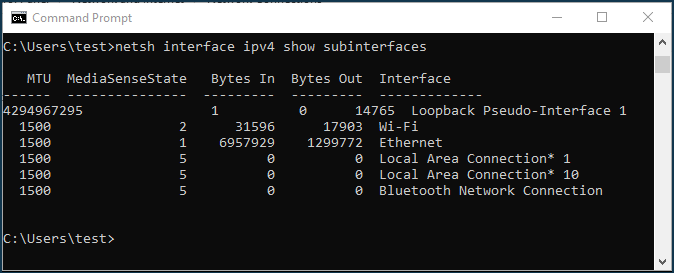
Saranno visualizzate le informazioni su tutte le interfacce del computer. Controllare il valore MTU per la connessione principale (nel nostro esempio, è 1500 per l'interfaccia Ethernet).