Accesso ai file su un'unità USB in remoto da Internet
Se si collega un'unità USB a un router Keenetic, non solo è possibile condividere i file all'interno della rete domestica, ma anche impostare l'accesso remoto all'unità USB da Internet. È possibile accedere ai file dell'unità USB da un computer e da un dispositivo mobile.
Immaginiamo di avere un router Keenetic a casa e un'unità USB ad esso collegata. Si desidera accedere ai file dell'unità USB da qualsiasi punto di Internet (ad esempio da un computer al lavoro).
L'accesso remoto può essere fornito in diversi modi, a seconda dell'indirizzo IP (pubblico o privato) e del tipo di connessione (WebDAV, FTP, L2TP/IPsec, SSTP, OpenConnect, PPTP, IKEv2) utilizzato su Keenetic.
Per verificare se l'indirizzo IP è pubblico, vedere Qual è la differenza tra un indirizzo IP pubblico e uno privato?
L'indirizzo IP per la connessione a Internet: | IP privato | IP pubblico |
|---|---|---|
Opzioni di accesso remoto: |
|
|
Importante
Per connettersi al router tramite applicazioni di terze parti, si consiglia di creare un account utente separato, consentendo l'accesso solo al server desiderato (ad esempio, alle unità USB tramite protocollo SMB, al solo server WebDAV o server VPN). Per motivi di sicurezza, non utilizzare l'account amministratore del router, specificare un account utente con diritti limitati.
Tutte le informazioni sull'account (login e password) sul router fanno distinzione tra lettere maiuscole e minuscole.
Accesso remoto a un'unità USB con un indirizzo IP privato utilizzato per l'accesso a Internet.
Innanzitutto, collegare un'unità USB al Keenetic come segue: Connessione di un'unità USB.
Quindi, registrare un nome di dominio permanente per il router nel servizio KeenDNS (utilizzare la modalità 'Accesso cloud'). È possibile eseguire questa operazione seguendo le indicazioni del servizio KeenDNS.
Accesso remoto all'interfaccia web di Keenetic tramite il suo nome di dominio KeenDNS.
Utilizzare il nome di dominio registrato KeenDNS per connettersi all'interfaccia web di Keenetic. Una volta connessi, accedere alla pagina 'Applicazioni' ('Applications') e fare clic sulla voce del disco connesso.

Apparirà il file manager integrato, in cui saranno visibili tutte le cartelle sul disco.
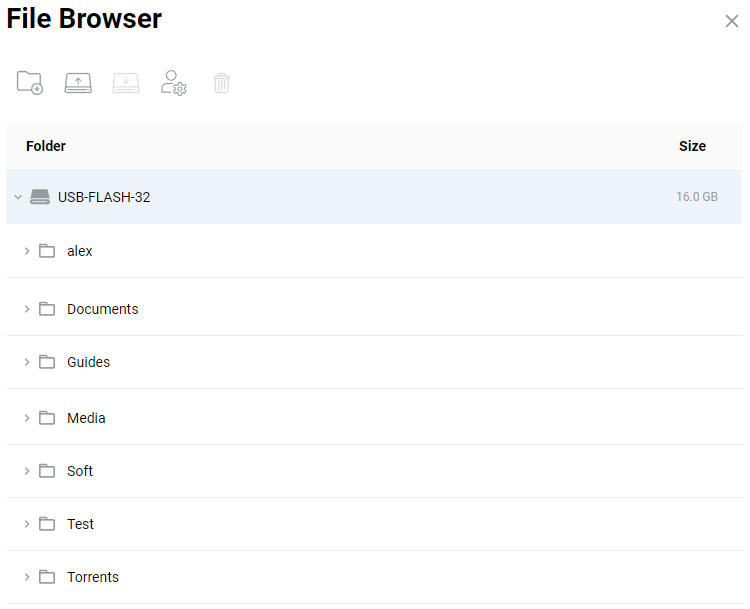
Con il file manager integrato, è possibile:
 Creare una directory all'interno della selezione;
 Scaricare un file sul computer;
 Caricare un file nella directory selezionata;
 Eliminare un file o una cartella.
Accesso remoto tramite connessione WebDAV.
KeeneticOS include il supporto per il protocollo WebDAV per funzionare tramite KeenDNS — il nostro servizio di nomi di dominio basato su cloud.
Sarà possibile accedere in remoto ai file e alle cartelle dell'unità USB collegata al router Keenetic all'indirizzo
https://{keendns-name}/webdav/Importante
Una caratteristica speciale del supporto WebDAV di Keenetic è la possibilità di leggere e scrivere file sull'unità in remoto, anche se per l'accesso a Internet viene utilizzato un indirizzo IP privato.
Per accedere in remoto a file e cartelle sull'unità USB, è necessario eseguire un browser web (o un file manager con supporto WebDAV) sul dispositivo client e impostare una connessione al proprio Keenetic. Utilizzando un browser web per connettersi, è possibile solo sfogliare e scaricare file. La connessione da un file manager via Internet a un'unità USB consentirà di aggiungere, eliminare, copiare, spostare file e cartelle proprio come su un dispositivo locale.
Per maggiori informazioni sulla configurazione e l'uso di WebDAV, vedere Connessione a un'unità USB con WebDAV.
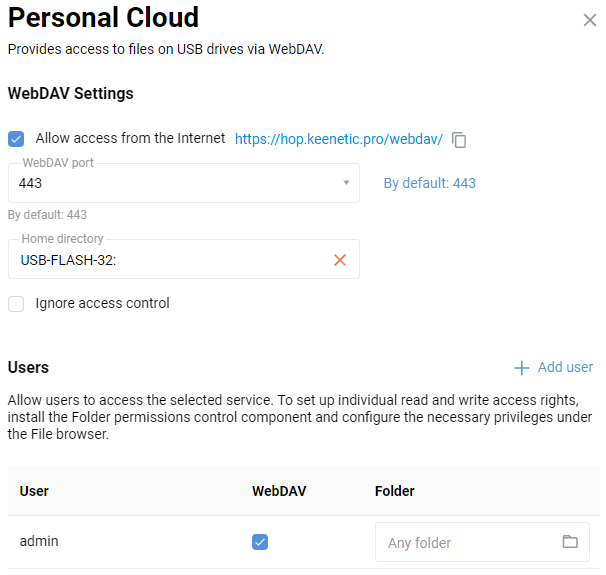
Per configurare il server WebDAV su un router Keenetic, accedere al menu 'Applicazioni' ('Applications'). Nella sezione 'Cloud privato' ('Private Cloud'), attivare l'opzione 'Consenti l'accesso da Internet' ('Allow access from the Internet'). Nella sottosezione 'Utenti' ('Users'), abilitare l'opzione 'WebDAV' per l'utente a cui si desidera consentire l'accesso remoto e quindi fare clic sul campo 'Cartella' ('Folder') per specificare la cartella desiderata sull'unità USB.
Importante
Assicurarsi di controllare i permessi per la cartella principale. Nella finestra del file manager integrato, fare clic sulla cartella principale, quindi sul pulsante
 e assegnare i diritti di accesso 'Sola lettura' ('Read-only') o 'Lettura e scrittura' ('Read & Write').
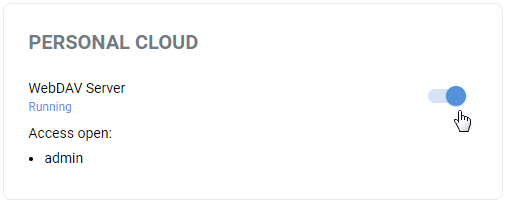
Ora tornare alla pagina 'Applicazioni' ('Applications'). Per impostazione predefinita, il server WebDAV (WebDAV server) è disabilitato. Per abilitare il server, spostare l'interruttore sullo stato 'Abilitato' ('Enabled').
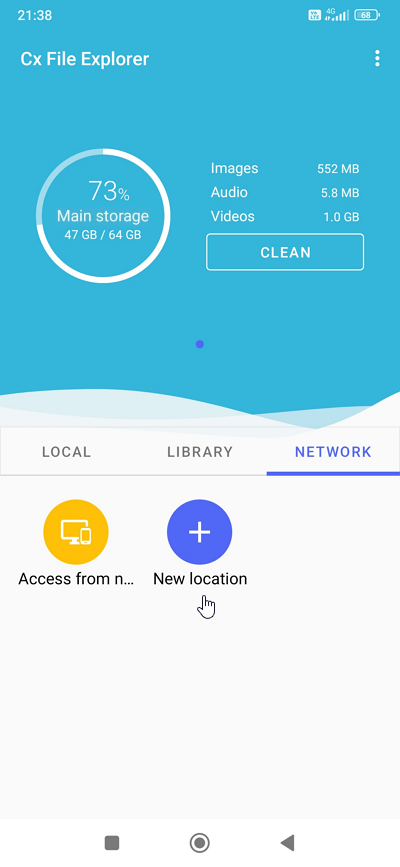
Successivamente, è necessario stabilire una connessione remota al server WebDAV. Questo può essere fatto tramite un browser web o un file manager che supporta il protocollo WebDAV. La scelta del software dipende dal sistema operativo e dal tipo di dispositivo (dispositivo mobile o PC desktop) da cui verrà effettuata la connessione. Si consiglia di utilizzare un file manager in modo da poter eliminare, spostare o aggiungere un file all'unità USB. Se è necessario solo l'accesso ai file, utilizzare l'opzione più semplice e accessibile, il browser Internet. Esempi sono mostrati nelle istruzioni Connessione a un'unità USB con WebDAV.
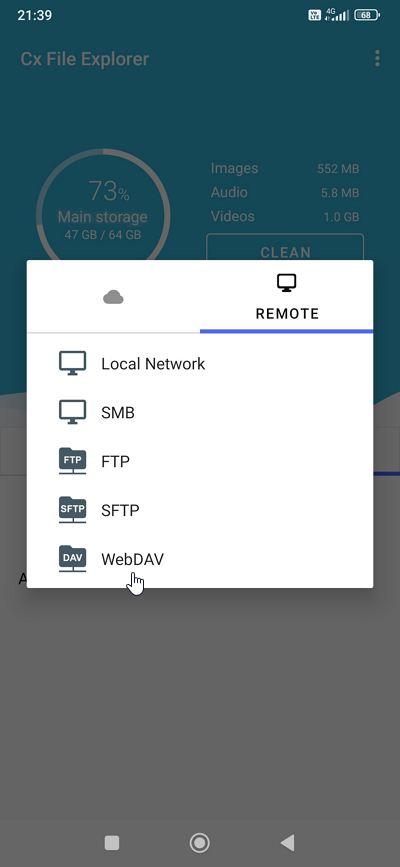
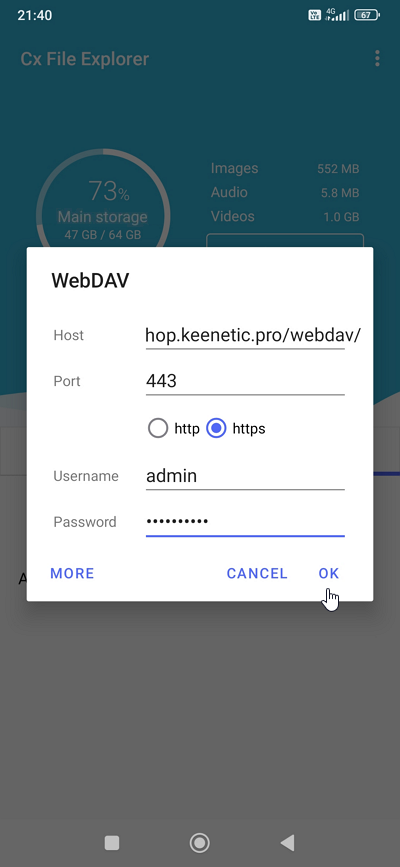
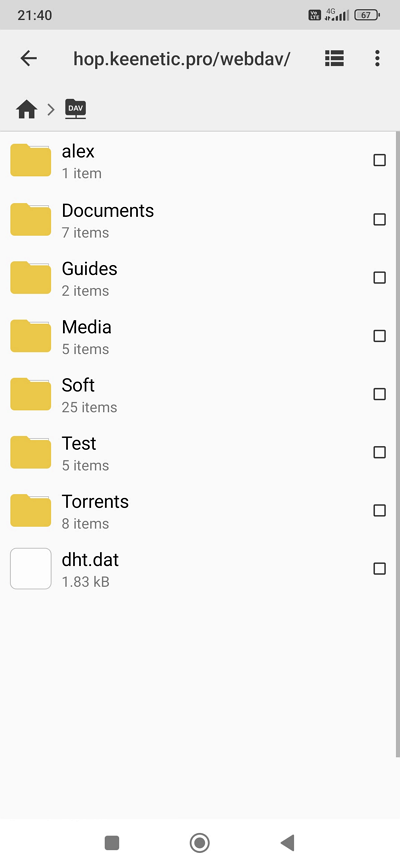
Ad esempio, accesso tramite WebDAV da un dispositivo mobile Android:
Accesso remoto tramite connessione SSTP o OpenConnect.
È possibile configurare un server VPN SSTP o un server VPN OpenConnect nel proprio router Keenetic. Ciò consente la connessione remota dei client alla rete locale.
Importante
Il vantaggio principale dei tunnel SSTP (Secure Socket Tunnel Protocol) e OpenConnect è la sua capacità di funzionare attraverso il cloud, ovvero consente di stabilire una connessione tra il client e il server, anche se ci sono indirizzi IP privati su entrambi i lati. Tutti gli altri server VPN richiedono un indirizzo IP pubblico.
Mostreremo un esempio con un server VPN SSTP, ma allo stesso modo è possibile utilizzare un server VPN OpenConnect.
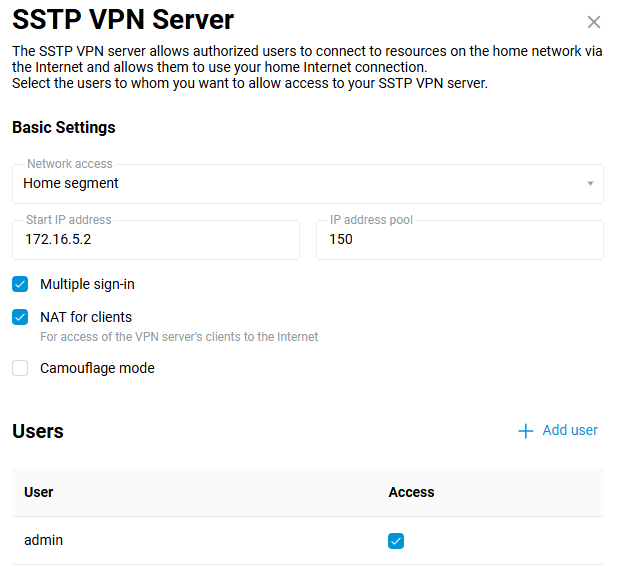
Configurare il server SSTP secondo le istruzioni Server VPN SSTP. Per esempio:
Quindi, per l'accesso remoto al server, è necessario configurare il client SSTP. Il client SSTP può essere:
Un router Keenetic — Client SSTP;
Un computer con Windows — Connessione SSTP da Windows 10;
Un dispositivo mobile con sistema operativo Android — Connessione SSTP da Android.
Dopo aver stabilito la connessione al server VPN SSTP, configurare l'accesso di rete a un'unità USB collegata al Keenetic. Ad esempio, in Windows, avviare l'applicazione 'Esegui' o 'Esplora file'. Nella barra degli indirizzi, inserire l'indirizzo IP locale del Keenetic dopo i simboli '
\\' (nel nostro esempio è\\192.168.1.1).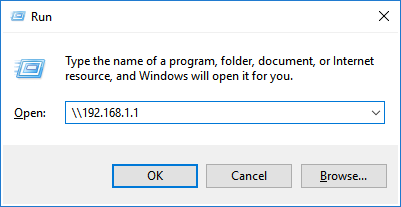

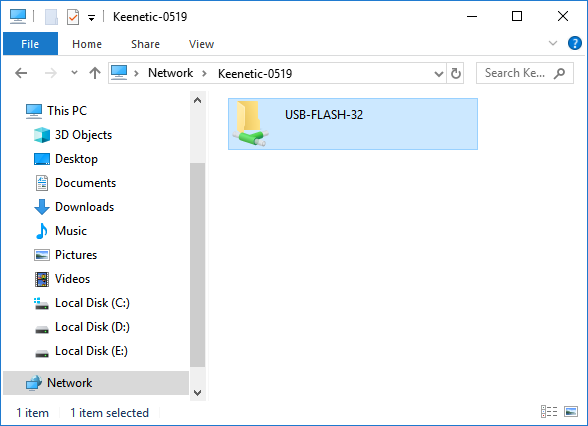
Se l'opzione 'Accesso anonimo' è disattivata quando si imposta la condivisione USB nella pagina 'Rete Windows' (Windows Network), verrà richiesto di inserire il
logine lapassword. In questo caso, è necessario specificare le informazioni dell'account per accedere alla rete domestica di Windows e alle unità USB tramite il protocollo SMB/CIFS.Per informazioni sull'accesso a file e cartelle da un dispositivo mobile, fare riferimento alle istruzioni in 'Accesso ai file di archiviazione USB da un dispositivo Android'.
Nota
Utilizzando le connessioni SSTP e OpenConnect, è possibile configurare in modo simile l'accesso remoto a una stampante USB collegata al router o a qualsiasi altro dispositivo di rete locale — webcam, unità di rete, media server, ecc.
Accesso remoto a un'unità USB con un indirizzo IP pubblico utilizzato per l'accesso a Internet.
Le opzioni di accesso remoto sopra menzionate per un indirizzo IP privato sono adatte anche per l'accesso da un indirizzo IP pubblico. Tuttavia, con un indirizzo pubblico, queste opzioni sono più numerose che con un indirizzo privato. Consistono nell'abilitare uno dei server VPN L2TP/IPsec (L2TP over IPsec), IKEv2, WebDAV, FTP, SSTP, OpenConnect o PPTP per l'accesso remoto alla rete locale in cui è collegata l'unità USB.
Innanzitutto, collegare un'unità USB al Keenetic come segue: Connessione di un'unità USB.
Quindi, registrare un nome di dominio permanente per il router nel servizio KeenDNS (se si dispone di un indirizzo IP esterno pubblico sul router, utilizzare la modalità 'Accesso diretto' (Direct access)). È possibile eseguire questa operazione seguendo le istruzioni nel servizio KeenDNS.
Accesso remoto tramite connessione L2TP/IPsec o IKEv2.
Si consiglia di utilizzare un server L2TP/IPsec o un server IKEv2 per un accesso sicuro alle risorse della rete locale. Questi tipi di connessioni possono essere stabiliti da smartphone, tablet o computer con una configurazione minima: Android, iOS e Windows.
Mostreremo un esempio con un server VPN L2TP/IPsec, ma allo stesso modo è possibile utilizzare un server VPN IKEv2.
Configurare L2TP over IPsec secondo le istruzioni del Server VPN L2TP/IPsec. Per esempio:
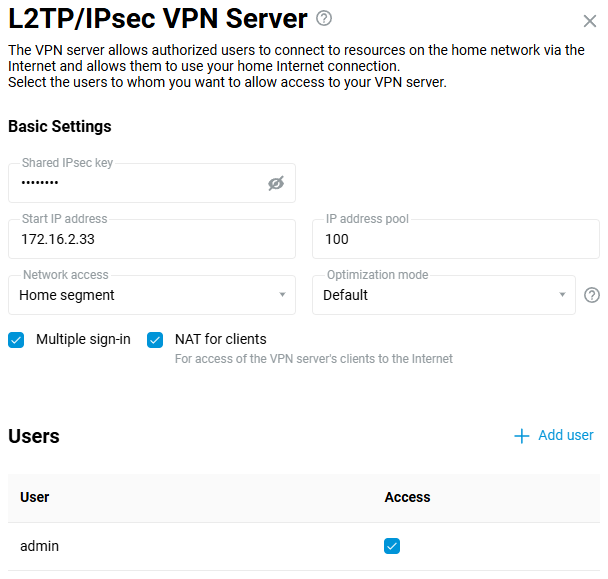
Quindi, per l'accesso remoto al server, è necessario configurare il client L2TP/IPsec. Il client L2TP/IPsec può essere:
Un router Keenetic — Client L2TP/IPsec (L2TP over IPsec);
Un computer con Windows 10 — Connessione a un server VPN L2TP/IPSec da Windows;
Un dispositivo mobile con Android — Connessione a un server VPN L2TP/IPSec da Android;
Un dispositivo mobile con iOS — Connessione a un server VPN L2TP/IPSec da iOS.
Dopo aver stabilito la connessione al server VPN L2TP/IPsec, configurare l'accesso di rete a un'unità USB collegata al Keenetic. Ad esempio, in Windows, avviare l'applicazione 'Esegui' o 'Esplora file'. Nella barra degli indirizzi, inserire l'indirizzo IP locale del Keenetic dopo i simboli '
\\' (nel nostro esempio, è\\192.168.1.1).Se l'opzione 'Accesso anonimo' è disattivata quando si imposta la condivisione USB nella pagina 'Rete Windows' (Windows network), verrà richiesto di inserire il login e la password. In questo caso, è necessario specificare le informazioni dell'account per accedere alla rete domestica di Windows e alle unità USB tramite il protocollo SMB/CIFS.
Per informazioni su come accedere a file e cartelle dal dispositivo mobile, vedere l'articolo 'Accesso ai file di archiviazione USB da un dispositivo mobile Android'.
Suggerimento
Per un facile accesso a una condivisione di rete, è possibile collegarla come unità di rete in modo che appaia come una normale unità logica in Esplora file di Windows o in un file manager. Per questa impostazione, vedere 'Come creare un'unità di rete in Windows per accedere a un'unità USB collegata a un router'.
Nota
Utilizzando una connessione VPN a uno dei server Keenetic (SSTP, OpenConnect, IKEv2, L2TP/IPsec, PPTP), è possibile configurare l'accesso remoto a una stampante USB o a qualsiasi altro dispositivo LAN come webcam, unità di rete, server multimediale, ecc.