Server media
Oggi DLNA (Digital Living Network Alliance) è il modo più popolare e conveniente per trasferire contenuti (video, immagini, musica) a smart TV, dispositivi mobili, centri multimediali di rete e lettori multimediali. Collegando un'unità USB con una libreria multimediale al tuo dispositivo Keenetic, la renderai disponibile per tutti i dispositivi della tua rete domestica tramite connessioni Ethernet o Wi-Fi.
Importante
È necessario collegare una partizione del disco con una partizione SWAP montata automaticamente come area per i file di swap per il funzionamento stabile del Media Server.
Per abilitare il media server integrato, è necessario prima installare il componente di sistema Media Server) sul router. Puoi farlo nella pagina Impostazioni generali del sistema (General System Settings) nella sezione Aggiorna e opzioni componenti (Update and Component Options)facendo clic su Opzioni dei componenti(Component options).

Quindi vai alla pagina Applicazioni (Applications) e fai clic su Media Server.
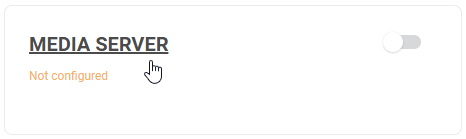
Apparirà la finestra Media Server.
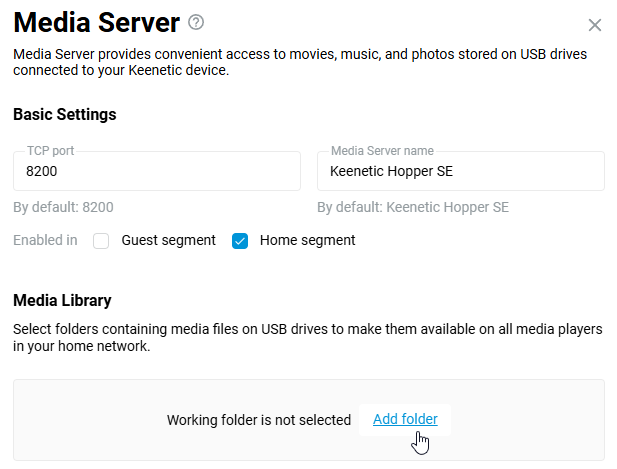
Nel campo Porta TCP (TCP port) , lascia il valore predefinito (8200). Il media server integrato utilizza questa porta per il funzionamento SOAP (Simple Object Access Protocol). Il server utilizza questa porta per il traffico HTTP per trasmettere le descrizioni dei contenuti multimediali.
Il campo Nome del Media Server (Media Server name) mostra il nome del server preimpostato. Per impostazione predefinita, questo è il modello del tuo router Keenetic.
Nell'opzione Abilitato in (Enabled in), puoi specificare i segmenti per i quali DLNA sarà abilitato (per impostazione predefinita, la libreria multimediale è abilitata per il Segmento Casa (Home segment).
Importante
Assicurati di selezionare una o più cartelle di musica, film o foto su unità USB che saranno disponibili per tutti i lettori multimediali sulla tua rete domestica.
Fai clic sul pulsante Aggiungi cartella (Add folder) e seleziona la cartella richiesta nella finestra che si apre (puoi scegliere una directory principale). Nell'esempio seguente, viene scelta una cartella denominata Video sull'unità USB.
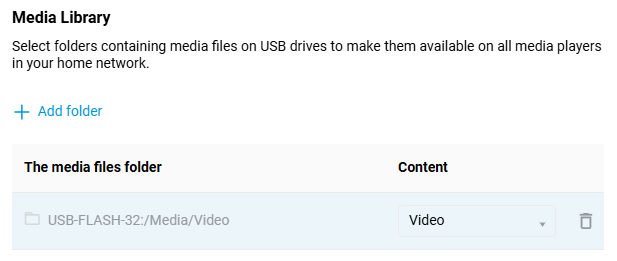
Puoi definire un tipo specifico di contenuto per l'indicizzazione del Media Server nel campo Contenuto (Content).
Quando imposti la prima cartella, il Media Server crea il file del database della libreria multimediale in questa cartella e analizza automaticamente tutti i file e le sottocartelle all'interno della cartella impostata. Se sull'unità sono presenti molti file multimediali, l'indicizzazione può richiedere molto tempo.
Nota
Il database della Libreria multimediale DLNA (DLNA Media Library) viene indicizzato:
la prima volta che imposti, assegni o modifichi una cartella;
quando si preme il pulsante Aggiorna libreria multimediale (Update media library) nell'interfaccia web;
automaticamente quando il contenuto della cartella viene modificato.
Non ci sono impostazioni per l'intervallo di scansione.
Importante
Il Media Server può elaborare solo i file multimediali che si trovano sull'unità USB (USB driver direttamente collegata al router. Fare riferimento al seguente articolo per ulteriori informazioni su come collegare un'unità USB a Keenetic: Collegamento di un'unità USB (Connecting a USB drive). Affinché il dispositivo client su cui si guarderà il contenuto multimediale rilevi il server, il dispositivo deve trovarsi nella rete domestica del router Keenetic.
Quindi torna alla pagina Applicazioni (Applications). Il Media Server è disattivato per impostazione predefinita. Per abilitare il Media Server, imposta l'interruttore sulla posizione On.
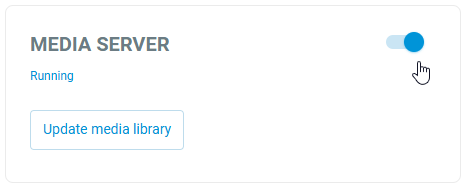
A questo punto, la configurazione del Media Server nel dispositivo Keenetic è completa.
Puoi controllare le prestazioni del Media Server sulla TV, sul computer o sul dispositivo mobile utilizzando qualsiasi lettore multimediale che supporti la tecnologia DLNA.
Nel nostro esempio, è uno smartphone. Ci sono lettori con supporto DLNA per le piattaforme Android e iOS (VLC, AnDLNA, UPnPlay per Android e AVPlayer e nPlayer per iOS).
Collega il tuo dispositivo mobile alla rete domestica del tuo Keenetic. Avvia il lettore multimediale (nel nostro esempio, è VLC). L'applicazione rileverà automaticamente il Media Server nella tua rete domestica. Scegli Keenetic dall'elenco per connetterti al Media Server.
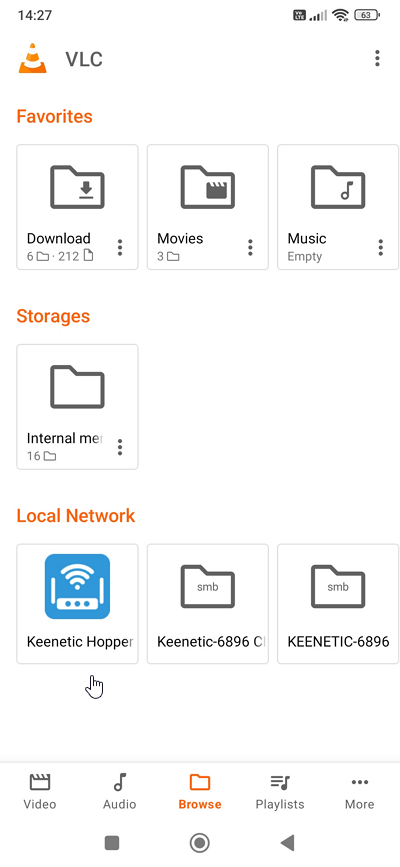
L'applicazione rileverà anche una condivisione SMB (SMB share) sulla rete domestica perché il server di file di rete di Windows (Windows network file server) è abilitato in Keenetic per impostazione predefinita.
Seleziona Sfoglia cartelle (Browse Folders) per accedere ai file multimediali.
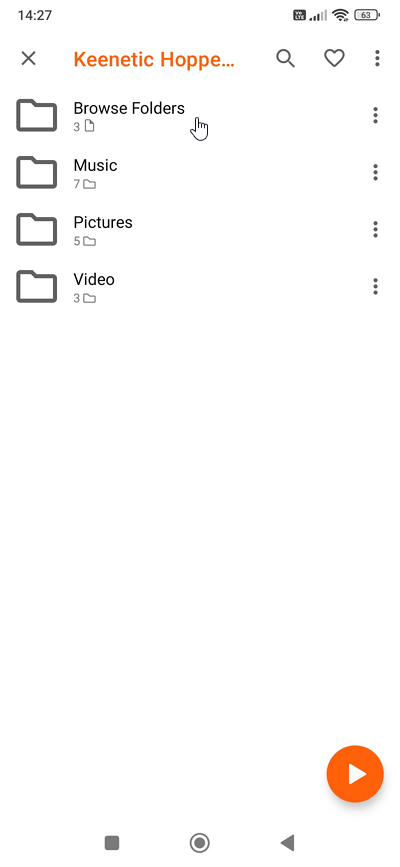
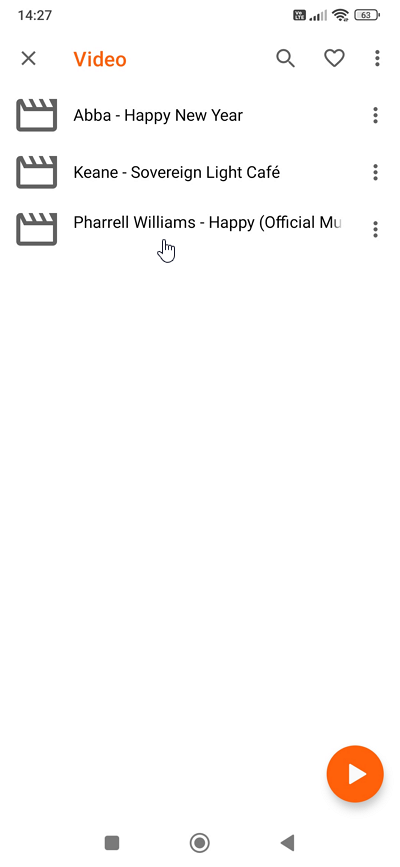
Seleziona il file necessario per la riproduzione.
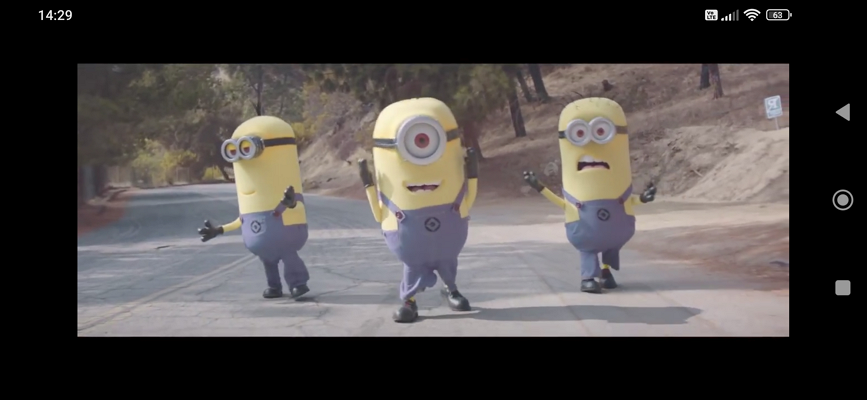
Allo stesso modo, è possibile impostare la riproduzione video su Smart TV con supporto DLNA.
La tua Smart TV deve essere connessa alla rete Keenetic (tramite cavo Ethernet o Wi-Fi) per visualizzare i contenuti dal Media Server.
Non ci concentreremo in dettaglio sulla configurazione della Smart TV, poiché può variare notevolmente a seconda del modello e del produttore. Si prega di fare riferimento al manuale di istruzioni della TV. Il produttore della TV dovrebbe fornire informazioni dettagliate sulla configurazione della riproduzione di file da dispositivi compatibili con DLNA collegati alla TV tramite la rete. Produttori diversi hanno nomi diversi per questo servizio sui televisori (AllShare in Samsung e SmartShare in LG).
In genere, per la maggior parte delle Smart TV, è sufficiente essere connessi alla rete domestica Keenetic. Nell'elenco delle fonti o dei dispositivi collegati apparirà il Media Server con la possibilità di navigare per cartella e tipo di contenuto.
Nota
Alcuni file potrebbero non essere riprodotti sul dispositivo client, a seconda della loro risoluzione e formato (Quali formati di file supporta il Server media?). Inoltre, alcune funzioni potrebbero non essere disponibili (ad es. selezione della lingua dei sottotitoli, riavvolgimento, ripresa della visione da un punto di interruzione e così via).
Ad esempio, è un problema noto che i contenuti 4K non possono essere riprodotti sulla Smart TV LG 49UB850V tramite DLNA, ma quando un disco rigido è collegato direttamente alla TV tramite USB, gli stessi file possono essere riprodotti. Questo problema è il risultato della progettazione di questo particolare modello di Smart TV. Supporta la riproduzione di video ULTRA HD (
3840 X 2160) solo tramite USB.In genere, la riproduzione di contenuti di alta qualità tramite Wi-Fi è possibile nella stessa stanza con il dispositivo Keenetic. Per ulteriori informazioni sulle prestazioni della rete wireless, consultare il seguente articolo Come massimizzare la velocità del Wi-Fi.
L'ordinamento dei contenuti del Media Server dipende dalle capacità del lettore multimediale. Se non sei soddisfatto dell'ordinamento, prova a impostarlo da solo (utilizzando i parametri traccia, album, data, titolo e classe) secondo il seguente articolo 'Ordinamento file del Server media'.
Le copertine degli album musicali potrebbero essere visualizzate in bassa qualità sul dispositivo di riproduzione. Sfortunatamente, non è possibile modificare le dimensioni della copertina. Nel media server MiniDLNA, non esiste un parametro come la dimensione dell'immagine memorizzata nella cache. Puoi provare a sostituire l'immagine nella cartella della cache con una più grande, ma non c'è possibilità di automatizzare questo processo.