Supporto per il backup di Time Machine
I router Keenetic supportano il backup di rete Time Machine su unità USB per computer Apple con MacOS X 10.5 o successivo.
Innanzitutto, seguire le istruzioni del server AFP (accesso condiviso ai file) per accedere ai file dell'unità USB da MacOS X.
Quindi vai alla pagina Applicazioni e fai clic sul collegamento Server AFP (AFP Server). Nella finestra Server AFP (AFP Server), nella sezione Accesso condiviso (Shared Access), fai clic su Aggiungi risorsa condivisa (Add shared resource) per configurare e aggiungere una cartella condivisa per eseguire Time Machine. Si apre una finestra con un browser di file integrato, in cui è necessario specificare una cartella sull'unità USB e quindi fare clic su Seleziona. Il campo Nome risorsa condivisa (Shared resource name) verrà impostato automaticamente sul nome della cartella condivisa, ma puoi cambiarlo se lo desideri (nel nostro esempio TimeMachine).
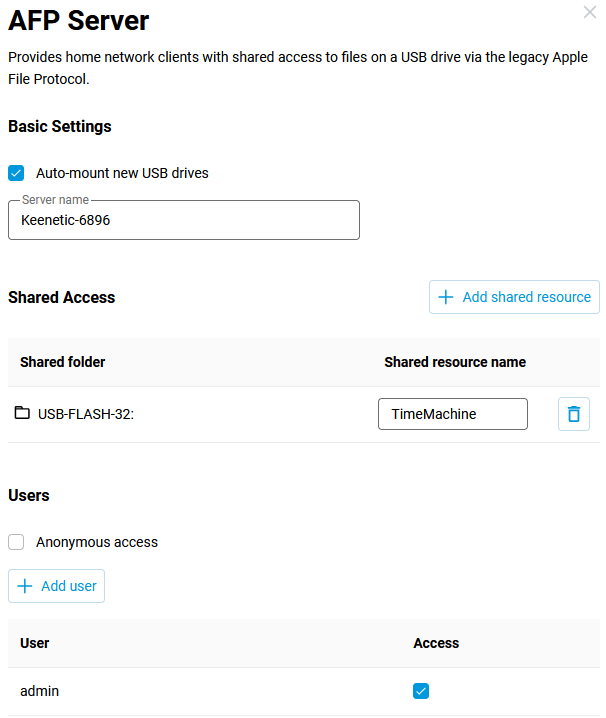
Nella sezione Utenti (Users), seleziona gli utenti a cui vuoi consentire l'accesso ai file dell'unità USB o crea account utente con i diritti di accesso alle unità facendo clic sul pulsante Aggiungi utente (Add user). Per ulteriori informazioni sulla differenziazione dell'accesso degli utenti alle cartelle, consultare Controllo delle autorizzazioni delle cartelle su un'unità USB. Se necessario, è possibile abilitare l'opzione Accesso anonimo (Anonymous access). In questo caso, tutti gli utenti della rete locale avranno pieni diritti di accesso senza autenticazione.
Quindi vai alle impostazioni di MacOS. Di seguito è riportato un esempio di come configurare un backup di Time Machine tramite il protocollo AFP.
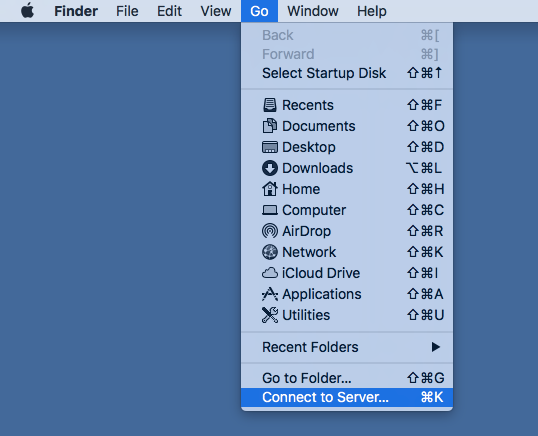
Dalla barra in alto, seleziona Vai e quindi Connessione al server.
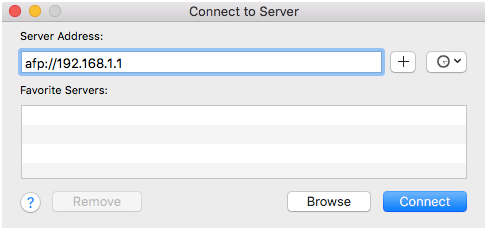
Nella finestra che si apre, inserisci l'indirizzo locale del router Keenetic nel campo Indirizzo del server nel formato afp://indirizzo-ip (nel nostro esempio afp://192.168.1.1) e fai clic su Connetti.
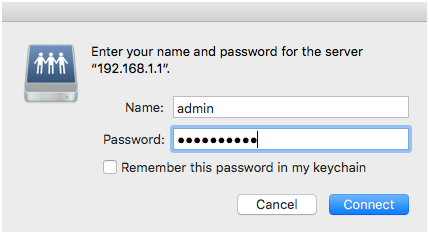
Inserisci il nome e la password di un account Keenetic che abbia l'accesso e fai clic su Connetti.
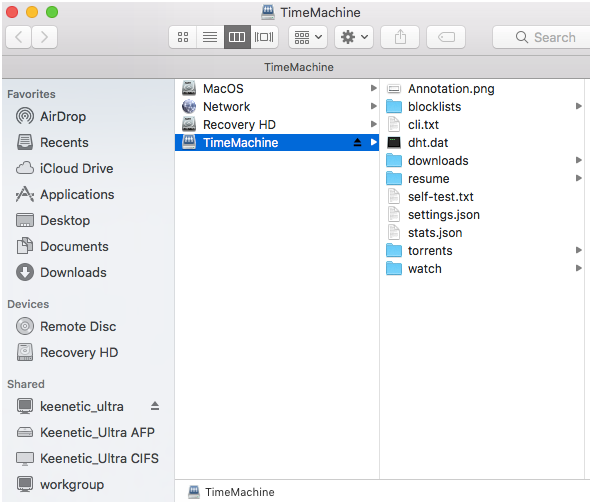
Una volta connesso, si aprirà la finestra del file manager Finder, dove vedrai la cartella condivisa connessa con il nome specificato in precedenza nelle impostazioni di Keenetic.
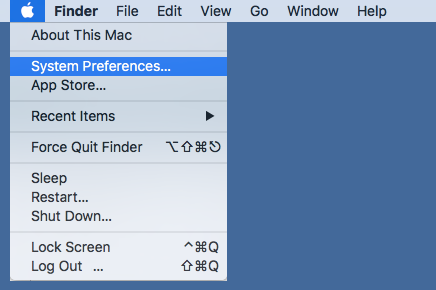
Fai clic sull'icona Apple e seleziona Preferenze di Sistema.
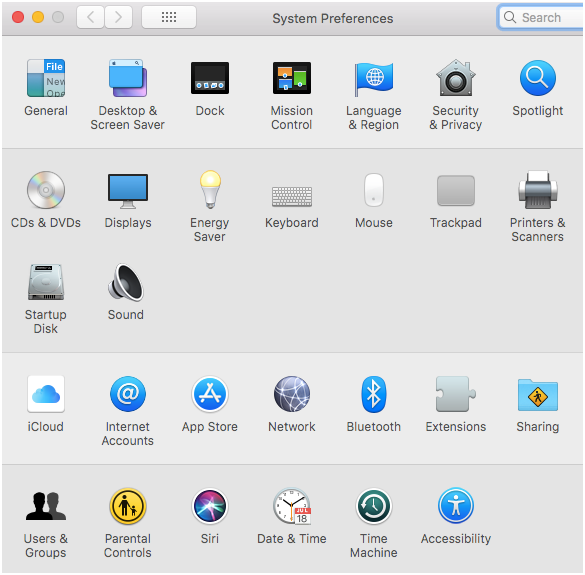
Si apre una finestra in cui è necessario trovare Time Machine e avviarlo.
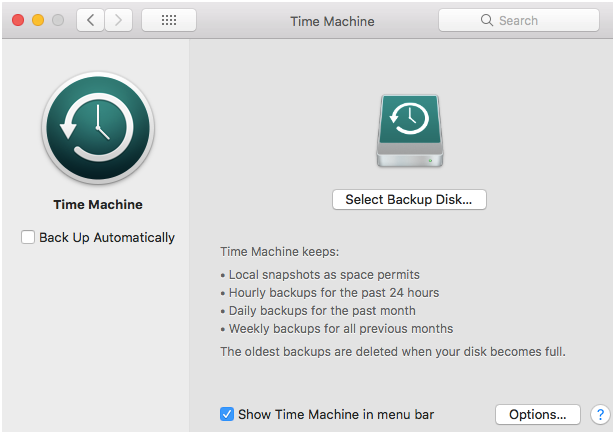
Nella finestra di Time Machine che si apre, fai clic su Seleziona disco di backup.
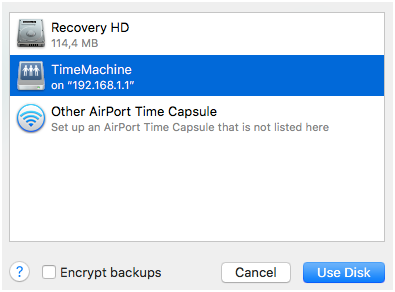
Nell'elenco delle risorse disponibili, seleziona quella che hai creato nel router e fai clic su Utilizza disco.
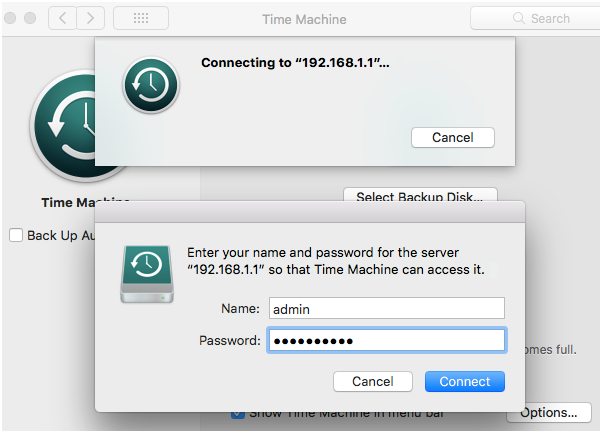
Ti verranno richiesti nome e password di un account. Questi dovrebbero essere stati salvati nella fase di connessione dell'unità se hai abilitato l'opzione Ricorda questa password nel portachiavi. Se non l'hai fatto, inserisci di nuovo il nome e la password del tuo account e fai clic su Connetti.
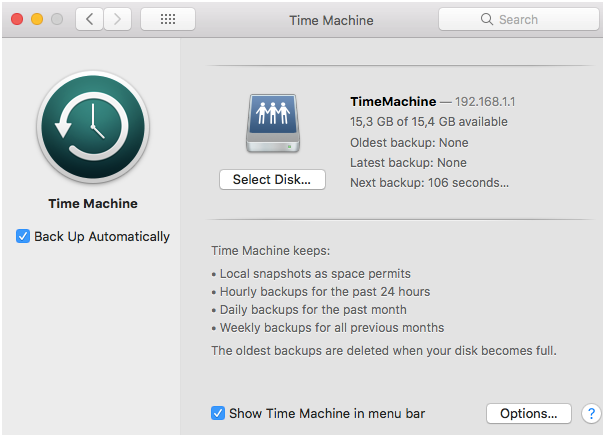
Una volta connesso, lo stato di Time Machine diventerà Abilitato e verrà visualizzato il volume di backup disponibile. Il campo Backup successivo mostrerà il conto alla rovescia per il backup successivo, a partire da 120 secondi.
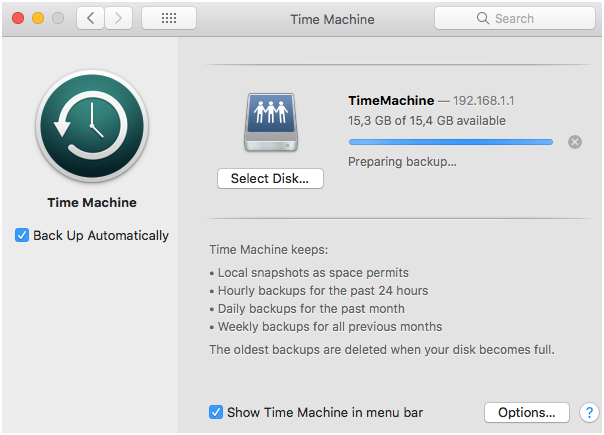
Dopo 120 secondi, verrà avviato il processo di backup. I dati di MacOS verranno copiati automaticamente su un'unità USB collegata al router Keenetic.
Importante
Il processo di backup completo iniziale può richiedere molto tempo, specialmente quando il computer Apple è connesso in modalità wireless. Successivamente, Time Machine tiene traccia dei file modificati ed esegue un backup
ogni ora.Questa funzione funziona solo all'interno della rete locale perché Time Machine utilizza il protocollo Bonjour, trasmesso tramite multicast.