Cattura dei pacchetti di rete
La Cattura dei pacchetti di rete è uno strumento di diagnostica di rete che consente di catturare e memorizzare i pacchetti che passano attraverso le interfacce di rete del router.
È possibile abilitare la cattura del traffico di rete attraverso l'interfaccia del router selezionata. Di conseguenza, verrà creato un file speciale che potrà essere aperto per la visualizzazione e l'analisi sul computer in Wireshark o inviato al team di supporto per l'analisi.
Il dump dei pacchetti di rete aiuterà a diagnosticare i problemi di traffico di rete e ad analizzare cosa succede a pacchetti specifici. Sulla base di queste informazioni, sarà possibile concludere la correttezza o l'erroneità del routing, dell'host o del gateway del provider per determinare le cause del problema e le opzioni per risolverlo.
Importante
Quando si contatta il nostro supporto via email all'indirizzo supporto@keenetic.it, oltre al file di dump del traffico di rete (*.pcap) risultante dalla cattura dei pacchetti, assicurarsi di fornire il file di sistema self-test.txt. Salvarlo non appena la cattura dei pacchetti è completa.
Le informazioni di un file *.pcap da solo, senza self-test.txt, saranno inutili, poiché è impossibile determinare le condizioni in cui è stata eseguita la cattura dei pacchetti.
Affinché il proprio Keenetic disponga di un'impostazione di cattura dei pacchetti di rete nella sua interfaccia web, è necessario installare il componente del sistema operativo 'Acquisizione di pacchetti (Packet capture)'. È possibile farlo nella pagina 'Impostazioni generali di sistema' nella sezione 'Aggiornamento KeeneticOS e opzioni dei componenti' cliccando su 'Opzioni dei componenti'.

Per catturare i pacchetti di rete, andare alla pagina 'Diagnostica'. Nella sezione 'Acquisizione di pacchetti (Packet capture)', cliccare su 'Crea una regola di cattura (Create a capture rule)'.
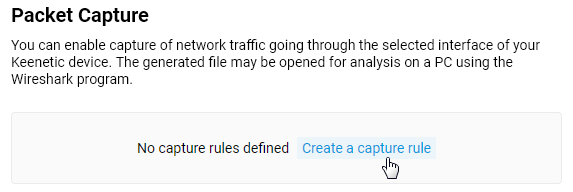
Si aprirà la finestra 'Impostazioni dell'acquisizione di pacchetti', dove è necessario specificare la 'Connessione' (l'interfaccia da cui si desidera catturare i pacchetti). Nella maggior parte dei casi, si tratta di un'interfaccia attiva per la connessione a Internet — 'Provider' (ISP). Se si utilizza un modem PPTP, L2TP, PPPoE o 3G/4G per la connessione a Internet, in questi casi, specificare l'interfaccia appropriata.
In alcuni casi, anche il traffico sull'interfaccia 'Segmento Home' potrebbe essere di interesse.
Importante
È impossibile catturare i pacchetti tra i client connessi tramite Wi-Fi, poiché vengono gestiti a livello hardware del chipset Wi-Fi per ottenere le massime prestazioni.
Specificare la 'Posizione di archiviazione' del file di cattura dei pacchetti. Se il proprio Keenetic è dotato di una porta USB per unità esterne, si consiglia di utilizzarla per salvare il file. In caso contrario, il file di cattura dei pacchetti verrà archiviato nella memoria interna del dispositivo.
Nel campo 'Tipo di traffico da acquisire', è possibile selezionare un valore, a seconda del traffico che si desidera catturare — In entrata, In uscita, o In entrata e in uscita (predefinito).
Se necessario, è possibile applicare un filtro nel campo 'Filtro di acquisizione' per ridurre la quantità di traffico catturato e risparmiare spazio di memoria per i dati di interesse. La sintassi del filtro è la stessa di Wireshark. Ad esempio, con il filtro 'host 192.168.1.33 and port 53', verrà catturato solo il traffico DNS dall'host 192.168.1.33. Se non viene specificato nulla nel campo 'Filtro di acquisizione', verranno catturati tutti i pacchetti di rete, ma in questo caso il file di dump dei pacchetti avrà dimensioni maggiori.
Esempi di utilizzo dei filtri:
ip host x.x.x.x.x— un filtro che cattura solo i pacchetti con l'indirizzox.x.x.x.xtcp dst port 80— un filtro che cattura solo i pacchetti HTTP (porta di destinazioneTCP 80)ip proto icmp— un filtro che cattura solo le richieste ICMP (ping)udp port 53— un filtro che cattura lo scambio di query e risposte con il server DNSudp port 68— un filtro che cattura lo scambio di query e risposte con il server DHCP
Lasciare i restanti campi impostati sui loro valori predefiniti.
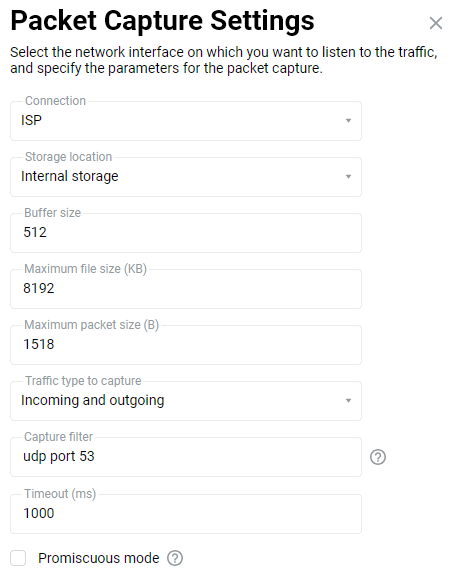
Per maggiori informazioni su tutte le impostazioni, vedere l'articolo Configurazione avanzata di acquisizione della rete.
È ora possibile procedere all'avvio della cattura dei pacchetti.
Importante
Catturare i pacchetti in modo da poter vedere le informazioni sul traffico quando si verifica un problema. Si consiglia di avviare la cattura dei dump (cattura dei pacchetti) prima che si verifichi il problema.
Cliccare sul pulsante 'Avvia (Start)' per avviare la regola creata.
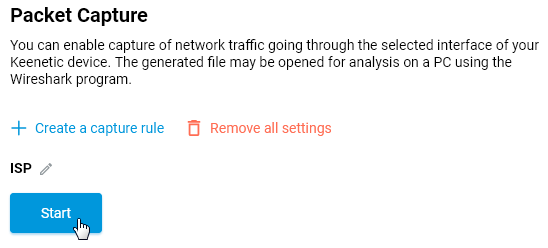
Il router inizierà a raccogliere i pacchetti di rete.
Dopo che il problema è stato riprodotto, è necessario interrompere la cattura dei pacchetti cliccando sul pulsante 'Ferma (Stop)'.
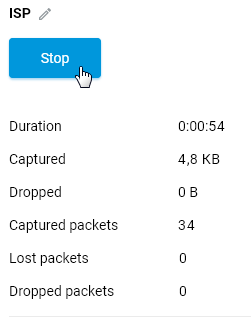
Se nel campo 'Posizione di archiviazione' è specificata un'unità USB, il file di cattura dei pacchetti di rete verrà salvato su di essa. Se la posizione è impostata su 'Memoria interna', cliccare su 'Salva sul computer (Save to computer)'.
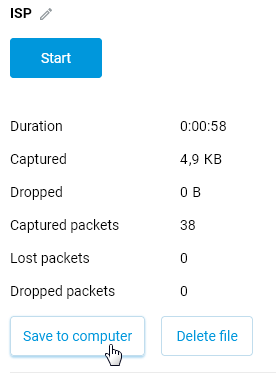
Verrà richiesto di salvare il file in formato *.pcap, che contiene i pacchetti di rete catturati.
Utilizzare lo strumento di analisi del traffico di rete Wireshark per visualizzare il file di dump dei pacchetti sul proprio computer.
Suggerimento
Se si prevede di contattare il nostro servizio di supporto via e-mail supporto@keenetic.it con una descrizione del problema riscontrato, oltre al file ricevuto con il dump dei pacchetti di rete (
*.pcap), assicurarsi di allegare un file di diagnostica self-test.txt, che aiuterà i nostri tecnici a risolvere il problema più velocemente.Durante il debug di problemi con multicast (IPTV/VoIP), si consiglia di disabilitare il 'Motore acceleratore di rete' o di rimuovere il componente di sistema prima di iniziare a raccogliere i pacchetti.