Server VPN WireGuard
A partire da KeeneticOS 5.0, i router Keenetic dispongono dell'applicazione Server VPN WireGuard: una soluzione VPN moderna e ad alte prestazioni per l'accesso remoto sicuro alla rete domestica da qualsiasi client. Gli amministratori creano e gestiscono i peer direttamente tramite l'interfaccia web, generando automaticamente file di configurazione e codici QR per una connessione immediata. La nuova applicazione Server VPN WireGuard semplifica la configurazione di vari scenari di connessione remota e facilita l'installazione sui dispositivi client.
La configurazione del server VPN WireGuard nella pagina Applicazioni è il modo più comodo e veloce per impostare un server VPN. Tramite le connessioni client, è possibile ottenere un accesso remoto sicuro a qualsiasi parte della rete locale dietro il server VPN.
Per una configurazione VPN WireGuard più flessibile o per creare topologie complesse e connessioni da sito a sito, utilizzare la configurazione nella pagina Altre connessioni. Per maggiori informazioni, consultare l'articolo VPN WireGuard.
Importante
Se si intende utilizzare il proprio router Keenetic come server VPN, è necessario innanzitutto verificare che disponga di un indirizzo IP pubblico e, se si utilizza il servizio KeenDNS, che funzioni in modalità Accesso diretto, che richiede anche un indirizzo IP pubblico. Se una di queste condizioni non viene soddisfatta, sarà impossibile connettersi a tale server VPN da Internet.
Configurazione del server VPN WireGuard
Per configurare connessioni sicure utilizzando il protocollo WireGuard, è necessario installare il componente di sistema Server VPN WireGuard. È possibile farlo nell' interfaccia web nella pagina Impostazioni del sistema, nella sezione Aggiornamenti KeeneticOS e opzioni dei componenti facendo clic su Opzioni dei componenti.

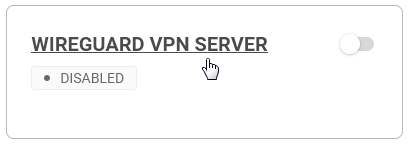
Successivamente, il riquadro Server VPN WireGuard apparirà nella pagina Applicazioni. Fare clic sul collegamento Server VPN WireGuard per aprire le impostazioni.
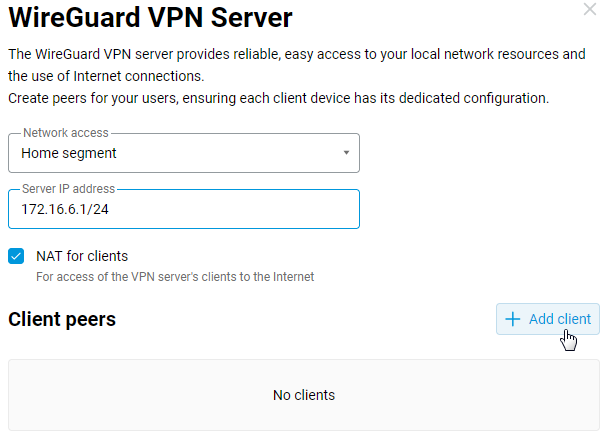
Nel campo Accesso alla rete è possibile selezionare il segmento di rete locale che sarà accessibile ai client.
Il campo Indirizzo IP del server specifica l'indirizzo del server VPN. Questo è l'indirizzo IP interno dell'interfaccia tunnel in formato IP/bitmask. Nel nostro esempio, è 172.16.6.1/24, ma è possibile utilizzare qualsiasi sottorete dell' intervallo privato, a condizione che non si sovrapponga ad altre sottoreti presenti sul router stesso. Ai client verrà assegnato un indirizzo IP della stessa sottorete.
L'opzione NAT per i client è abilitata per impostazione predefinita. Questa impostazione consente ai client VPN di accedere a Internet.
Per continuare la configurazione, fare clic sul pulsante + Aggiungi client (+ Add client).
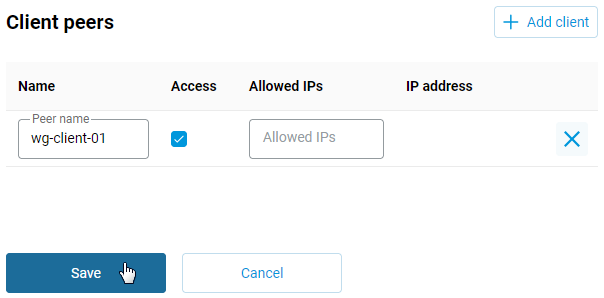
Nella sezione Client peer, inserire un nome nel campo Nome, spuntare la casella Accesso e fare clic su Salva.
Il campo IP consentiti (Allowed IP) definisce l'insieme delle sottoreti consentite. Questi sono gli spazi di indirizzi da cui questo peer può ricevere e inviare traffico. Se è necessario configurare l'accesso dal server WireGuard a una sottorete situata dietro un client VPN, specificare la sottorete del client, o più sottoreti (separate da virgole), nel campo IP consentiti (Allowed IP) per consentirle all'interno del tunnel. Per maggiori informazioni, consultare l'articolo Esempio di connessione di reti tramite l'app server VPN WireGuard.
Se è necessario impostare solo una connessione remota per un client mobile e un accesso sicuro alla rete locale dietro il server VPN, lasciare vuoto il campo IP consentiti.
Dopo aver creato il peer, la finestra Configurazione client peer (Client Peer Configuration) si aprirà automaticamente. Fare clic sul pulsante Scarica configurazione (Download configuration) per salvare il file di configurazione della connessione WireGuard. Il file risultante con estensione .conf può quindi essere caricato nelle impostazioni del client VPN (un router Keenetic può fungere da client VPN).
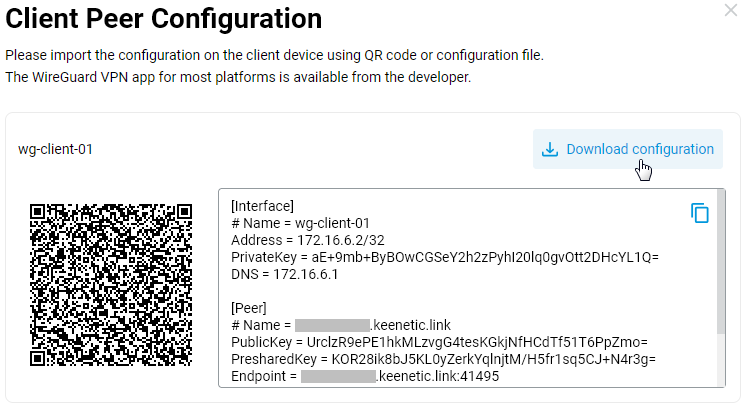
Anche un dispositivo mobile (come uno smartphone o un tablet) può essere utilizzato come client VPN. La connessione sul lato client può essere creata utilizzando il codice QR visualizzato nella finestra Configurazione client peer. Ulteriori informazioni sulla connessione di un client VPN da un dispositivo mobile sono fornite alla fine dell'articolo nella sezione Suggerimento.
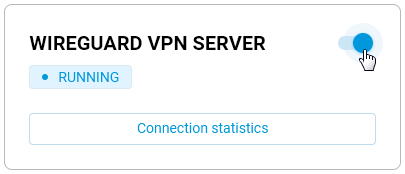
Dopo aver configurato il server, impostare l'interruttore sulla posizione On.
Configurazione del client VPN WireGuard
Nell'interfaccia web del router che fungerà da client VPN, andare alla pagina Altre connessioni (Other Connections) e fare clic sul pulsante Importa da un file (Import from a file) nella sezione WireGuard.
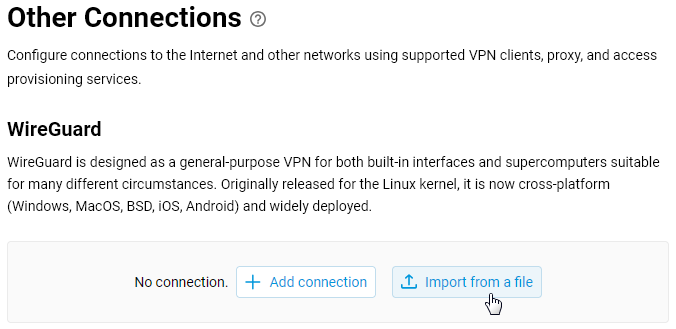
Specificare il percorso del file .conf salvato in precedenza durante la configurazione del server VPN WireGuard e la connessione apparirà automaticamente in questa sezione. Impostare l'interruttore sulla posizione On.
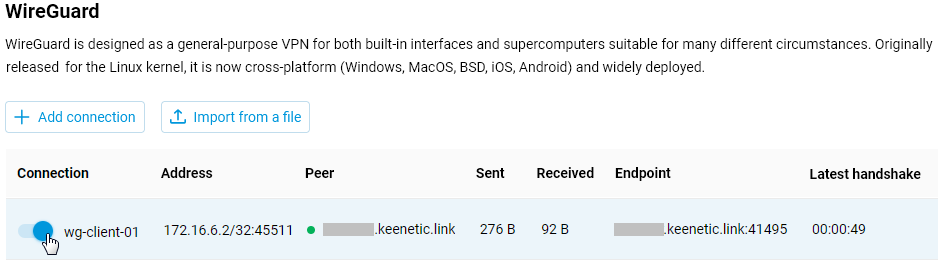
Se tutto è configurato correttamente, dovrebbe apparire un indicatore di stato verde nella colonna Peer. La configurazione è ora completa.
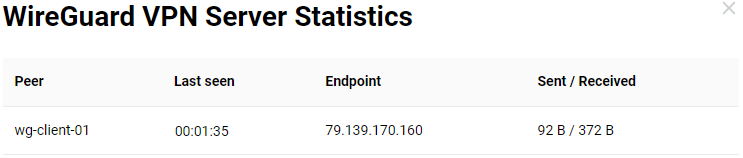
Per verificare la connessione, vai alle impostazioni del server VPN e fai clic su Statistiche di connessione (Connection Statistics) nel riquadro Server VPN WireGuard (Wireguard VPN Server) per visualizzare lo stato della connessione e informazioni aggiuntive sulle sessioni attive.
Per verificare la connessione VPN dal router che funge da client VPN, esegui il ping del router remoto o dei dispositivi sulla rete dietro il tunnel. Per fare ciò, vai alla pagina Diagnostica e usa l'utilità Ping.
Suggerimento
Per stabilire una connessione WireGuard da dispositivi mobili, utilizza l'app ufficiale gratuita WireGuard®. Sono disponibili versioni per Android e iOS.
Installa il client WireGuard sul tuo dispositivo mobile e avvialo.
Per aggiungere un tunnel, tocca l'icona + in basso a destra nella schermata principale. Apparirà un menu, tocca Scansiona da codice QR e punta la fotocamera del tuo dispositivo mobile verso il codice QR che è stato creato in precedenza e viene visualizzato nella finestra Configurazione peer client.
Il tunnel apparirà nell'elenco; abilitalo (sposta lo switch in posizione On). Dopo aver stabilito la connessione, controlla la disponibilità del server dal lato client. Se sei un amministratore, puoi visualizzare le Statistiche di connessione sul lato server VPN.