Client IKEv1/IKEv2
A partire dalla versione KeeneticOS 3,5, è stato aggiunto un componente separato Client IKEv1/IKEv2 che consente a un router di stabilire connessioni client tramite i protocolli IKEv1 e IKEv2.
IKEv2 (Internet Key Exchange) è un protocollo di scambio di chiavi di versione 2 incluso nella suite di protocolli IPSec. Fornisce un'elevata sicurezza dei dati, velocità e stabilità.
Per configurare connessioni IKE sicure sul tuo Keenetic router, è necessario installare il componente di sistema 'Client VPN IKEv1/IPsec e IKEv2/IPsec'. Puoi farlo nell'interfaccia web nella pagina 'Impostazioni di sistema' in 'Aggiornamento e opzioni dei componenti' facendo clic su 'Opzioni dei componenti'.

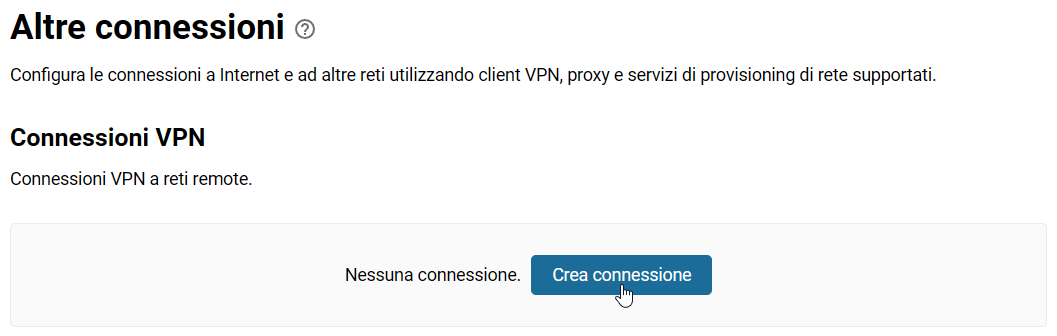
Successivamente, nella pagina 'Altre connessioni (Other Connections)' nella sezione 'Connessioni VPN (VPN Connections)', fai clic su 'Crea connessione (Create connection)' per aggiungere e configurare un client IKE.
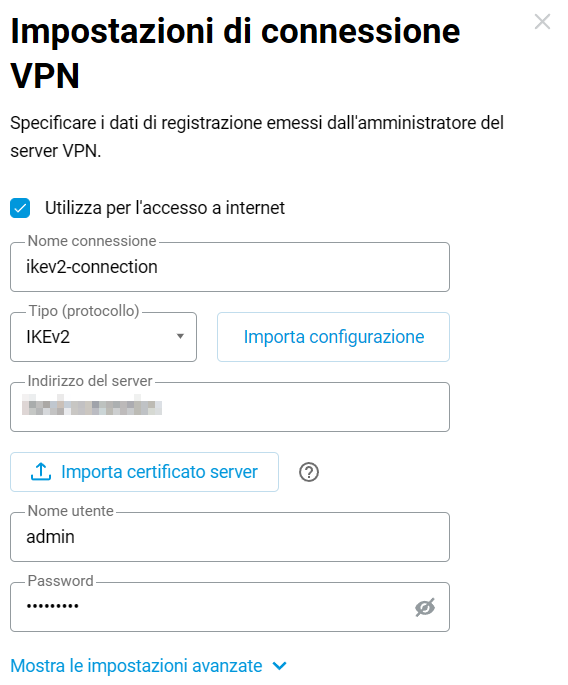
Nella schermata 'Impostazioni di connessione VPN (VPN Connection Settings)', inserisci le informazioni di registrazione fornite dal tuo provider VPN o dall'amministratore del server VPN.
Se desideri utilizzare questa connessione per accedere a Internet, abilita l'opzione.
Inserisci un nome qualsiasi per identificare la connessione nel campo 'Nome connessione (Connection name)', imposta 'IKEv2' o 'IKEv1' nel campo 'Tipo (protocollo) (Type (protocol))' e specifica l'indirizzo del server (server address), il nome utente (user name) e la password. Nel nostro esempio, viene utilizzata una connessione VPN IKEv2.
Nota
Il client IKEv2 utilizza una connessione IKEv2 EAP (Accesso/Password).
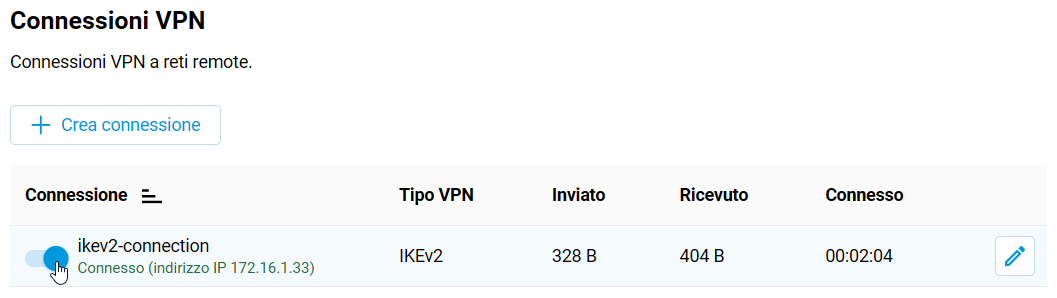
Una volta stabilita la connessione, sposta lo switch su On.
Nella stessa pagina verrà visualizzato lo stato di questa connessione.
Per configurare un server IKEv2, consulta l'articolo 'Server VPN IKEv2/IPsec'.
Suggerimento
Se la connessione viene utilizzata per accedere a Internet (ad es. ci si connette tramite un provider VPN), assegna la priorità più alta a questa connessione. Trascina il profilo di connessione VPN creato in cima all'elenco.
Troverai informazioni sulle priorità nell'articolo 'Priorità di connessione'.