Connessione a una rete ZeroTier
ZeroTier consente a singoli dispositivi e router di rete di accedere alla propria LAN tramite un overlay di interconnessione distribuita che sceglie automaticamente il percorso ottimale tra i nodi. La progettazione del protocollo garantisce una facile implementazione, una gestione centralizzata, prestazioni stabili e la protezione dei dati. Di conseguenza, le connessioni sono sicure, offrendo bassa latenza e throughput elevato.
Per configurare il proprio dispositivo Keenetic per la connessione alla rete ZeroTier utilizzando l'interfaccia a riga di comando (CLI), è necessario prima creare un'interfaccia con il seguente comando CLI.
interface ZeroTier{X} Dove {X} è l'indice della nuova interfaccia, ovvero il numero scelto.
Nota
Il comando interface cambia il contesto della CLI nel contesto dell'interfaccia indicata. I comandi successivi vengono eseguiti per l'interfaccia indicata finché non si immette il comando exit o un altro comando che cambia il contesto.
Specificare quindi il NETWORK ID della propria rete ZeroTier.
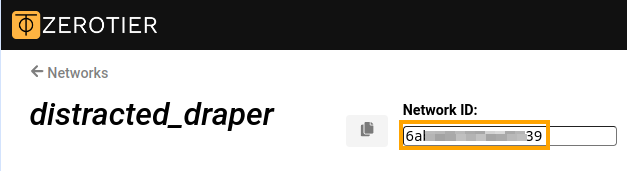
zerotier network-id {network_ID} Sostituire {network_ID} con il proprio NETWORK ID ZeroTier senza virgolette o parentesi. È possibile trovare il NETWORK ID della propria rete nel portale di gestione ZeroTier Central, come mostrato nell'immagine.
Successivamente, abilitare l'accettazione di indirizzi e route distribuite sulla propria rete ZeroTier.
zerotier accept-addresseszerotier accept-routes
Quindi, attivare l'interfaccia e salvare la configurazione.
upsystem configuration save
L'intera serie di comandi sopra elencati dovrebbe avere il seguente aspetto.
(config)>interface ZeroTier0Network::Interface::Repository: "ZeroTier0" interface created. (config-if)>zerotier network-id 0123456789abcdefZeroTier::Interface: "ZeroTier0": set network ID to "0123456789abcdef". (config-if)>zerotier accept-addressesZeroTier::Interface: "ZeroTier0": enabled addresses accept. (config-if)>zerotier accept-routesZeroTier::Interface: "ZeroTier0": enabled routes accept. (config-if)>upNetwork::Interface::Base: "ZeroTier0": interface is up. (config-if)>system configuration saveCore::System::StartupConfig: Saving (cli).
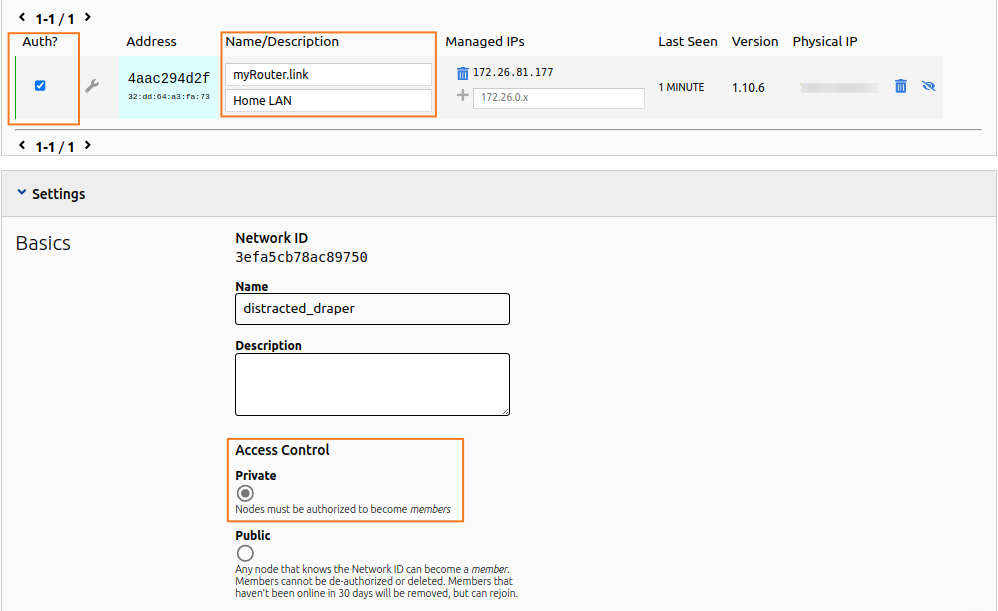
Dopo aver inserito i comandi, il proprio nodo Keenetic dovrebbe apparire nella dashboard di rete di ZeroTier Central. Per semplificare la gestione della rete, inserire un nome e una descrizione per il nuovo nodo. Potrebbe anche essere necessario autorizzare il nuovo membro se la modalità Controllo accesso della rete è Privata (impostazione predefinita).
È possibile utilizzare il comando show per controllare lo stato della connessione sul proprio dispositivo Keenetic. La riga connected: yes indica che lo stato della connessione è positivo.
(config)> show interface ZeroTier0
id: ZeroTier0
index: 0
interface-name: ZeroTier0
type: ZeroTier
description:
traits: Mac
traits: Ethernet
traits: Ip
traits: Ip6
traits: Supplicant
traits: EthernetIp
traits: ZeroTier
link: up
connected: yes <------
state: up
mtu: 2800
tx-queue-length: 1000
address: 172.26.81.177 <------
mask: 255.255.0.0
uptime: 312
global: no
security-level: public <------

ipv6:
addresses:
address: fe80::cc56:2aff:fed4:d8a3
prefix-length: 64
proto: KERNEL
valid-lifetime: infinite

mac: 32:dd:64:a3:fa:73
auth-type: none

zerotier:
via: GigabitEthernet1
local-id: 4aac294d2f
network-id: 0123456789abcdef
network-name:
status: OK

summary:
layer:
conf: running
link: running
ipv4: running
ipv6: disabled
ctrl: running
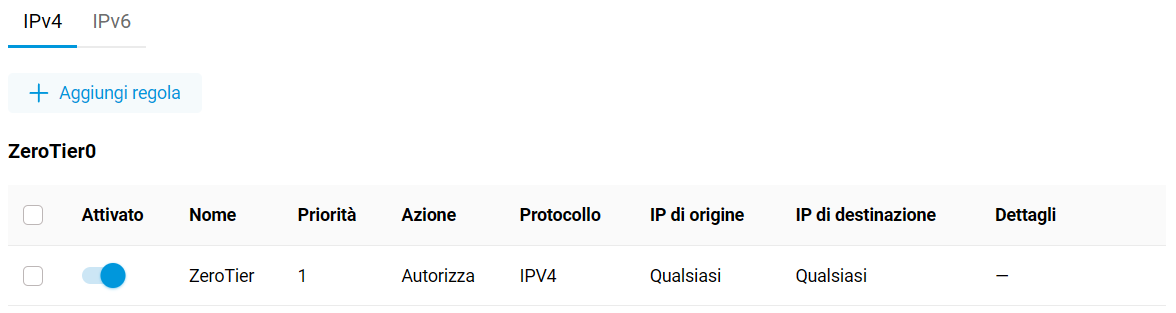
Notare che l'interfaccia creata ha un'impostazione security-level: public. Ciò significa che le connessioni in entrata devono essere esplicitamente consentite da Firewall. Considerando che la propria rete ZeroTier è attendibile, è sufficiente una regola che consenta tutto il traffico in entrata. Aggiungere una nuova regola Consenti per l'interfaccia ZeroTier creata e selezionare IP per Protocollo e Qualsiasi per IP di origine e IP di destinazione, come mostrato.
Suggerimento
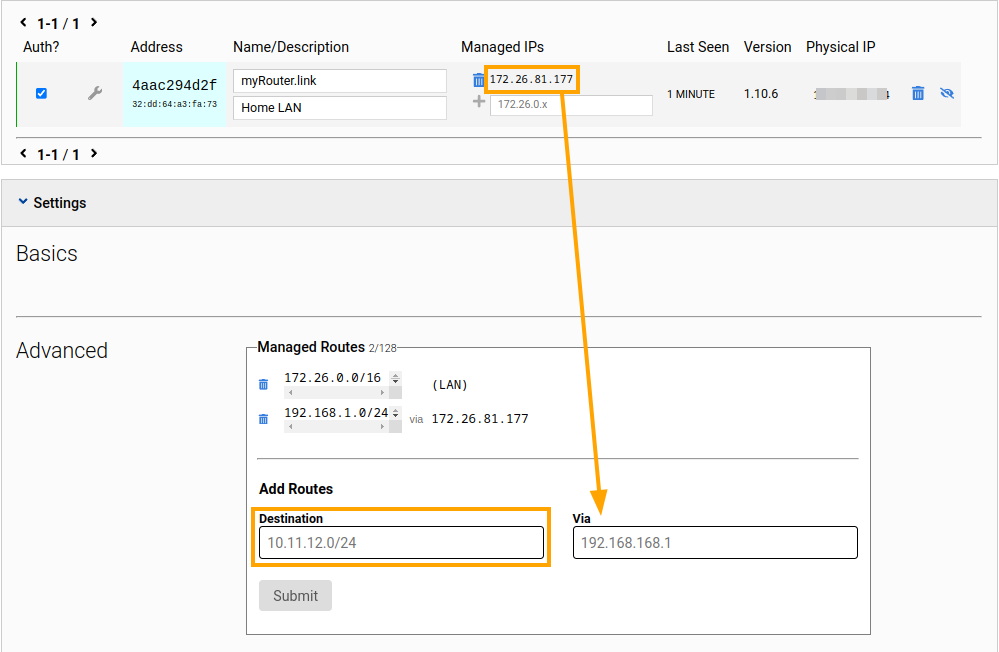
Per informare gli altri dispositivi della propria rete ZeroTier sulla LAN dietro il nuovo nodo, creare una route nella sezione Avanzate delle impostazioni di rete su ZeroTier Central. Utilizzare l'indirizzo IP gestiti (la riga address: 172.26.81.177 nell'output precedente) come indirizzo Via. Inserire l'indirizzo di sottorete LAN del proprio router (192.168.1.0/24 per impostazione predefinita) nel campo Destinazione.