VPN IPsec site-to-site
Il Keenetic ha un client/server VPN IPsec integrato. Grazie a questa funzione, è possibile combinare più router Keenetic in un'unica rete tramite un tunnel VPN IPsec, seguendo i più severi requisiti di sicurezza.
Nella maggior parte dei casi, la VPN IPsec viene utilizzata per la connessione sicura alla rete dell'ufficio (ad es. dalla rete domestica al server aziendale) o per unire più reti (ad es. due uffici remoti). Con il tunnel VPN IPsec, non devi preoccuparti della privacy dei dati del file server, della telefonia IP o dei flussi di videosorveglianza. IPsec è uno dei protocolli VPN più sicuri grazie ad algoritmi di crittografia a prova di crittoanalisi.
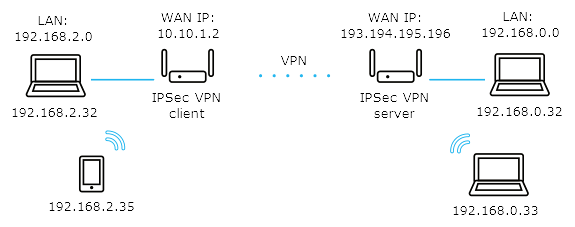
Esaminiamo un esempio di combinazione di due reti locali (192.168.2.x e 192.168.0.x) tramite una VPN IPsec.
Importante
Per creare un tunnel VPN IPsec su Internet, almeno uno dei router deve disporre di un indirizzo IP pubblico (sull'interfaccia WAN). Per semplicità, si consiglia di utilizzare un indirizzo IP permanente (statico) sull'interfaccia WAN e di utilizzare il servizio di nomi di dominio KeenDNS o DDNS per ottenere un nome permanente. Per il funzionamento del tunnel IPSec, il servizio KeenDNS deve essere in esecuzione solo in modalità Accesso diretto sul router, che sarà in attesa di una connessione.
Gli indirizzi delle reti connesse devono appartenere a sottoreti diverse. Si sconsiglia di utilizzare lo stesso spazio di indirizzi nella rete locale e remota, poiché ciò comporterebbe un conflitto di indirizzi IP.
Per una connessione VPN IPsec, saranno necessari due router Keenetic. Questo tipo di connessione è chiamata 'VPN IPsec site-to-site'.
Un Keenetic fungerà da responder IPsec (chiamiamolo server), e l'altro Keenetic fungerà da initiator della connessione IPsec (chiamiamolo client).
Il router che funge da server IPsec ha un indirizzo IP pubblico statico per connettersi a Internet. Il secondo Keenetic, che funge da client IPsec, utilizza un indirizzo IP privato.
Passiamo quindi direttamente alla configurazione dei router per stabilire un tunnel VPN IPsec sicuro tra di essi e connettere le due reti.
Su entrambi i router deve essere installato il componente di sistema 'Site-to-site IPsec VPN and L2TP/IPsec VPN client'.
È possibile farlo facendo clic su 'Opzioni dei componenti' nella pagina 'Impostazioni di sistema' alla sezione 'Aggiornamento e opzioni dei componenti'.

Configurazione di Keenetic come server (responder, in attesa della connessione IPsec).
Nella pagina 'Altre connessioni', nella sezione 'Connessioni VPN da sito a sito IPsec (Site-To-Site IPsec VPN Connections)', fare clic su 'Crea connessione (Create connection)'.
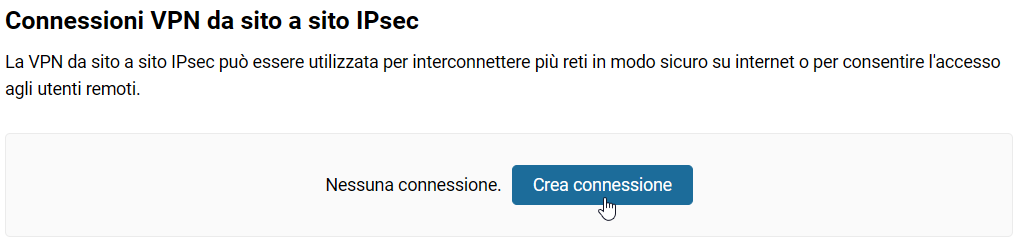
Si aprirà la finestra 'Setup di connessioni VPN da sito a sito IPsec (Site-to-site IPsec VPN Connection Setup)'.
Nel nostro caso, questo Keenetic fungerà da server, quindi abilita l'opzione 'Attendi una connessione da un peer remoto (Wait for connection from a remote peer)' (in questo caso, il client sarà l'iniziatore della connessione e il server attenderà la connessione).
L'opzione 'Nailed-up' ha lo scopo di mantenere attiva la connessione e ripristinare il tunnel in caso di interruzione (questo parametro può essere abilitato a un'estremità del tunnel).
L'opzione 'Rilevamento perdita peer (DPD) (Dead peer detection)' serve a determinare l'operatività del tunnel.
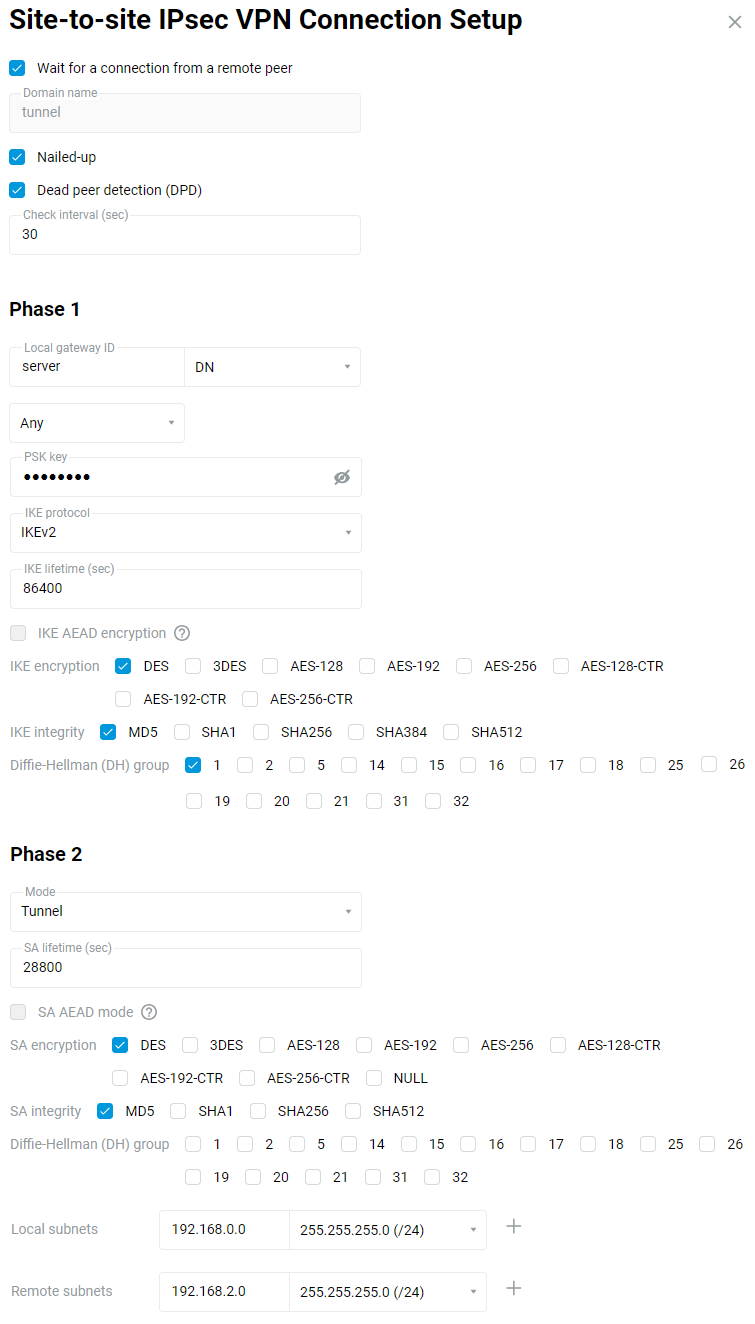
Nelle impostazioni di 'Fase 1 (Phase 1)', campo 'ID gateway locale (Local gateway ID)', è possibile utilizzare qualsiasi identificatore: 'Indirizzo IP (IP address)', 'FQDN' (nome di dominio completo), 'DN' (nome di dominio), 'E-mail' (indirizzo e-mail). Nel nostro esempio, utilizziamo l'identificatore 'DN' (nome di dominio) e inseriamo un nome casuale nel campo vuoto dell'identificatore.
Importante
Prestare attenzione agli identificatori del gateway locale e remoto nelle impostazioni della Fase 1 del tunnel IPsec. Gli
ID devono essere diversiedevono essere incrociati. Ad esempio, selezionando 'DN' come identificatore, impostare il server su 'DN':ID gateway locale:
serverID gateway remoto:
client
e il client:
ID gateway locale:
clientID gateway remoto:
server
In caso di tunnel multipli, le impostazioni degli identificatori locali e remoti
devono essere univoche per ogni tunnel.Nelle impostazioni della Fase 2 (Phase 2), nel campo 'Sottoreti locali (Local subnets)' specificare gli indirizzi delle reti locali (nel nostro esempio
192.168.0.0), e nel campo 'Sottoreti remote (Remote)' quello delle reti remote che si troveranno dietro il tunnel IPsec (nel nostro esempio192.168.2.0).Importante
Le impostazioni di Fase 1 e Fase 2 devono essere le stesse su entrambi i lati del tunnel VPN IPsec. In caso contrario, il tunnel non verrà stabilito.
Dopo aver creato la connessione IPsec, impostare lo switch su 'On'.
Configurazione di Keenetic come client (iniziatore della connessione IPsec).
Nella pagina 'Altre connessioni', sotto'Connessioni VPN da sito a sito IPSEC (Site-To-Site IPsec VPN Connections)', fai clic su'Crea una connessione (Create connection)'.
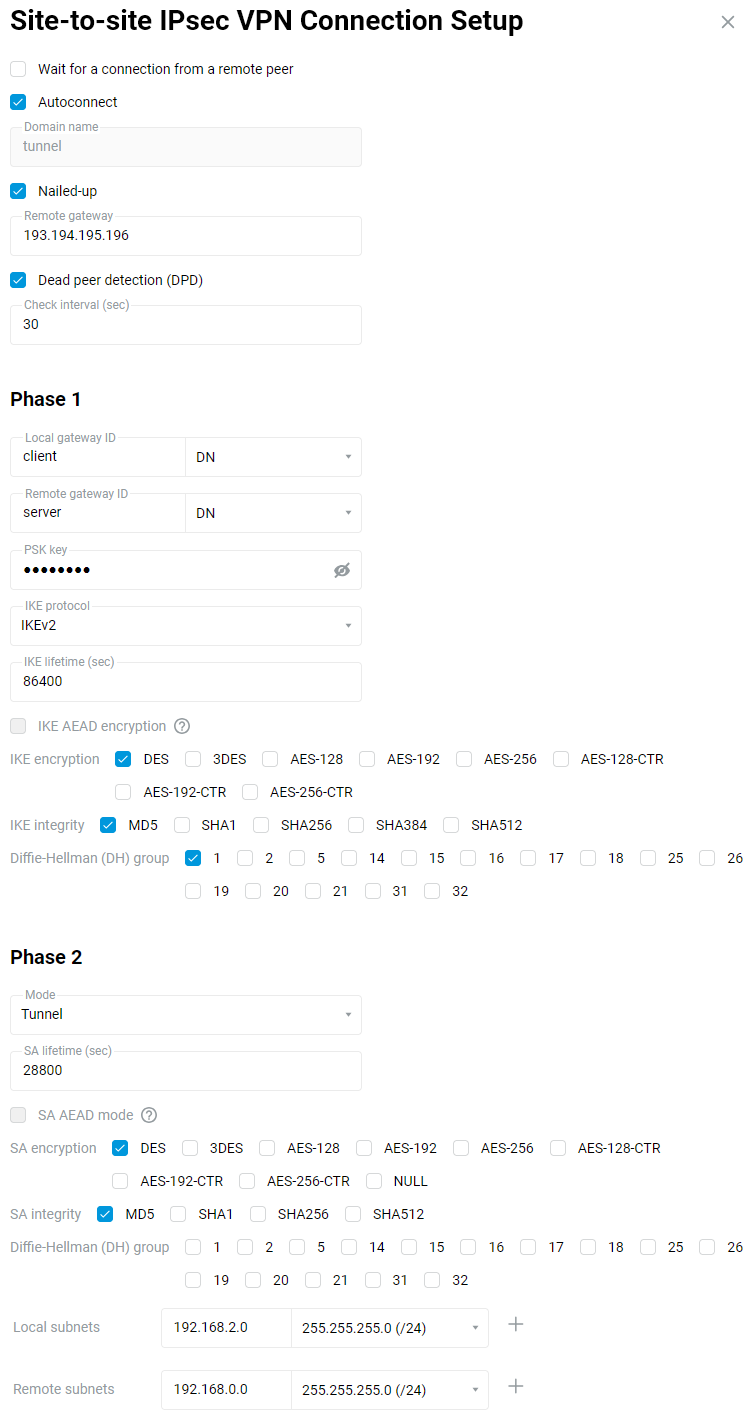
Si apre la finestra 'Setup di connessioni VPN da sito a sito IPsec (Site-to-site IPsec VPN Connection Setup)'. Nel nostro caso, questo Keenetic funge da client, quindi abilita l'opzione 'Connessione automatica (Autoconnect)' (in questo caso, il client avvia la connessione).
L'opzione 'Nailed-up' ha lo scopo di mantenere attiva la connessione e ripristinare il tunnel in caso di interruzione (è sufficiente abilitare questo parametro a un'estremità del tunnel).
L'opzione 'Rilevamento perdita peer (DPD) (Dead peer detection (DPD))' serve a determinare il funzionamento del tunnel.
Nel campo 'Gateway remoto (Remote gateway)', specificare l'indirizzo IP pubblico o il nome di dominio del Keenetic remoto (può essere il nome KeenDNS o DDNS).
Importante
Nelle impostazioni della Fase 1, i campi 'ID gateway locale' e 'ID gateway remoto' devono avere gli stessi identificatori utilizzati sul router remoto, ma devono essere incrociati. Ad esempio, selezionando 'DN' come identificatore, impostarlo sul server:
ID gateway locale:
serverID gateway remoto:
client
e il client:
ID gateway locale:
clientID gateway remoto:
server
In caso di tunnel multipli, le impostazioni degli identificatori locali e remoti devono essere univoche per ogni tunnel.
Nelle impostazioni della Fase 2 (Phase 2), nel campo 'Sottoreti locali (Local subnets)' specificare gli indirizzi delle rete locali (nel nostro esempio
192.168.2.0), e nel campo 'Sottoreti remote (Remote subnets)' quello delle reti remote che si troveranno dietro il tunnel IPsec (nel nostro esempio192.168.0.0).Importante
Le impostazioni di Fase 1 e Fase 2 devono essere le stesse su entrambi i lati del tunnel VPN IPsec. In caso contrario, il tunnel non verrà stabilito.
Dopo aver creato la connessione IPsec, impostare lo switch su 'On'.
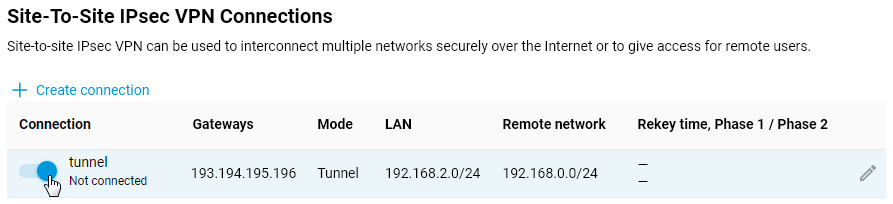
Verifica dello stato della connessione IPsec.
Se le impostazioni della connessione IPsec sono state impostate correttamente su entrambi i dispositivi, il tunnel VPN IPsec deve essere stabilito tra i router.
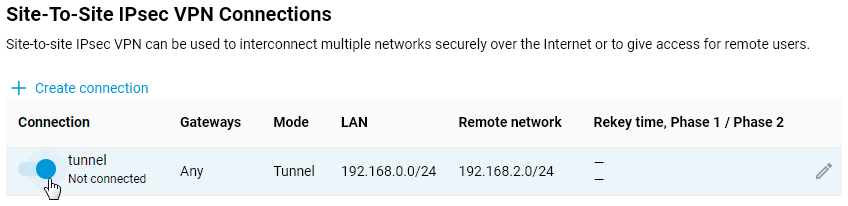
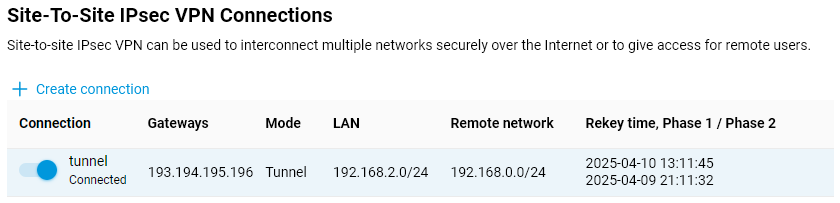
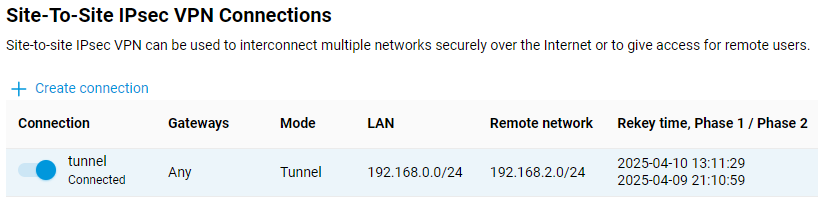
La sezione 'Connessioni VPN da sito a sito IPsec (Site-To-Site IPsec VPN Connections)' nella pagina 'Altre connessioni' mostra lo stato della connessione. Se il tunnel viene stabilito, lo stato della connessione sarà 'Connesso (Connected)'.
Ecco un esempio dello stato del tunnel su un Keenetic (come client):
Ed ecco un esempio dello stato del tunnel su un Keenetic (come server):
Per verificare se il tunnel funziona, eseguire il ping del Keenetic remoto o di un computer dalla rete remota dietro il tunnel VPN IPsec.
Suggerimento
I pacchetti broadcast (ad es. NetBIOS) non passeranno attraverso il tunnel VPN, quindi i nomi degli host remoti non verranno visualizzati nell'ambiente di rete (è possibile accedervi tramite indirizzo IP, ad es.
\\192.168.2.27).Se è stato installato un tunnel IPsec VPN, ma è possibile eseguire il ping solo del Keenetic remoto e non degli host sulla rete remota, è molto probabile che Windows Firewall o un software simile stia bloccando il traffico ICMP (
ping) sugli host stessi.Inoltre, ogni Keenetic deve essere il gateway predefinito nella propria rete; se questa condizione non è soddisfatta, il traffico non passerà attraverso il tunnel. In questo caso è necessario aggiungere manualmente una route alla rete remota per gli host locali o tramite le opzioni DHCP sul router, che funge da server DHCP in questo schema.
Suggerimento
Si consiglia di utilizzare la versione IKEv2 del protocollo. Utilizzare IKEv1 solo quando il dispositivo non supporta IKEv2.
Se si verificano interruzioni nella connessione VPN, provare a disabilitare le opzioni 'Nailed-up' e 'Dead peer detection (DPD)' nel router Keenetic.