Profili famiglia (controllo parentale)
Nella schermata Profili famiglia, è possibile creare e gestire gruppi individuali di dispositivi connessi nell'app Keenetic.
Ciò è particolarmente utile per stabilire il controllo parentale. Creando un profilo separato per bambini, è possibile aggiungere i dispositivi che si desidera controllare (possono essere smartphone, tablet o computer desktop), impostare una pianificazione per loro (specificare gli intervalli di tempo consentiti durante il giorno o in determinati giorni), abilitare il servizio di Sicurezza su Internet, che blocca l'accesso a materiali per adulti, siti dannosi e fraudolenti.
Quando i genitori non sono a casa, possono osservare cosa sta succedendo sulla loro rete domestica tramite un'applicazione mobile (le impostazioni del profilo famiglia mostrano il traffico dei dispositivi inclusi in questo profilo) e, se necessario, negare rapidamente (con un solo interruttore) l'accesso a Internet.
Analizziamo un esempio di creazione di un profilo famiglia.
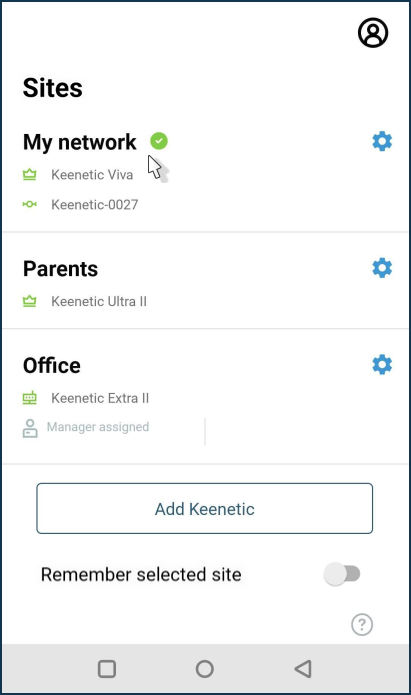
Avviare l'applicazione e, nella schermata Siti, toccare il sito per il quale si desidera impostare il profilo.
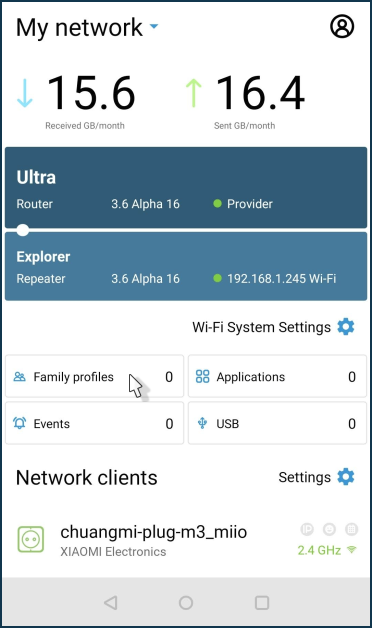
Toccare Profili famiglia.
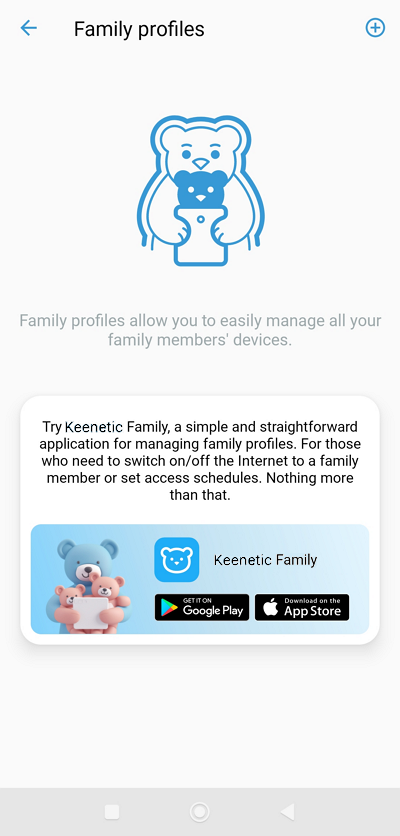
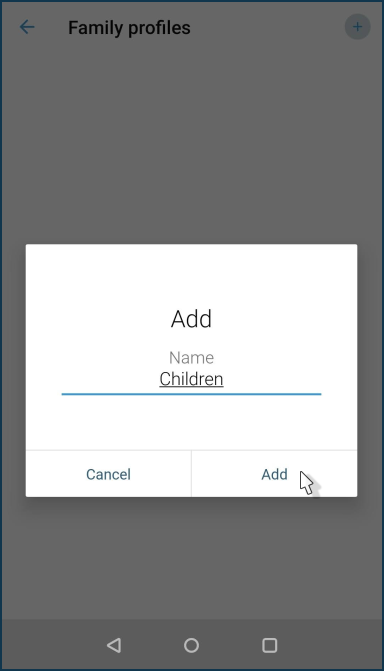
Per creare un nuovo profilo, fare clic sull'icona + nell'angolo in alto a destra dello schermo e assegnargli un nome.
Nel nostro esempio, è stato creato un profilo famiglia denominato Bambini. Fare clic sul nome del profilo creato per procedere alla sua impostazione.
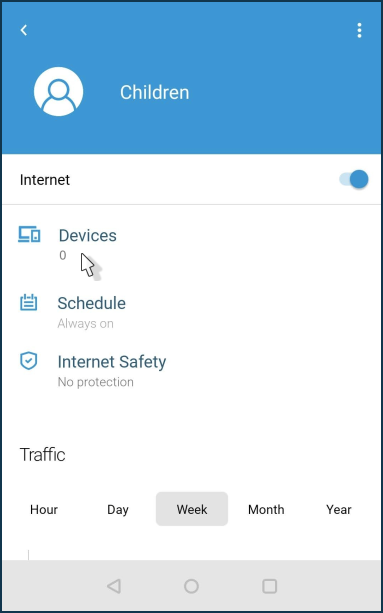
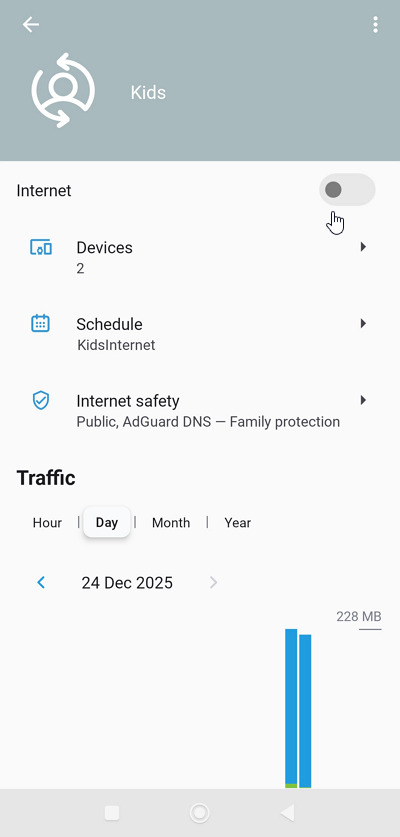
Nel profilo famiglia, è possibile aggiungere dispositivi, creare una pianificazione, abilitare un servizio di sicurezza Internet e visualizzare le statistiche del traffico per questo gruppo.
Fare clic su Dispositivi.
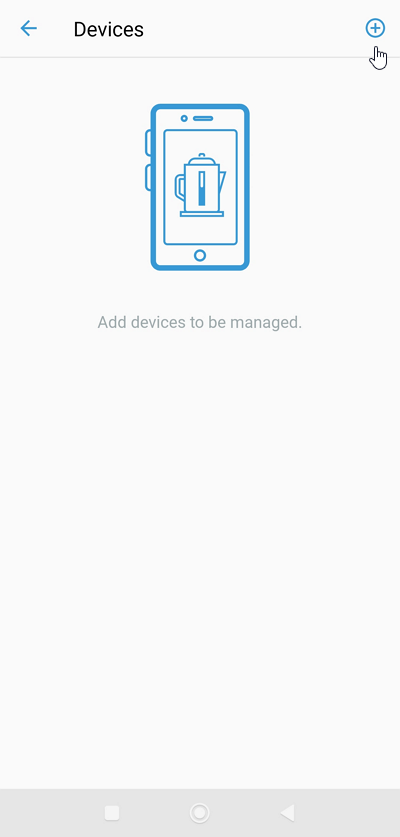
Fare clic sull'icona + nell'angolo in alto a destra dello schermo e aggiungere i dispositivi al profilo (in questo esempio, abbiamo due dispositivi: uno smartphone e un tablet).
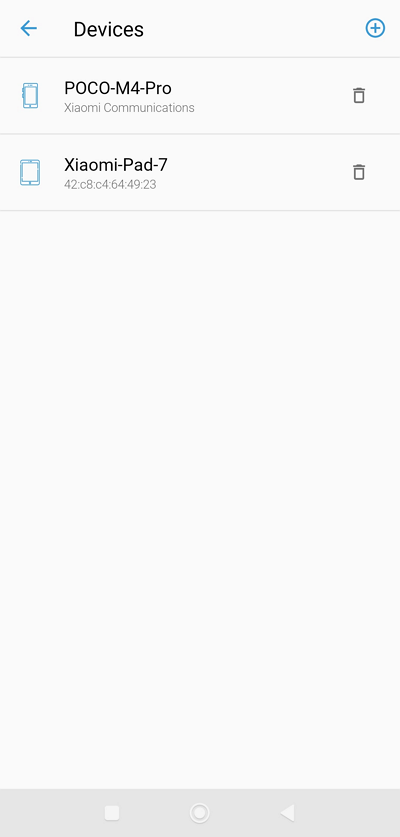
Successivamente è possibile rimuovere i dispositivi dal profilo o aggiungerne di nuovi.
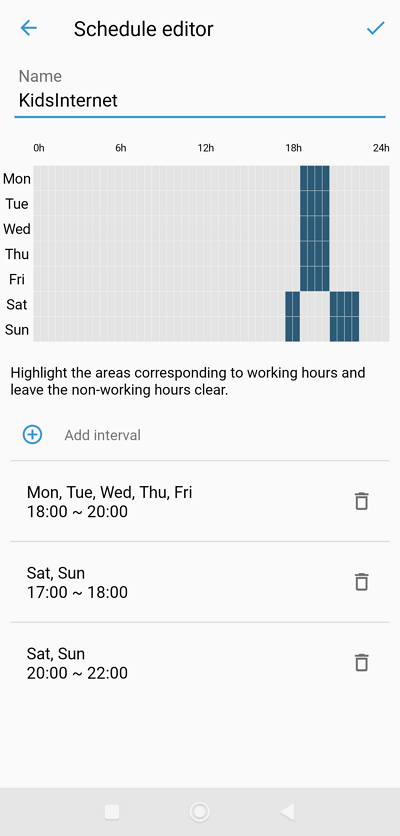
Fare clic su Pianificazione per impostare gli intervalli di tempo o i giorni della settimana in cui sarà consentito l'accesso a Internet.
Nel nostro esempio, abbiamo creato una pianificazione denominata KidsInternet per l'accesso a Internet nei giorni feriali (Lun - Ven) dalle 18:00 alle 20:00 e nei fine settimana (Sab, Dom) dalle 17:00 alle 18:00 e dalle 20:00 alle 22:00.
Fare clic su Sicurezza su Internet per abilitare uno dei servizi di sicurezza su Internet. È possibile utilizzare uno dei servizi di filtro dei contenuti suggeriti.
Nelle impostazioni del profilo famiglia, fare clic su Sicurezza su Internet e quindi su Impostazioni. Impostare Modalità filtro su Pubblico.
Nella sezione Profili di filtro dei contenuti predefiniti, è possibile selezionare un profilo che verrà applicato a tutti i client nel segmento di rete.
Nella sezione Profilo preimpostato, specificare il profilo che verrà applicato a tutti i dispositivi inclusi nel profilo famiglia. Nel nostro esempio, utilizziamo il servizio AdGuard DNS con il profilo restrittivo Protezione famiglia.
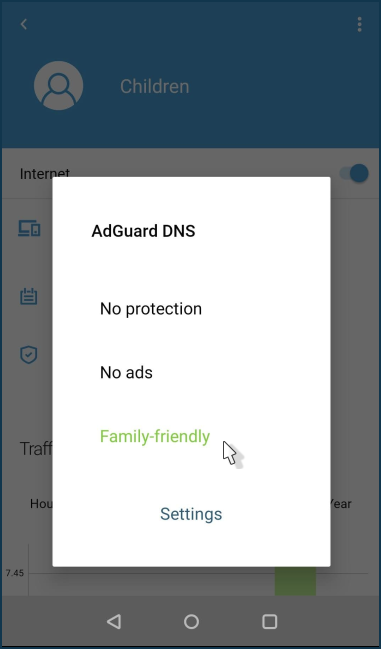
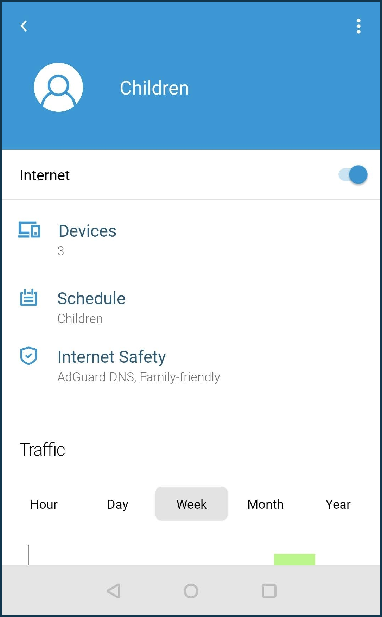
Abbiamo creato e configurato un profilo famiglia per Bambini, in cui abbiamo aggiunto i dispositivi necessari, creato una pianificazione (specificato le ore e i giorni della settimana in cui i bambini possono accedere a Internet) e abilitato un servizio per la navigazione sicura su Internet e per bloccare l'accesso ai siti web per adulti.
La schermata del profilo mostra il volume di traffico ricevuto e inviato dei dispositivi inclusi nel profilo corrente. Il traffico può essere filtrato per Ora, Giorno, Mese, Anno.
Nella schermata Profili famiglia, è possibile negare rapidamente, con un unico switch, l'accesso a Internet a tutti i dispositivi del profilo corrente. Fare clic sull'icona play per sospendere il profilo.
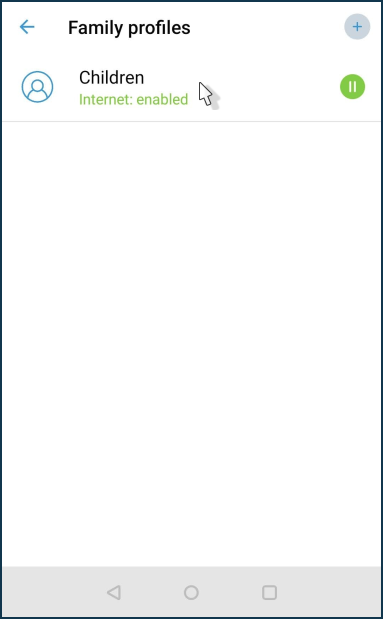
Facendo clic sull'icona pausa il profilo verrà nuovamente attivato.
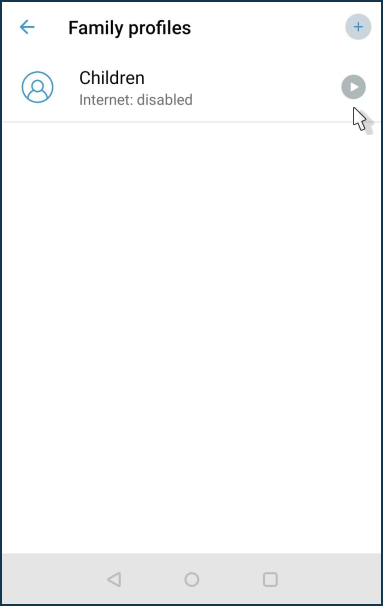
È inoltre possibile attivare o disattivare Internet dalla schermata delle impostazioni del profilo utilizzando l'interruttore Internet.
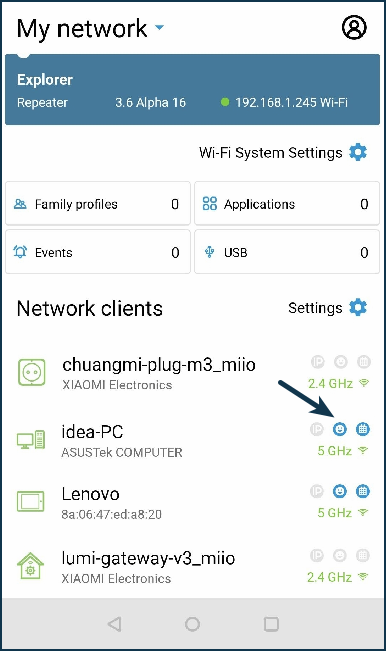
Per i dispositivi aggiunti al profilo famiglia, nell'elenco Client di rete apparirà un'icona a forma di faccina sorridente  .
.