Creazione di un Sistema Wi-Fi con due Router Keenetic
Connettere il Router principale a Internet. Quindi, nella sua interfaccia web, assicurarsi che la pagina Sistema Wi-Fi Mesh si trovi nel menu Le mie reti e Wi-Fi.
Impostare il secondo Router in modalità Extender.
Sull'Extender con uno switch hardware sul case, eseguire un ripristino di fabbrica (usando il pulsante Reset sul case).
Per i modelli senza switch hardware, non è necessario eseguire il ripristino.
Connettere l'Extender al Router principale via cavo o Wi-Fi (tramite WPS Quick Connect).
Nell'interfaccia web del Router principale, aggiungere l'Extender al Sistema Wi-Fi.
Scollegare l'Extender configurato dall'alimentazione e installarlo nella posizione desiderata per estendere la copertura Wi-Fi.
Se possibile, collegarlo al Router principale con un cavo. Se si utilizza una connessione mesh wireless, posizionare l'Extender nell'area di copertura del Router principale o di un Extender vicino. Verificare sull'interfaccia web del controller del Sistema Wi-Fi (Router principale) che tutti i nodi del sistema siano connessi e che i dispositivi client passino correttamente da uno all'altro.
Vedere le istruzioni dettagliate per la connessione e la configurazione: Connessione degli extender al sistema Wi-Fi Mesh.
Esempio
Consideriamo un esempio di un Sistema Wi-Fi Keenetic basato su Keenetic Hopper (KN-3812) + Speedster (KN-3010). Questo set è consigliato per appartamenti di città, piccoli uffici e case di campagna con una pianta complessa, diverse stanze o due piani. Durante la configurazione del Sistema Wi-Fi, Hopper verrà utilizzato come Router principale e Speedster come Extender. I due possono essere collegati tramite cavo Gigabit o tecnologia mesh wireless.
Connettere il Router principale Hopper a Internet. Contattare il supporto tecnico del proprio provider di servizi Internet o consultare il contratto per informazioni su come connettersi a Internet. Keenetic supporta una vasta gamma di opzioni di connessione.
Assicurarsi che il LED Internet
 sul Router sia acceso. Quindi verificare la connessione a Internet da un computer o da un dispositivo mobile connesso tramite Keenetic.
Connettersi all'interfaccia web del Router. Assicurarsi che la pagina Sistema Wi-Fi Mesh si trovi nel menu Le mie reti e Wi-Fi. Ciò significa che il componente Controller del Sistema Wi-Fi è installato sul Router. Se la pagina non è presente, installare tale componente. È possibile farlo nella pagina Impostazioni di sistema in Aggiornamento KeeneticOS e opzioni dei componenti facendo clic su Opzioni dei componenti.

Importante
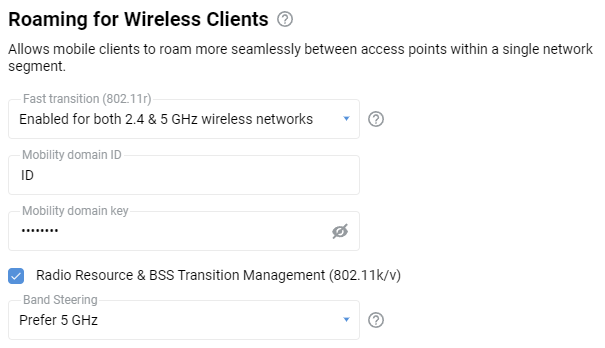
Prima di collegare un Extender al Router principale, attivare le impostazioni per il roaming Wi-Fi continuo (nella pagina Le mie reti e Wi-Fi). Queste impostazioni verranno trasferite automaticamente agli Extender una volta acceso il Sistema Wi-Fi.
Nelle impostazioni di roaming continuo, si consiglia di abilitare 802.11r (FT) per entrambe le bande a 2,4 e 5 GHz, la gestione dell'ambiente BSS 802.11k/v e di impostare Band Steering su Preferisci 5 GHz. In genere, queste impostazioni sono le più ottimali e universali per il funzionamento della maggior parte dei moderni dispositivi wireless.
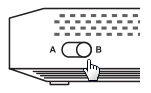
Sul Router aggiuntivo Speedster, attivare la seconda modalità operativa con lo switch A/B, impostandolo su B — Extender.
Nota
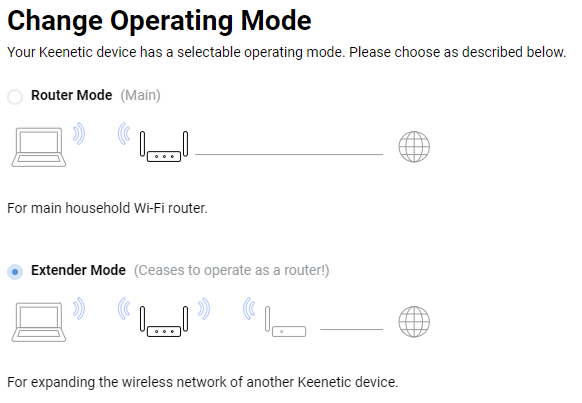
Per i modelli che non dispongono di uno switch hardware, abilitare la modalità operativa tramite l'interfaccia web. Nella pagina Impostazioni di sistema, in Cambia modalità operativa, fare clic sul pulsante Cambia modalità operativa e impostare la modalità Extender.
Sull'Extender con uno switch hardware sul case, eseguire un ripristino di fabbrica (utilizzando il pulsante Reset sul case).
I modelli senza switch hardware non necessitano di essere ripristinati.
Connettere l'Extender al Router principale con il cavo in dotazione. Utilizzare qualsiasi porta di rete libera sull'Extender.
Importante
Un Extender connesso via cavo deve essere collegato alla porta di rete del controller che appartiene alla Rete Domestica.
Quando la connessione è andata a buon fine, il LED Internet
sul case dell'Extender dovrebbe accendersi.Aprire l'interfaccia web del Router principale, andare alla pagina Sistema Wi-Fi Mesh e fare clic su Acquisisci per aggiungere un Extender.
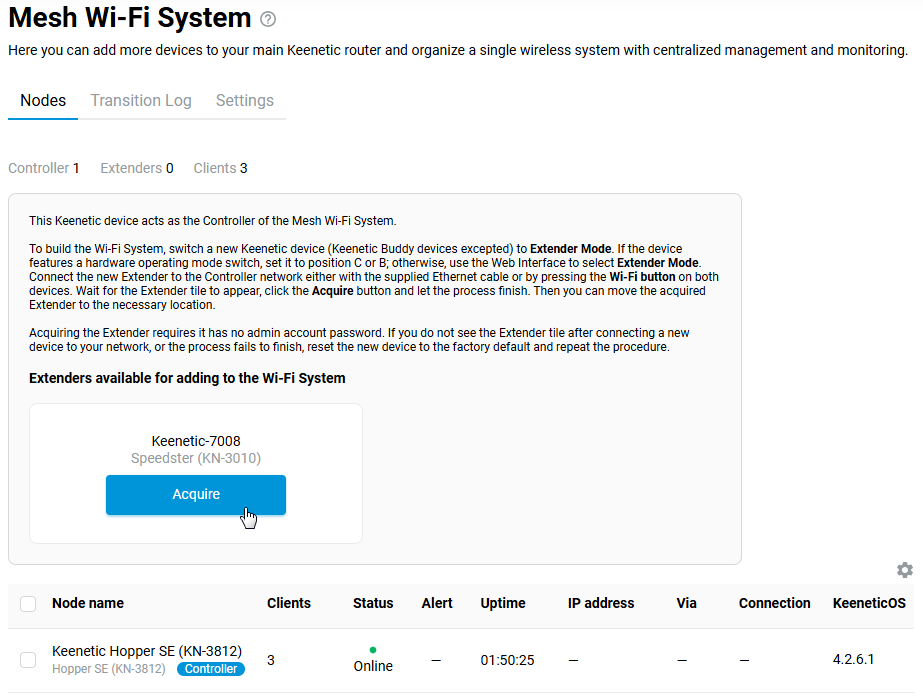
Il sistema operativo dell'Extender potrebbe essere aggiornato al momento dell'acquisizione. Attendere il completamento del processo.
Suggerimento
Se, per qualche motivo, l'Extender non compare nell'elenco dei dispositivi disponibili per l'aggiunta o non viene acquisito nel Sistema Wi-Fi, si consiglia di eseguire un ripristino di fabbrica e quindi di procedere nuovamente alla riconnessione e all'acquisizione.
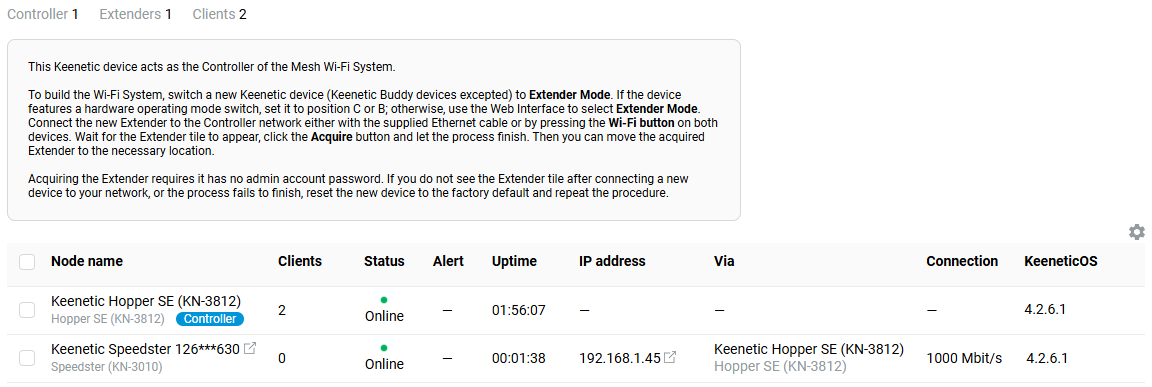
Scollegare l'Extender dal Router principale e spostarlo nella posizione desiderata in casa o in ufficio per aumentare la copertura Wi-Fi.
Il LED Internet
sull'Extender sarà acceso fisso quando la connessione a una singola rete wireless sarà andata a buon fine.Suggerimento
Se possibile, collegare l'Extender al Router principale via cavo, in tal caso l'intera rete funzionerà senza perdita di prestazioni.
Se si utilizza una connessione Mesh wireless, posizionare l'Extender nell'area di copertura del Router principale. Se si utilizza un modello dual-band come Extender quando viene integrato in un Sistema Wi-Fi Mesh, la connessione wireless tra i Router funzionerà solo nella banda a 5 GHz (questa è attualmente la limitazione del design del sistema Wi-Fi).
Nell'interfaccia web del Router principale (Controller), assicurarsi che tutti i nodi del Sistema Wi-Fi siano connessi e che i dispositivi client passino correttamente da uno all'altro. Qui è anche possibile vedere la qualità del collegamento (
velocità del collegamento) tra l'Extender e il Router principale.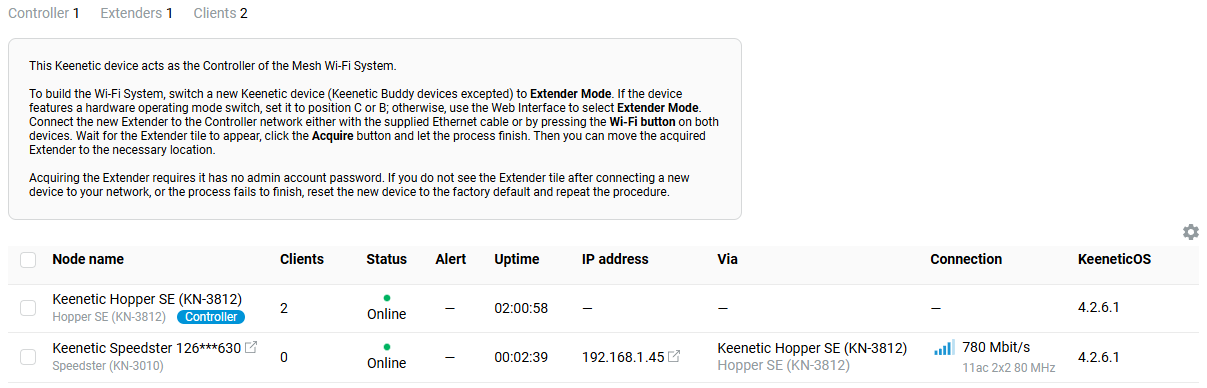
Se necessario, è possibile accedere all'interfaccia dell'Extender facendo clic sul link del suo indirizzo IP. Quando ci si connette all'Extender, utilizzare la password dell'account amministratore impostata sul Router principale.

Nota
Le impostazioni di rete di base non saranno disponibili sull'Extender per la modifica. Possono essere modificate solo sul Controller del Sistema Wi-Fi.
Per impostazione predefinita, agli Extender del Sistema Wi-Fi viene assegnato un indirizzo IP casuale dal Controller, ma se necessario è possibile impostare manualmente un indirizzo permanente specifico. L'articolo Assegnazione di indirizzi IP statici su extender del Sistema Wi-Fi mostra come farlo.
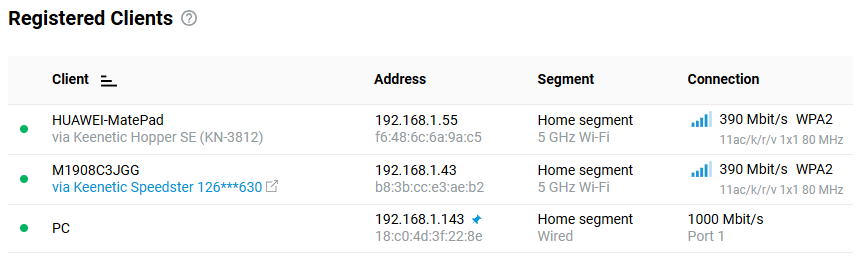
Nella pagina Liste client, è possibile vedere a quale nodo sono connessi i client di rete del Sistema Wi-Fi.
Nella pagina Sistema Wi-Fi Mesh, la scheda Registro delle transizioni mostra le transizioni dei client wireless tra i nodi del Sistema Wi-Fi.
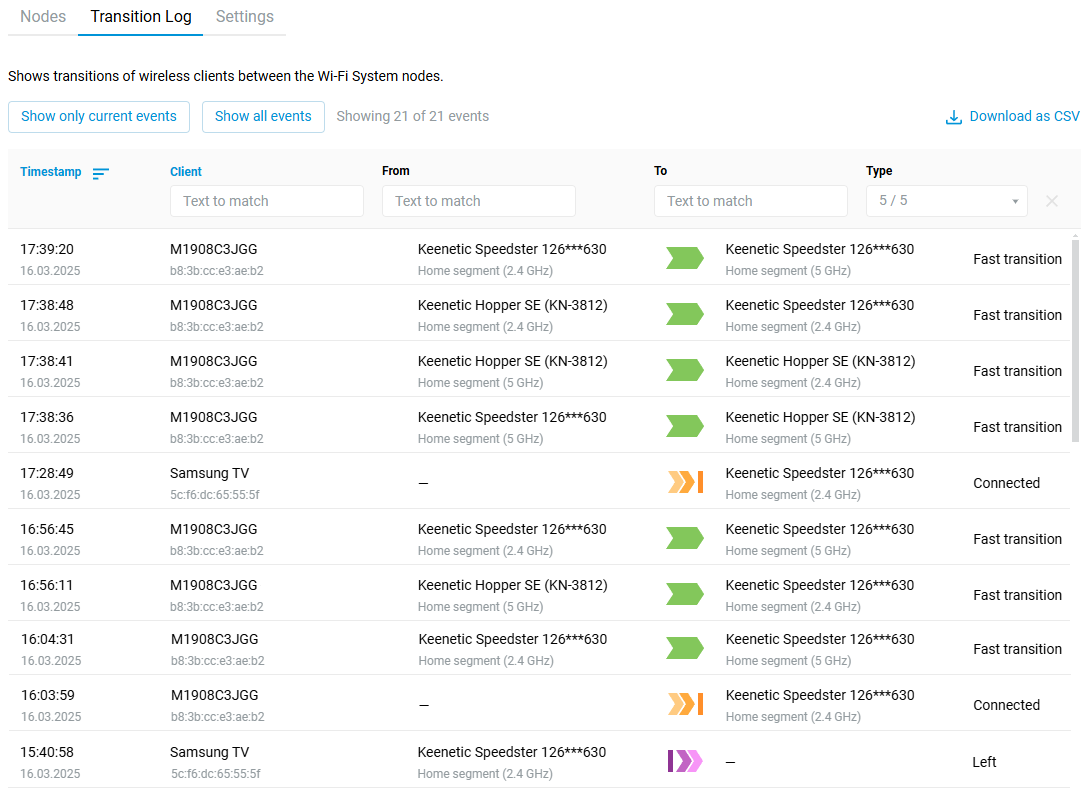
Vengono registrati i seguenti eventi:
Connesso;
Abbandonato;
Transizione — transizione standard senza 'acceleratori', il client si è disconnesso da un punto e connesso a un altro;
Transizione cache PMK — transizione veloce utilizzando la cache PMKID, Pairwise Master Key Identifier;
Transizione veloce — la transizione più veloce con 802.11r e modalità FT.
Importante
Il Sistema Wi-Fi utilizza i protocolli
802.11r/k/vper far passare automaticamente i client tra gli access point. Tuttavia, in realtà, la qualità del roaming Wi-Fi continuo dipende molto dall'hardware del client e dalla presenza/assenza del supporto per questi protocolli. Sui client senza supporto del protocollo di roaming veloce802.11r, i Router Keenetic possono utilizzare la transizione della cache PMK.
Puoi trovare ulteriori informazioni nell'articolo Configurazione del sistema Wi-Fi Mesh.