Come bloccare l'accesso a un sito specifico
Metodo 1
Il modo più semplice è utilizzare il filtro Internet SafeDNS con un periodo di prova gratuito. Con questo servizio è possibile bloccare l'accesso a risorse illegali o indesiderate, filtrare Internet in più di sessanta categorie di siti, mantenere i propri elenchi di esclusione (fino a 200 voci) e vedere le statistiche di navigazione. Il filtro SafeDNS può essere utilizzato per bloccare l'accesso a tutti i dispositivi di una rete domestica e a quelli specifici.
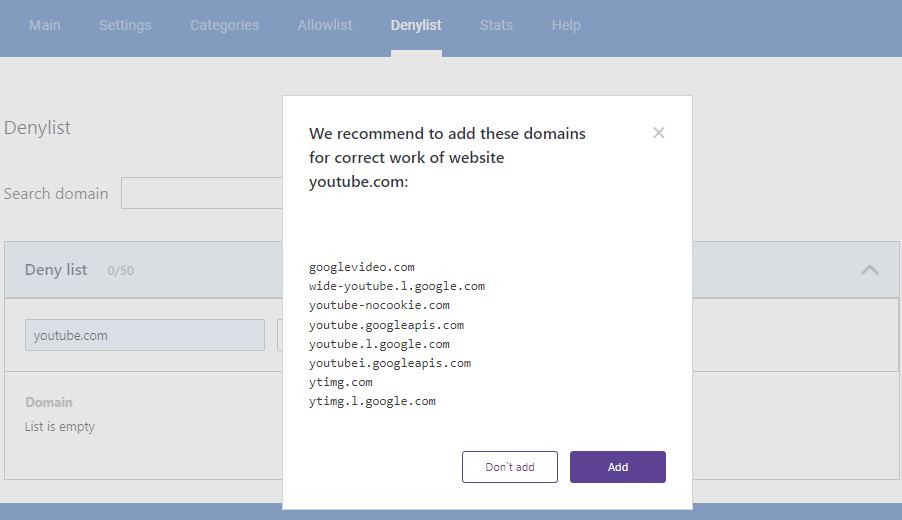
Ecco un esempio di come bloccare youtube.com. Per fare ciò, inseriremo Youtube nella lista nera e il servizio suggerirà automatically di aggiungere ulteriori domini che si consiglia di accettare per un blocco complesso.
Quindi, nell'interfaccia web del router, attiva il filtro SafeDNS nella pagina 'Sicurezza Internet(Internet Safety)' e imposta il profilo 'Predefinito(Default)a' per il dispositivo specifico. A seconda dell'attività, il filtro SafeDNS può essere applicato anche a tutti i dispositivi registrati e non registrati.
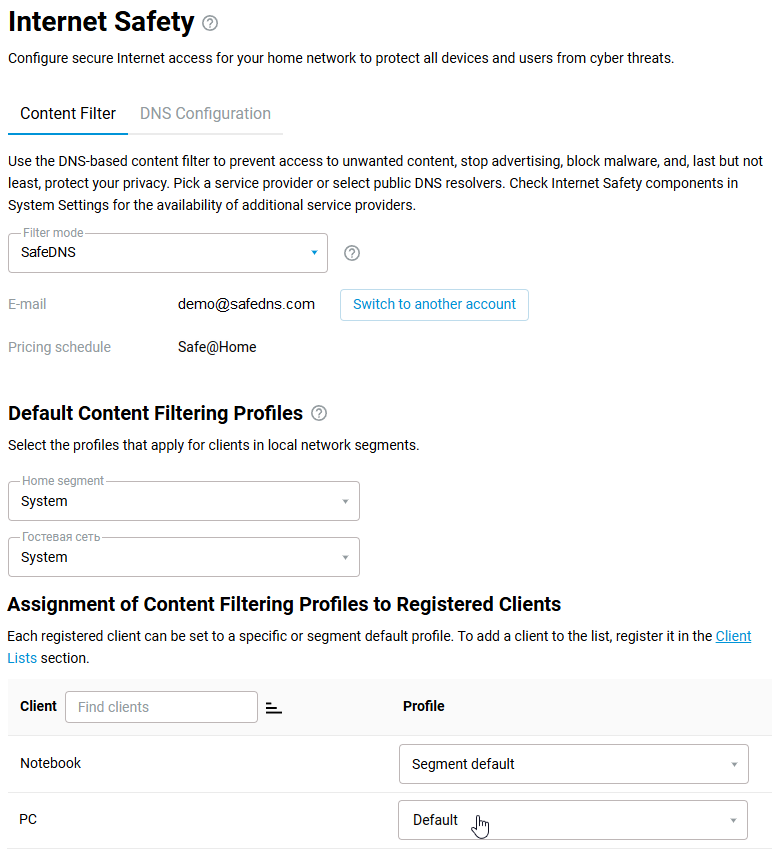
Dopo questa impostazione, si consiglia di riavviare il router e quindi di verificare l'accesso al sito bloccato.
In alcuni casi, è possibile bloccare l'accesso non solo a un singolo sito ma a un'intera categoria. Ad esempio, per bloccare Skype e altri messenger, blocca la categoria Chat e messenger.
Puoi trovare maggiori informazioni su https://www.safedns.com/en/guide/
Metodo 2
Blocco sul router. Questo metodo ha una particolarità: ti consentirà di bloccare l'accesso di tutti gli host della rete locale al sito specificato. Non può essere utilizzato per un host particolare.
La configurazione viene eseguita dall'interfaccia web(web interface) del router. Vai al menu 'Sicurezza Internet(Internet Safety)' alla scheda 'Configurazione DNS(DNS Configuration)'. Fai clic su 'Aggiungi server(Add server)'.

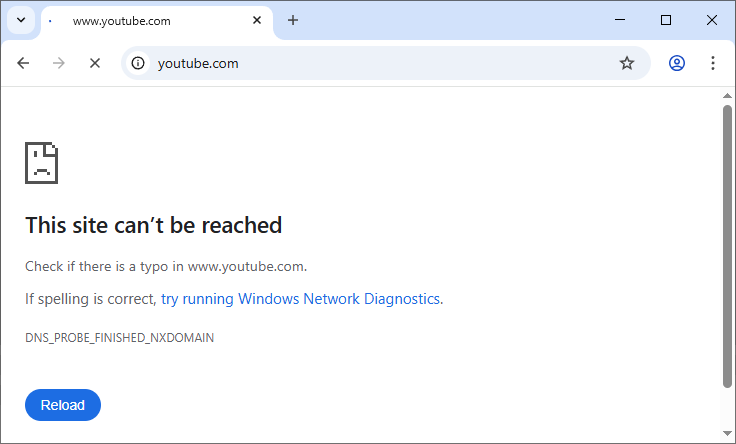
Nel campo 'Indirizzo server DNS(DNS server address)', è necessario inserire qualsiasi indirizzo IP non esistente (libero, non utilizzato) dall'intervallo di indirizzi privati. Può essere un indirizzo IP di un'altra sottorete, diversa dalla rete del centro Internet. Nel nostro esempio, quando si richiede il sito youtube.com, all'host verrà assegnato un indirizzo inesistente, 10.10.10.5, e quindi la pagina non si aprirà.
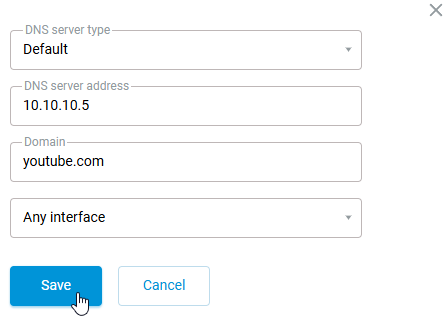
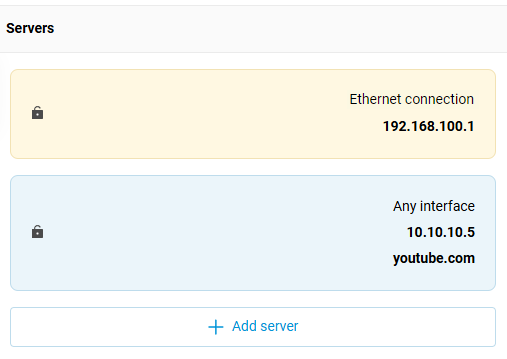
Dopo queste impostazioni, controlla l'accesso al sito bloccato.
Importante
I record DNS statici creati hanno una priorità maggiore rispetto ai filtri Internet.
Metodo 3
Metodo per bloccare l'accesso ai siti utilizzando il router (usando il comando ip host). Questo metodo bloccherà solo a tutti gli host della rete locale l'accesso al sito specificato. Non può essere applicato a un host specifico.
La configurazione viene eseguita dall'interfaccia della riga di comando (CLI) del tuo router Keenetic.
Per bloccare il sito, useremo il comando ip host:
(config)> ip host
  Usage template:
             host {domain} {address}
Ad esempio, se si desidera bloccare l'accesso a youtube.com, eseguire i comandi:
(config)> ip host youtube.com 10.10.10.5
Dns::Manager: Added static record for "youtube.com", address 10.10.10.5.

(config)> ip host www.youtube.com 10.10.10.5
Dns::Manager: Added static record for "www.youtube.com", address 10.10.10.5.

(config)> system configuration save
L'indirizzo IP deve essere un qualsiasi indirizzo IP non esistente (libero, non utilizzato) nell'intervallo di indirizzi privati. Può essere un indirizzo IP di una sottorete diversa da quella del router.
Nel nostro esempio, quando accedi a youtube.com, verrà restituito all'host un indirizzo inesistente di 10.10.10.5 e la pagina non si aprirà. Nei router Keenetic, è possibile aggiungere fino a 64 associazioni statiche(64 static bindings) di indirizzi IP al nome di dominio utilizzando il comando ip host.
Per rimuovere l'associazione, utilizzare lo stesso comando ma aggiungere il prefisso no all'inizio. Ad esempio:
(config)> no ip host youtube.com 10.10.10.5
Dns::Manager: Added static record for "youtube.com", address 10.10.10.5.

(config)> system configuration save
Importante
I record di associazione di IP statici al dominio creati con il comando ip host sul router hanno una priorità maggiore rispetto ai filtri Internet.
Metodo 4
Metodo di blocco di un sito tramite il servizio NextDNS.
NextDNS supporta elenchi di accesso 'Lista Nera(Denylist)' e 'Lista Bianca(Allowlist)'. Al momento della pubblicazione di questo articolo era gratuito se il numero di query DNS è inferiore a 300 mila al mese: https://nextdns.io/pricing
Per usarlo, crea un profilo di indirizzo:
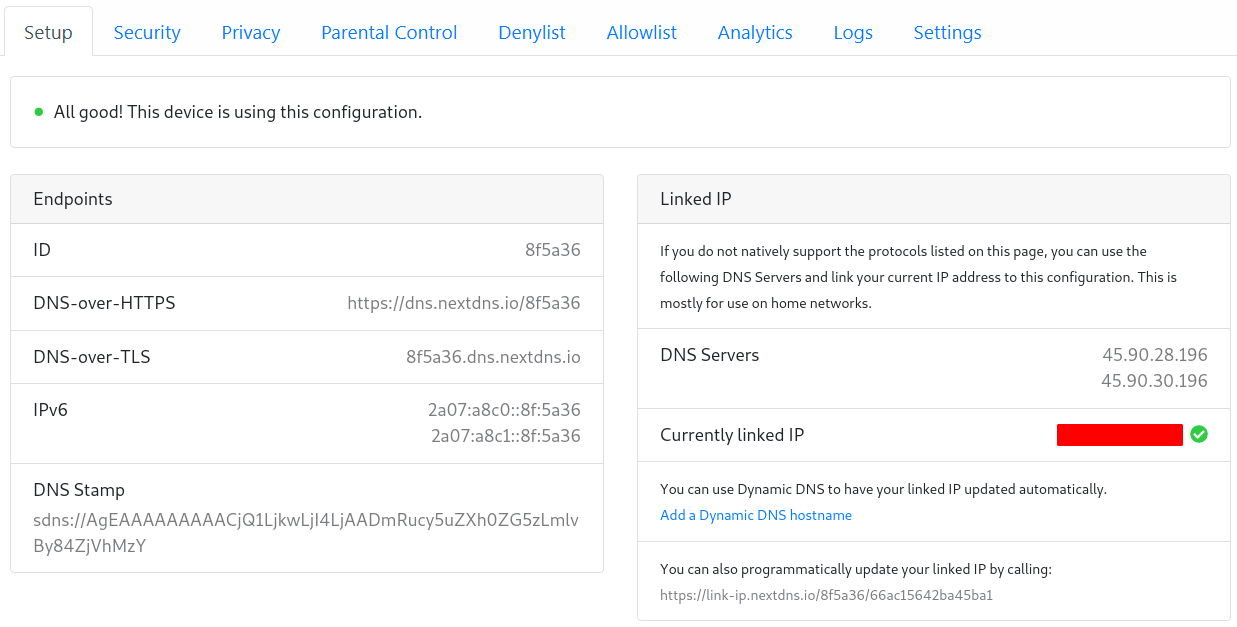
Aggiungere gli indirizzi dei server DoT (DNS-over-TLS) e DoH (DNS-over-HTTPS) specificati alla pagina 'Sicurezza Internet(Internet Safety)' dell'interfaccia web:
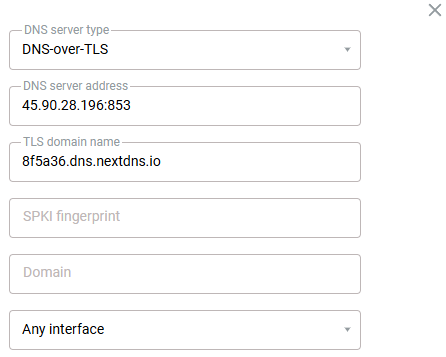
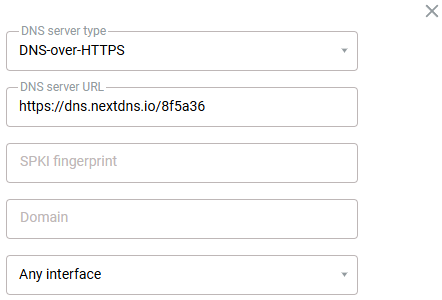
È possibile leggere ulteriori informazioni in merito nell'articolo 'Server proxy DoT e DoH per la crittografia delle richieste DNS'.
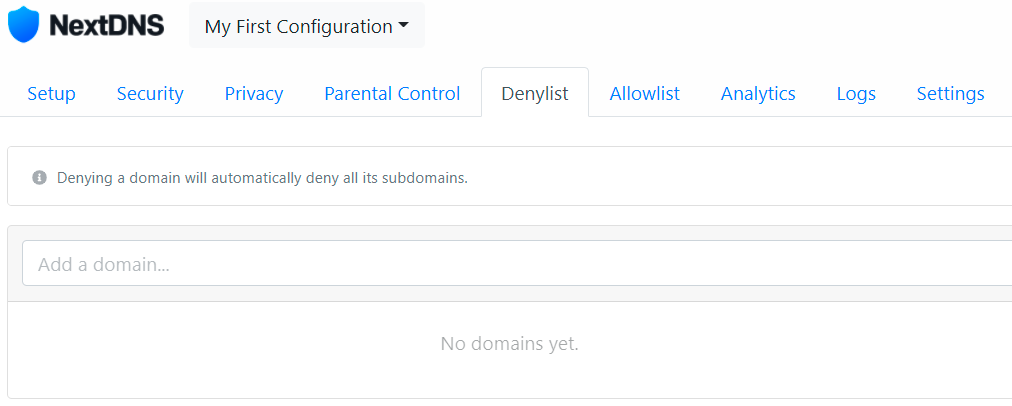
Dopodiché è possibile aggiungere i nomi dei siti bloccati nella sezione Lista Nera(Denylist):
Metodo 5
Blocco del sito tramite le regole del firewall Keenetic.
L'articolo 'Firewall' fornisce una descrizione dettagliata di come utilizzare il Firewall nei router Keenetic.
Vari esempi di come utilizzare le regole del firewall sono disponibili nell'articolo 'Esempi di regole del firewall(Firewall rule examples)'.
Ad esempio, blocchiamo l'accesso al sito google.com per tutti i dispositivi LAN utilizzando le regole del firewall.
Importante
I nomi di dominio non possono essere utilizzati nelle impostazioni del firewall Keenetic (non è possibile specificare un dominio o un nome di carattere del sito), ma solo indirizzi IP. Pertanto, è necessario determinare l'indirizzo/gli indirizzi IP del sito web che si desidera bloccare prima di configurare le regole. Un sito web può avere più indirizzi IP, nel qual caso è necessario bloccare l'accesso a tutti gli indirizzi IP. I siti web possono funzionare non solo con HTTP ma anche con HTTPS. Si consiglia di bloccare il traffico verso il sito utilizzando entrambi i protocolli.
Il primo modo per conoscere l'indirizzo IP del sito è utilizzare un comando speciale nella riga di comando del sistema operativo:
nslookup <website_name>Nel nostro esempio, eseguiremo il comando nslookup google.com
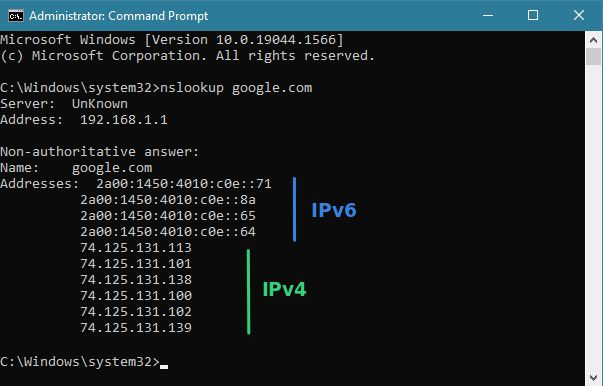
Il risultato del comando precedente mostrerà gli indirizzi IP in cui si trova il sito web.
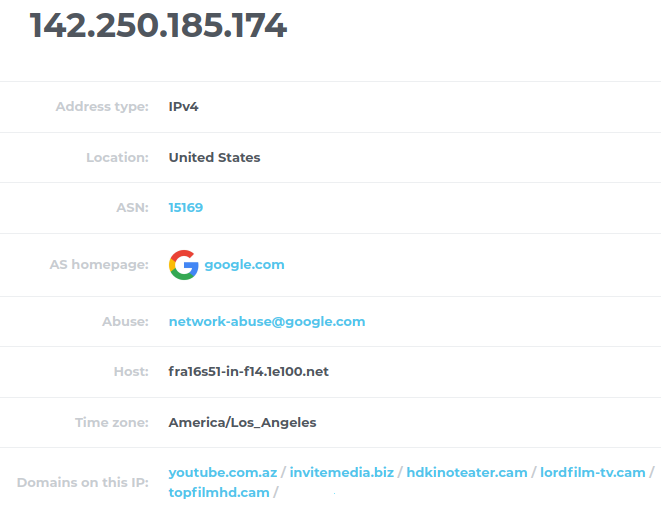
Il secondo modo per scoprire l'indirizzo IP del sito è utilizzare uno dei servizi online speciali (ad esempio, 2ip.io). In una riga speciale, dovrai specificare il nome del sito che ti interessa e premere il pulsante 'Verifica(Check)'. Dopodiché, vedrai tutti gli indirizzi IP in cui funziona il sito. Ad esempio:
Ora che conosci gli indirizzi IP del sito web, puoi iniziare a creare le regole del firewall.
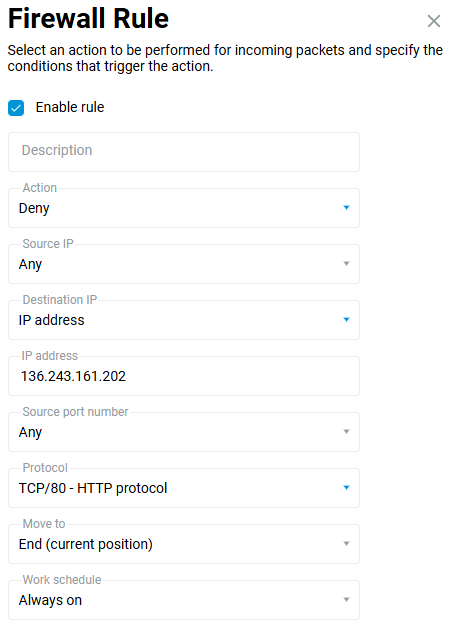
In questo esempio, il sito utilizza 4 indirizzi IP, quindi creiamo 8 regole per l'interfaccia LAN 'Segmento Home' per bloccare il traffico per protocolli: 4 per HTTP e 4 per HTTPS.
Crea una regola 'Nega(Deny)' in cui specifichiamo l'indirizzo IP di destinazione(destination IP address) (l'indirizzo IP del sito a cui negare l'accesso) e il tipo di protocollo (HTTP e HTTPS). Stiamo bloccando l'accesso al sito per tutti i dispositivi sulla rete locale, ma se è necessario negare l'accesso solo a un host particolare, specificare il suo indirizzo IP nel campo 'IP di origine(Source IP)' durante la creazione della regola.
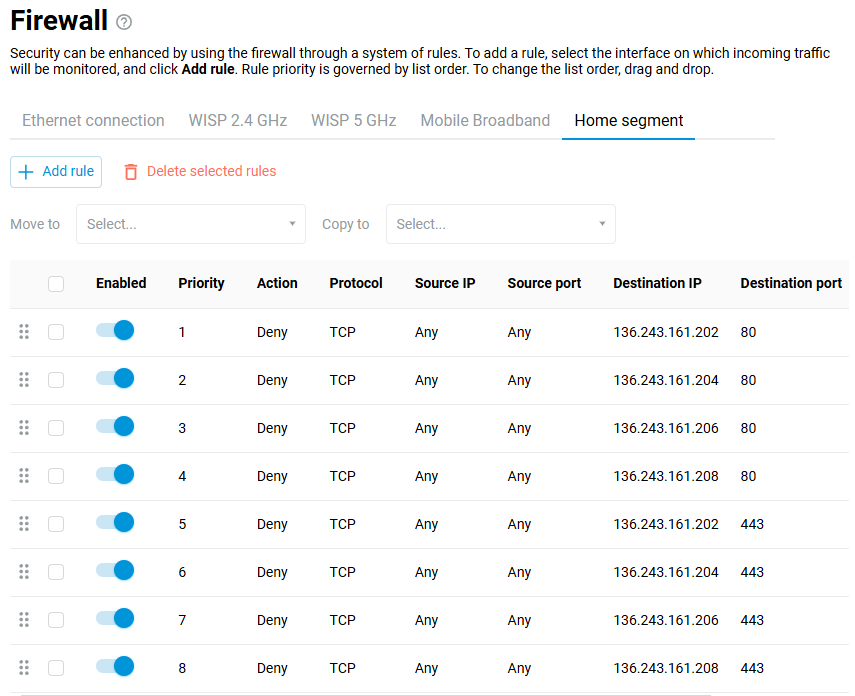
Dopo aver creato le regole, testa l'accesso al sito.
Questo metodo non è sempre conveniente. Ad esempio, per bloccare Skype a livello di rete, è necessario conoscere tutti gli indirizzi IP che utilizza. Trovarli tutti e mantenere aggiornato il proprio elenco è una sfida. Molti siti web utilizzano anche diversi indirizzi per scaricare i dati e aumentare la produttività.
Nota
Se hai visitato siti per i quali hai già modificato le impostazioni, è probabile che le risposte del server DNS(DNS server) si trovino nella cache del browser, nel client DNS del computer locale o nella cache DNS del router.
Per l'applicazione più rapida delle modifiche alle impostazioni, potrebbe essere necessario riavviare il browser. Nella maggior parte dei casi, questo è sufficiente.
Se non ci sono modifiche dopo il riavvio del browser, esegui il comando ipconfig /flushdns sul computer locale, che cancellerà la cache del client DNS di Windows.
In casi ancora più rari, potrebbe essere necessario cancellare la cache DNS sul router (basta riavviare il router).