Accesso remoto alle risorse della rete domestica con KeenDNS
Con il tuo router Keenetic, puoi fornire l'accesso remoto da Internet alle applicazioni web sulla tua rete domestica, inclusa l'interfaccia web del router e la GUI della Download Station. Questo può essere fatto tramite il servizio KeenDNS utilizzando nomi di dominio di 4° livello, anche senza un indirizzo IP pubblico.
Innanzitutto, è necessario selezionare un nome di dominio KeenDNS gratuito nelle impostazioni e configurare il servizio. La configurazione dettagliata è presentata nell'articolo del servizio KeenDNS.
Importante
Il certificato digitale e la chiave privata HTTPS sono memorizzati direttamente sul router Keenetic. Quando si accede tramite un server cloud, utilizzando HTTPS, viene creato un tunnel sicuro verso il router, garantendo la sicurezza e la riservatezza dei dati trasmessi via Internet. La sessione viene stabilita utilizzando la crittografia end-to-end. Ciò significa, tra l'altro, che le informazioni trasmesse tra il router e il browser tramite HTTPS non sono disponibili per i server cloud KeenDNS, che forniscono il trasferimento dei dati a livello di trasporto. Con l'accesso cloud tramite HTTP, viene stabilito un canale sicuro tra il router e il server KeenDNS utilizzando un certificato digitale KeenDNS, garantendo la sicurezza e la protezione dei dati contro le intercettazioni.
Ecco un esempio di accesso remoto all'interfaccia web di un NAS QNAP (in esecuzione sulla porta 80) connesso alla rete domestica. È possibile configurare l'accesso remoto a qualsiasi dispositivo abilitato al web nella rete domestica (una webcam, un'unità di rete, un router, un server, ecc.).
Per iniziare, è necessario registrare i dispositivi nel router affinché siano accessibili da remoto. Maggiori informazioni sono disponibili nell'articolo Registrazione dei dispositivi connessi.
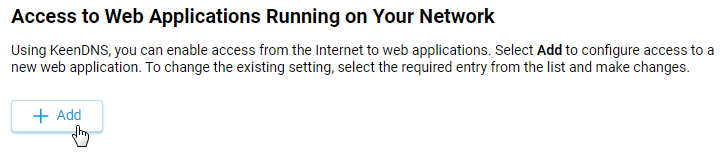
Nella pagina Nome di dominio (Domain Name), nella scheda KeenDNS, fai clic su Aggiungi (Add) nella sezione Accesso alle applicazioni Web in esecuzione sulla rete (Access to Web Applications Running on Your Network).
Importante
La sezione Accesso alle applicazioni Web in esecuzione sulla rete (Access to Web Applications Running on Your Network) è presente solo nella Modalità router (Router Mode) principale e
non è disponibilenella Modalità extender (Extender Mode).Appare la pagina Impostazioni di accesso (Access settings).
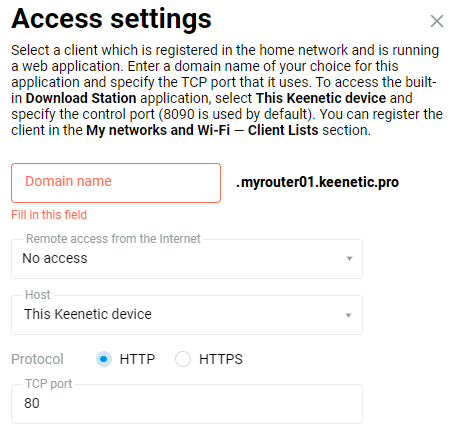
Nel campo Host, seleziona il dispositivo registrato nella tua rete domestica su cui è in esecuzione l'applicazione web. Puoi selezionare il router stesso per accedere ai servizi integrati (es. Download Station) o qualsiasi altro dispositivo registrato nella tua rete domestica.
Crea un nome di dominio per questa applicazione nel campo Nome di dominio (Domain name). Il nome deve essere in alfabeto latino.
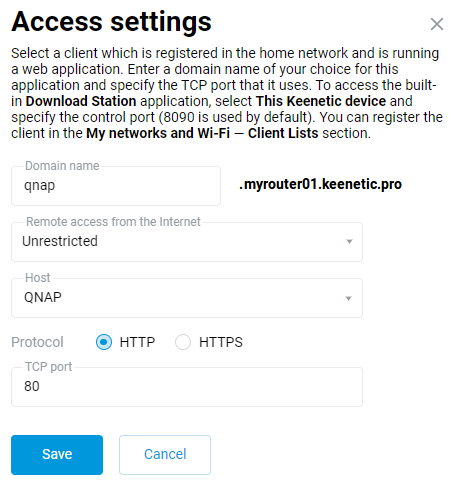
Nel nostro esempio, l'applicazione utilizza il nome di dominio del router
myrouter01.keenetic.proe il nome di dominio di 4° livello qnap. Pertanto, l'interfaccia QNAP sarà disponibile tramite il nome di dominioqnap.myrouter01.keenetic.pro.Per accedere all'applicazione, imposta il campo Accesso remoto da Internet (Remote access from the Internet) su Senza restrizioni (Unrestricted).
Nel campo Porta TCP, specifica il numero di porta su cui viene eseguita l'applicazione web sulla tua rete domestica.
La regola per accedere all'interfaccia web dell'archivio di rete QNAP sarà simile a questa:
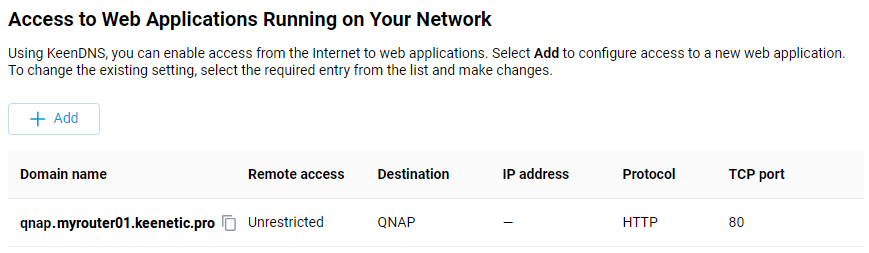
Una volta configurati, i dispositivi della rete domestica saranno disponibili tramite i seguenti nomi di dominio di 4° livello (4th level domain names) da Internet:
qnap.myrouter01.keenetic.pro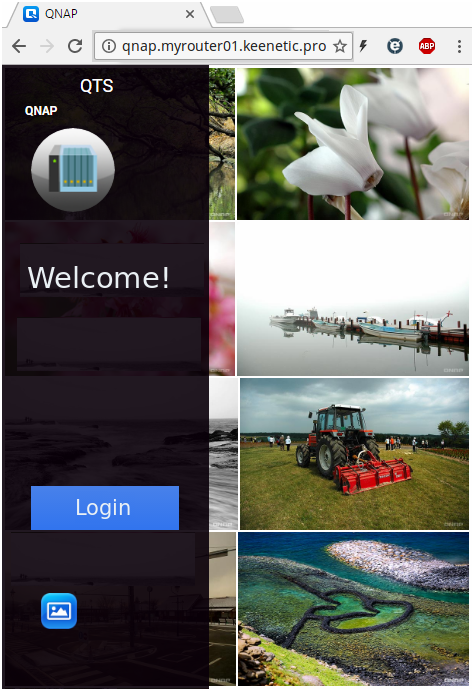
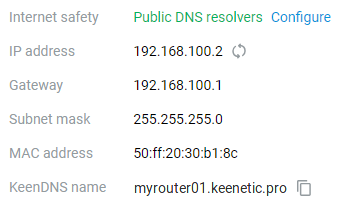
Detto questo, il router Keenetic ha un indirizzo IP privato per la connessione a Internet.
Importante
Il servizio cloud (modalità operativa Accesso cloud) supporta solo il funzionamento tramite i protocolli:
HTTP sulle porte:
80,81,280,591,777,5080,8080,8090e65080HTTPS sulle porte:
443,5083,5443,8083,8443e65083Se hai modificato la
porta 80di gestione Keenetic preconfigurata con un'altra, l'accesso alle risorse della rete domestica tramite il dominio di 4° livello avverrà anche tramite la porta modificata. Ad esempio, per laporta 777:qnap.myrouter01.keenetic.pro:777È possibile modificare la porta di controllo dell'interfaccia web Keenetic nella pagina Utenti e accesso (Users and access) nella sezione Servizi amministrativi (Administrative Services) nel campo Porta HTTP.
Se l'utente nella configurazione del router ha modificato la porta di controllo HTTPS da 443 a 8443, ad esempio, l'accesso al dominio di 4° livello verrà eseguito con la porta specificata nel dominio. Ad esempio:
https://qnap.myrouter01.keenetic.pro:8443Suggerimento
Per informazioni sulla configurazione dell'accesso remoto all'interfaccia web del modem USB 3G/4G o del router GPON, consulta l'articolo Accesso all'interfaccia utente web del modem USB tramite il servizio KeenDNS.
Esempi su come fornire l'accesso a una telecamera IP da Internet sono disponibili nell'articolo Accesso a Internet a una telecamera IP connessa a un dispositivo Keenetic.