Configurazione del sistema Wi-Fi Mesh
Con i router Keenetic, è possibile configurare un sistema Wi-Fi Mesh(Mesh Wi-Fi System) con gestione e monitoraggio centralizzati.
Vedere l'articolo Cos'è il Sistema Wi-Fi? per ulteriori informazioni.
Supponiamo che tu abbia già un dispositivo Keenetic che funziona come router autonomo e desideri espandere la copertura Wi-Fi. Rendi il tuo router il Router Principale(Main Router) con la funzionalità Controller del sistema Wi-Fi(Wi-Fi System Controller) e aggiungi un altro dispositivo Keenetic (come range extender Wi-Fi) alla tua rete collegandolo al router tramite cavo Ethernet o con la tecnologia wireless Wi-Fi Mesh. Puoi aggiungere alla tua rete tutti gli extender che desideri.
Importante
Per ottenere le migliori prestazioni dal tuo sistema Wi-Fi, collega gli extender tramite Ethernet.
Nota
La funzionalità del Controller del sistema Wi-Fi è supportata da tutti i modelli Keenetic attuali (con indice KN-XXXX) da Starter a Titan, ad eccezione dei modelli Buddy, che funzionano solo in modalità Extender(Extender Mode).
Qualsiasi modello Keenetic supporta la modalità Extender.
Si consiglia di utilizzare la stessa versione del sistema operativo KeeneticOS sul router principale e sugli extender per garantire il corretto funzionamento del sistema Wi-Fi.
Importante
Configurare le impostazioni di roaming Wi-Fi senza interruzioni(Wi-Fi seamless roaming) prima di abilitare il sistema Wi-Fi e collegare gli extender al Controller. Queste impostazioni verranno applicate automaticamente agli extender una volta acceso il sistema Wi-Fi.
Si consiglia di abilitare 802.11r per entrambe le bande da 2,4 e 5 GHz, 802.11kv e di impostare Band Steering su Preferisci 5 GHz(Prefer 5 GHz) nelle impostazioni di roaming senza interruzioni. Queste impostazioni sono generalmente le migliori e le più versatili per il funzionamento della maggior parte dei moderni dispositivi wireless.
Per il funzionamento del sistema Wi-Fi, il componente Controller del sistema Wi-Fi(Wi-Fi System controller) deve essere installato sul router principale. Puoi verificarlo nella pagina Impostazioni generali del sistema(General System Settings) in KeeneticOS Opzioni di aggiornamento e componenti(Update and Component Options) cliccando su Opzioni componenti(Component options).

Questo componente non deve essere installato sugli Extender.
Impostare lo switch della modalità operativa su Extender o abilitare questa modalità nella sua interfaccia web sul router che si desidera trasformare in un Extender. Quindi, collegare l'Extender al router principale utilizzando il cavo Ethernet incluso. Utilizzare una qualsiasi porta di rete libera sull'Extender.
Importante
Un Extender collegato via cavo deve essere connesso alla porta di rete del controller che appartiene alla rete Domestica.
Collegare l'Extender alla rete elettrica utilizzando l'adattatore di alimentazione in dotazione. Assicurarsi che il LED  (Internet) sul dispositivo da collegare sia acceso fisso.
Le istruzioni dettagliate si trovano su Connessione degli extender al sistema Wi-Fi Mesh.
La funzione Controller deve essere configurata nel configuratore web nella pagina Sistema Wi-Fi Mesh(Mesh Wi-Fi System). Una volta collegato, l'Extender apparirà nella scheda Dispositivi(Devices) nell'elenco Nodi disponibili per l'aggiunta al sistema Wi-Fi(Nodes available for adding to the Wi-Fi system).
Importante
Prima di aggiungere un nuovo dispositivo al sistema Wi-Fi, eseguire un ripristino di fabbrica sull'Extender utilizzando il pulsante Reset sul corpo del dispositivo.
Il Controller rileverà automaticamente la versione del sistema operativo dell'Extender e, in caso di aggiornamento, installerà l'ultima versione del sistema operativo del dispositivo. Fare clic sul pulsante Acquisisci(Acquire) per aggiungere l'Extender al sistema Wi-Fi. Attendere il completamento del processo.
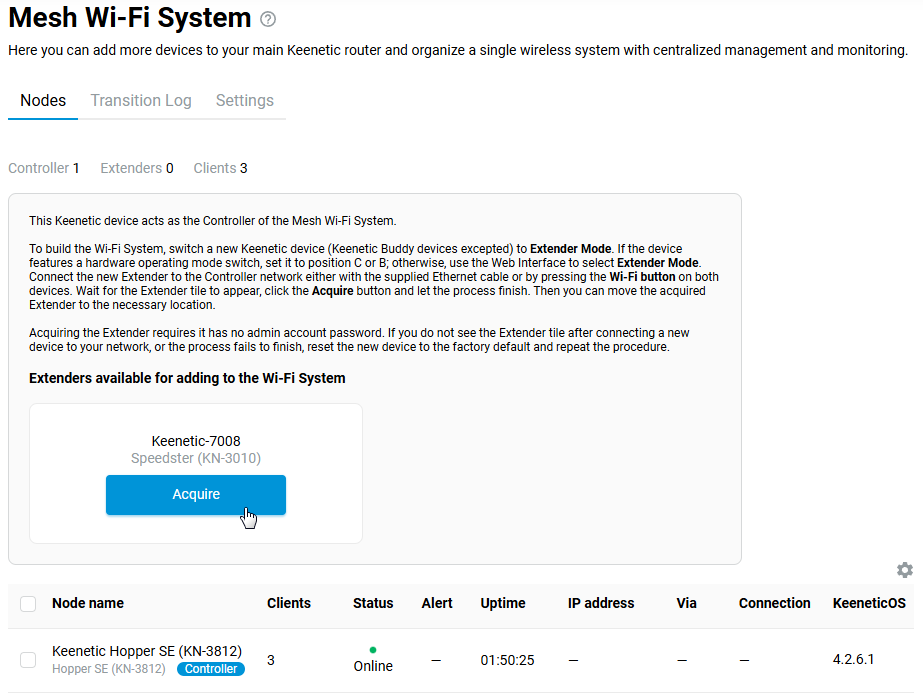
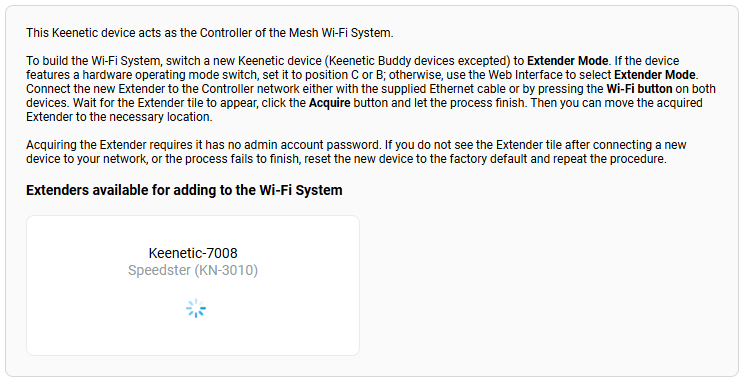
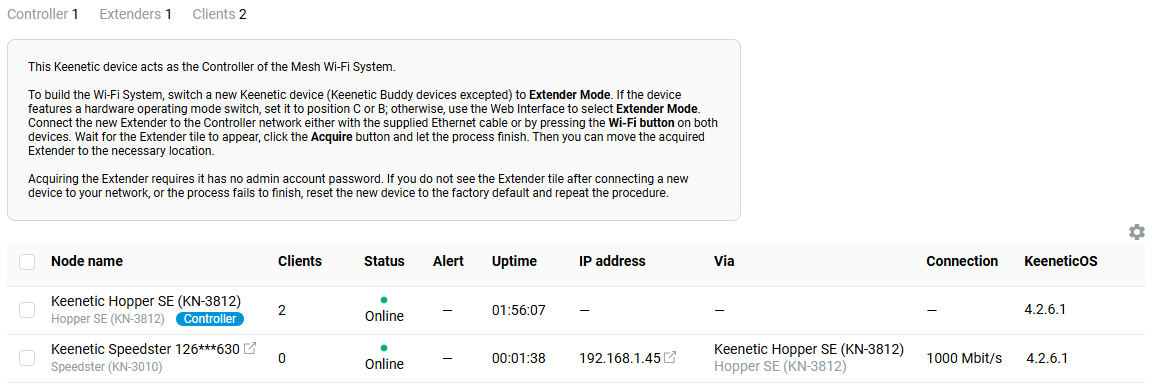
Dopo l'acquisizione, il dispositivo apparirà nell'elenco degli Extender.
Suggerimento
Se per qualche motivo l'Extender non compare nell'elenco dei dispositivi disponibili da aggiungere o non viene acquisito nel sistema Wi-Fi, si consiglia di eseguire un ripristino di fabbrica(factory reset) su di esso, quindi ricollegarlo ed effettuare l'acquisizione.
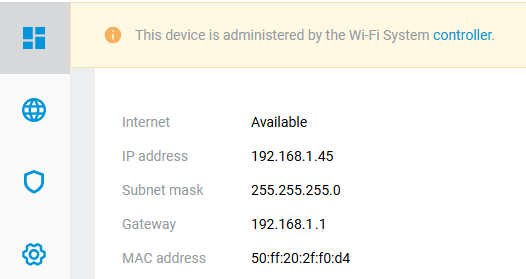
Dopo aver aggiunto l'Extender al sistema Wi-Fi, è possibile accedere alla sua interfaccia web. Fare clic sul link dell'indirizzo IP dell'Extender.

Importante
Quando ci si collega all'interfaccia dell'Extender, utilizzare la password dell'account amministratore impostata sul Controller.
È possibile utilizzare solo l'account amministratore integrato per gestire il sistema Wi-Fi(You can only use the built-in administrator account to manage the Wi-Fi System) — admin.
Non disabilitare l'accesso all'interfaccia web del router per questo account in Utenti e accesso(Users and access.).
Quando ci si connette all'interfaccia web dell'Extender, verrà visualizzato il messaggio Questo dispositivo è amministrato dal controller del sistema Wi-Fi.
Importante
Sull'Extender, le impostazioni di base della rete wireless — Nome di rete (SSID), Protezione di rete(Network protection) (protocollo di sicurezza), Password (chiave di sicurezza), le impostazioni di roaming senza interruzioni, il numero del canale wireless (se l'Extender è collegato con la tecnologia Wi-Fi Mesh), i parametri IP, gli elenchi di controllo degli accessi (Bianco / Nero) non saranno disponibili per la modifica. Possono essere modificati solo sul Controller del sistema Wi-Fi (Router Principale).
Nella pagina Sistema Wi-Fi Mesh(Mesh Wi-Fi System), la scheda Dispositivi(Devices) mostra tutti gli Extender – nuovi, disponibili per l'aggiunta e precedentemente acquisiti, già parte del sistema Wi-Fi.
Suggerimento
Per impostazione predefinita, agli Extender del sistema Wi-Fi viene assegnato un indirizzo IP casuale dal Controller, ma è possibile impostare manualmente un indirizzo fisso specifico, se necessario. Questo è mostrato nelle istruzioni Assegnazione di indirizzi IP statici su extender del Sistema Wi-Fi.
La scheda Registro transizioni(Transition Log) mostra le transizioni dei dispositivi wireless tra i membri del sistema Wi-Fi. Vengono registrati i seguenti eventi:
Connessione(Connection);
Disconnesso(Left);
Transizione(Transition) (transizione standard senza 'acceleratori', il client si è disconnesso da un punto e connesso a un altro);
Transizione cache PMK(PMK cache transition)(transizione veloce usando la cache PMKID, Pairwise Master Key Identifier);
Transizione veloce(Fast transition) (la transizione più veloce con 802.11r e modalità FT(FT mode)).
Quando il registro delle transizioni è pieno, è possibile utilizzare il filtro.
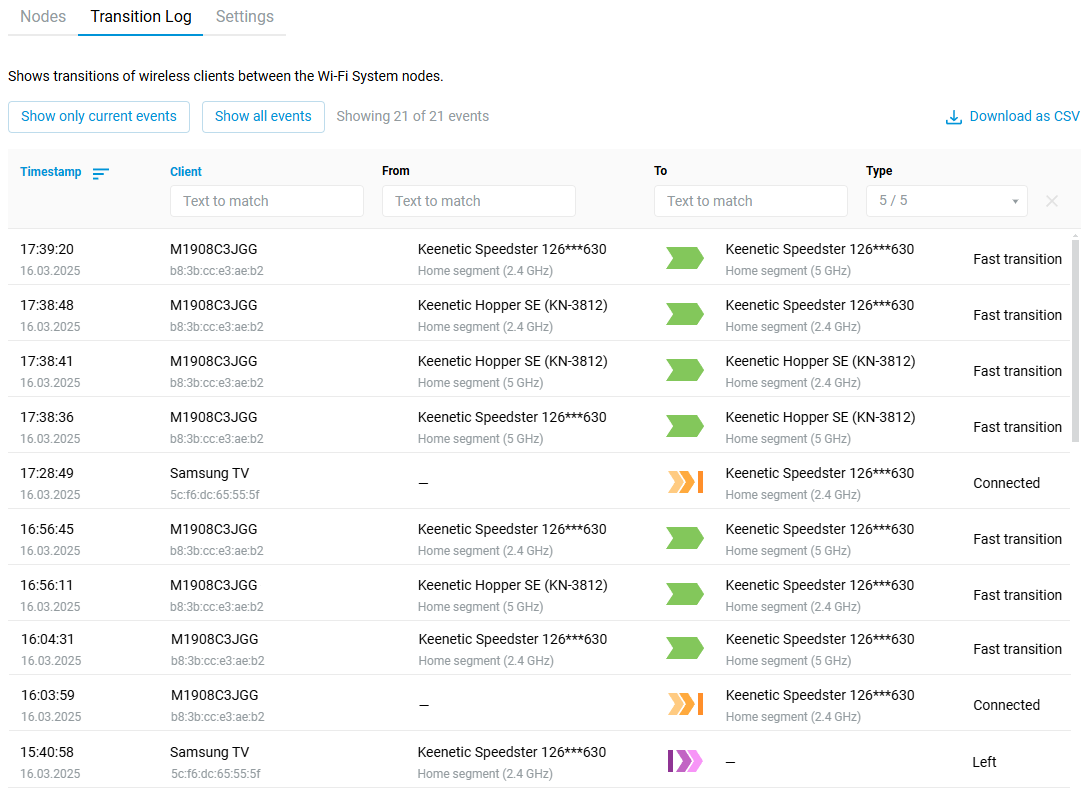
Per ulteriori informazioni sulla configurazione di un sistema Wi-Fi Mesh, fare riferimento all'articolo Creazione di un Sistema Wi-Fi con due Router Keenetic.
Importante
Se si utilizza uno switch intermedio per collegare gli Extender, questo deve passare il traffico in modo completamente trasparente a livello L2. Il sistema Wi-Fi utilizza il protocollo STP e, se lo switch supporta MSTP / RSTP / STP, queste impostazioni devono essere disabilitate sulle porte utilizzate per il sistema Wi-Fi. Ma alcuni switch (ad es. SNR, Zyxel) potrebbero quindi scartare i pacchetti BPDU. In tali casi, è necessario configurare STP sullo switch, assegnandogli la priorità più bassa nella topologia per non pretendere di essere il nodo radice.
Starting with KeeneticOS 4.3, the command
mws stp encapsulation
system configuration save
Il suo scopo è nascondere STP dagli switch intermedi aggiungendo un'intestazione. Questo ti permetterà di evitare configurazioni STP aggiuntive sugli switch.
Il comando specificato deve essere applicato sul Controller prima di acquisire gli Extender. Si consiglia di collegare l'Extender direttamente alla porta di rete del Controller in questo momento.
— tutti i nodi devono essere aggiornati alla versione 4.3 (o a una versione più recente);
— Gli Extender precedentemente acquisiti devono essere rimossi;
— esegui il comando sul Controller, quindi collega gli Extender direttamente alla porta del Controller e acquisiscili;
— Dopo di che, puoi collegare gli Extender tramite switch gestiti.
Suggerimento
A partire da KeeneticOS 4.1, è stato aggiunto il comando mws stp priority per consentire di impostare il valore di priorità del bridge STP di un controller. Deve necessariamente diventare il nodo radice in STP e funzionare senza problemi su una rete esistente con switch gestiti. Esempio di comando:
mws stp priority 16384
system configuration save