Un access point può essere un Controller del Sistema Wi-Fi?
Immagina che una rete esistente abbia il suo router principale con un server DHCP. È possibile connettere dispositivi Keenetic a questa rete e installare un Keenetic Sistema Wi-Fi Mesh? In questo caso, è necessario che il Controller del Sistema Wi-Fi funga da normale access point Wi-Fi. È possibile utilizzare un Keenetic in questo modo?
Anche se questo schema di connessione non è comune, è possibile impostare una tale topologia.
In uno scenario di utilizzo tipico, il Controller del Sistema Wi-Fi è il Router Principale, il gateway principale della rete. Il Controller del Sistema Wi-Fi può funzionare solo su un Keenetic in Modalità Router. Ma tecnicamente, è possibile utilizzare un router di terze parti come gateway principale e, sul Keenetic Controller nelle impostazioni del 'Segmento Home', disattivare il server DHCP e collegare la sua porta LAN al router principale, assegnando un indirizzo IP libero dalla sottorete del router principale.
Non utilizzare la porta WAN '0' o passarla alla modalità LAN rimuovendo la connessione 'ISP' in 'Internet' > 'Cablata'.
Lo svantaggio principale di questo schema è che alcune funzioni come il binding IP, i limiti di velocità, le pianificazioni, la visualizzazione delle statistiche di connessione e del traffico e altro ancora non saranno disponibili su questo Keenetic perché un altro router eseguirà le funzioni di routing e del server DHCP.
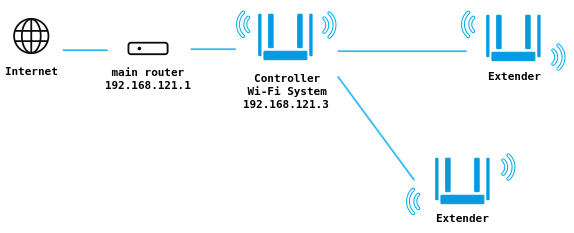
Per configurare un Keenetic Sistema Wi-Fi Mesh in una rete esistente, seguire i passaggi seguenti:
Aggiornare tutti i dispositivi Keenetic con la versione software corrente: Aggiornamento KeeneticOS online.
Sul Controller, nell'interfaccia web, nella pagina Segmento Home, disattivare il server DHCP e assegnare un indirizzo IP libero dalla sottorete del router principale (nel nostro esempio,
192.168.121.3).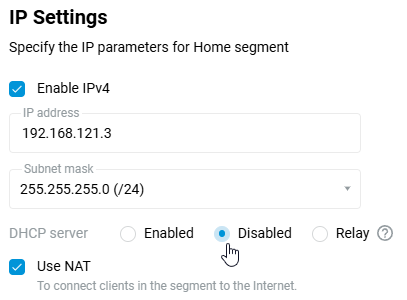
Non è necessario disattivare il NAT; semplicemente non verrà utilizzato perché il router non utilizzerà l'interfaccia WAN esterna.
Per consentire al Controller di ricevere gli aggiornamenti del software, impostare la rotta predefinita attraverso il router di rete principale e l'indirizzo del server DNS nelle impostazioni di rete del Controller.
Nella pagina 'Routing', sotto 'Route definiti dall'utente', fare clic su 'Crea' e creare una rotta predefinita per l'interfaccia 'Segmento Casa (Home segment)' specificando l'indirizzo IP locale del router principale sulla rete come indirizzo del gateway (nel nostro esempio è
192.168.121.1).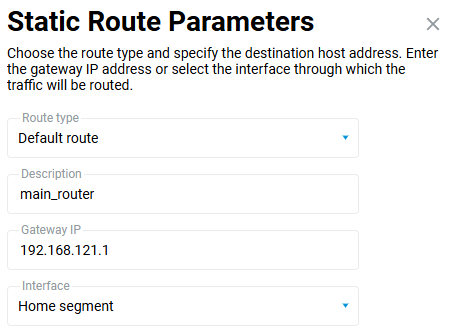
Nella pagina 'Sicurezza su Internet', nella scheda 'Configurazione DNS', fare clic su 'Aggiungi server' nella sezione Server.
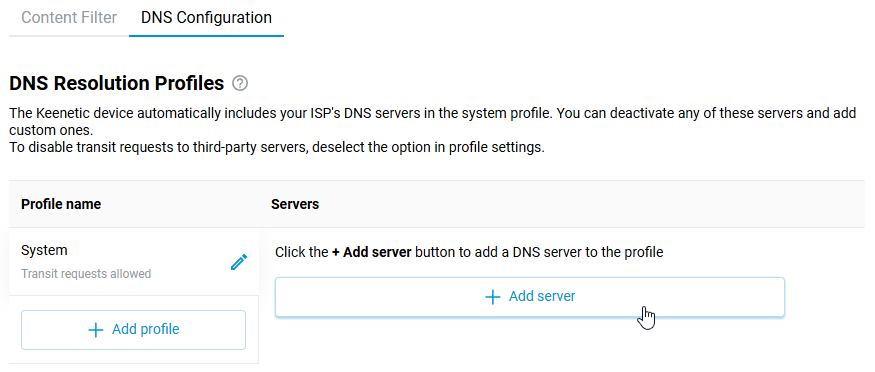
Nel campo 'Indirizzo server DNS', digitare l'indirizzo IP del server DNS (nel nostro esempio, è un server DNS pubblico di Google:
8.8.8.8) e quindi fare clic su 'Salva'.
Sui dispositivi che fungeranno da extender Wi-Fi, utilizzare il pulsante di Reset sul case per ripristinare le impostazioni di fabbrica. Quindi passare i dispositivi in Modalità Extender e, in questa modalità,
non impostare la password di amministratorenell'interfaccia web.Collegare il Controller e gli extender alla rete del router principale e assicurarsi che tutti gli extender ricevano gli indirizzi IP dalla rete del router principale.
Sul Controller, acquisire gli extender nel Sistema Wi-Fi.
Se le condizioni di cui sopra sono soddisfatte, le versioni del software sui dispositivi sono le stesse e non ci saranno problemi con l'acquisizione dell'extender.
Nota
Se un aggiornamento non funziona sul Controller, ovvero il dispositivo non riesce a connettersi al server di aggiornamento, eseguire facoltativamente i seguenti comandi nell'interfaccia a riga di comando (CLI):
ip name-server 8.8.8.8 "" on Home
system configuration save
Ulteriori informazioni sono disponibili nelle istruzioni: