Connessione degli extender al sistema Wi-Fi Mesh
Quando è necessario espandere la copertura Wi-Fi in un grande appartamento, una casa di campagna o un piccolo ufficio, è possibile aggiungere ulteriori extender Wi-Fi al proprio Keenetic Router Principale. Collegali tramite Ethernet per ottenere le massime prestazioni o tramite Wi-Fi Mesh senza cablaggio.
È possibile collegare i dispositivi client all'extender sia tramite Wi-Fi (smartphone, tablet, laptop, TV, ecc.) che via cavo (PC, NAS, webcam, ecc.).
Diamo un'occhiata alla connessione di un dispositivo Keenetic aggiuntivo come Extender Wi-Fi Mesh al router principale Keenetic esistente.
Metodo 1
Assicurarsi che il proprio router principale Keenetic sia acceso e connesso a Internet.
Sul dispositivo Keenetic che si desidera trasformare in un Extender Wi-Fi Mesh, impostare il selettore di modalità A/B sulla posizione B. Il selettore di modalità si trova sul pannello laterale del dispositivo.
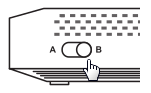
Per i modelli che non dispongono di un selettore di modalità hardware, abilitare la modalità opzionale nell'interfaccia web. Nella pagina Impostazioni del sistema, fare clic sul pulsante Cambia modalità operativa e impostare la modalità Extender.
Se l'Extender dispone del selettore hardware della modalità operativa, eseguire un ripristino di fabbrica (utilizzando il pulsante Reset).
Per i modelli senza switch hardware, non è necessario ripristinare le impostazioni.
Collegare l'Extender al Router Principale utilizzando il cavo Ethernet in dotazione. Utilizzare una qualsiasi porta di rete libera sull'Extender.
Importante
Un Extender collegato via cavo deve essere connesso alla porta di rete del controller che appartiene alla rete Domestica.
Collegare l'Extender alla rete elettrica tramite l'alimentatore in dotazione. Assicurarsi che l'indicatore
 sul dispositivo che si sta collegando sia acceso e non lampeggiante.
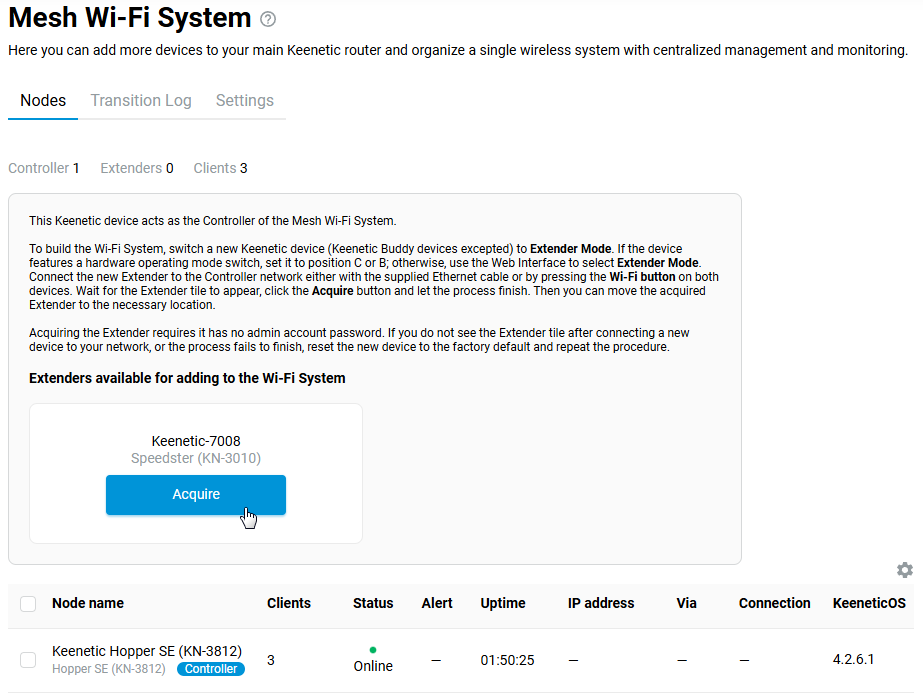
Aprire un browser web, andare su my.keenetic.net, accedere all'interfaccia web del router principale. Aprire la pagina Sistema Wi-Fi Mesh e fare clic su Acquisisci per aggiungere l'Extender al proprio sistema Wi-Fi.
Al momento dell'integrazione, il sistema operativo dell'Extender potrebbe essere aggiornato.
Attendere il completamento del processo.
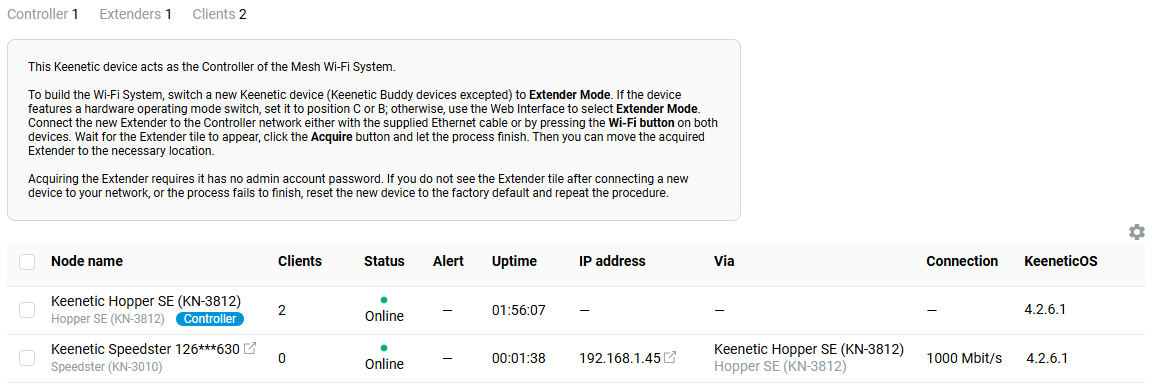
Scollegare l'Extender dal router principale e spostarlo nel punto della casa in cui si desidera aumentare la copertura Wi-Fi. Se l'Extender è collegato correttamente al sistema Wi-Fi, l'indicatore
sull'Extender si accenderà.Nota
Il Sistema Wi-Fi Keenetic supporta connessioni sia wireless che cablate tra il router principale e gli extender per la massima larghezza di banda e stabilità della rete. Per informazioni sui componenti e sulle prestazioni del sistema Wi-Fi, consultare la sezione Sistema Wi-Fi dell'interfaccia web Keenetic.
Metodo 2
È possibile fare lo stesso utilizzando il pulsante di gestione della rete Wi-Fi con il meccanismo di Configurazione rapida WPS.
Assicurarsi che il proprio Keenetic Router Principale sia acceso e connesso a Internet.
Sul dispositivo Keenetic che si desidera utilizzare come Extender Wi-Fi Mesh, impostare il selettore della modalità operativa sulla posizione B.
Per i modelli che non dispongono di un selettore di modalità hardware, è possibile modificare la modalità nell'interfaccia web. Nella pagina Impostazioni del sistema, fare clic sul pulsante Cambia modalità operativa e impostare la modalità Extender.
Se l'Extender dispone del selettore hardware della modalità operativa, eseguire un ripristino di fabbrica (utilizzando il pulsante Reset).
Sull'Extender, premere una volta il pulsante
 (Controllo Wi-Fi) per avviare una connessione rapida WPS alla rete wireless del router principale.
Importante
Premere il pulsante Controllo Wi-Fi e rilasciarlo immediatamente. Non tenerlo premuto.
Allo stesso modo, premere il pulsante
sul Router Principale.Nota
Se si utilizza un modello Keenetic dual-band Hero 5G (KN-4110) come Extender, premere il pulsante Wi-Fi due volte per connettersi a una rete wireless a 5 GHz. Allo stesso modo, premere il pulsante due volte sul Router Principale. Se si preme il pulsante Controllo Wi-Fi una sola volta, ci si connetterà a una rete Wi-Fi a 2,4 GHz, ma quando l'Extender viene acquisito in un Sistema Wi-Fi Mesh, la connessione wireless tra i router funzionerà solo nella banda a 5 GHz (attualmente una limitazione del design del Sistema Wi-Fi).
Una volta avviato il WPS, entrambi i dispositivi faranno lampeggiare attivamente gli indicatori Wi-Fi. Attendere che i dispositivi concordino tutte le impostazioni e stabiliscano automaticamente una connessione. Questo processo di solito non richiede più di un minuto.
Dopo aver stabilito una connessione, l'indicatore
sull'Extender si accenderà.Aprire un browser web, andare su my.keenetic.net, accedere all'interfaccia web del router principale. Selezionare la sezione Sistema Wi-Fi e fare clic su Acquisisci per aggiungere l'Extender al proprio sistema Wi-Fi.
Attendere il completamento del processo.
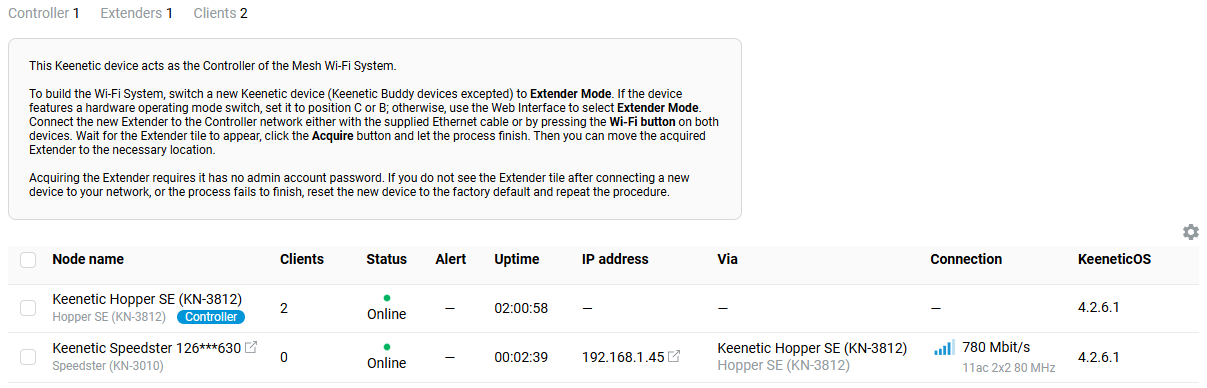
Spostare l'Extender nel punto della casa in cui si desidera aumentare la copertura Wi-Fi. Se l'Extender è collegato correttamente al sistema Wi-Fi, l'indicatore
sull'Extender si accenderà.Nota
Il Sistema Wi-Fi Keenetic supporta connessioni sia wireless che cablate tra il router principale e l'extender per la massima larghezza di banda e stabilità della rete. Per informazioni sui componenti e sulle prestazioni del sistema Wi-Fi, consultare la sezione Sistema Wi-Fi dell'interfaccia web Keenetic.
Nota
Se non è presente la sezione del menu Sistema Wi-Fi nelle impostazioni del router principale, in questo caso, è necessario installare un componente speciale Controller del sistema Wi-Fi. È possibile farlo nella pagina Impostazioni del sistema nella sezione Aggiornamento KeeneticOS e opzioni dei componenti facendo clic su Opzioni dei componenti.
