Connessione a una rete wireless tramite WPS
Molti dispositivi di rete Wi-Fi moderni supportano la funzione rapida WPS (Wi-Fi Protected Setup) (ad es. smartphone, tablet, SMART TV, stampanti). Il meccanismo WPS mira a semplificare il processo di connessione a una rete wireless tra dispositivi compatibili con questa tecnologia. WPS può essere utilizzato con dispositivi Microsoft Windows, Android e altri dispositivi compatibili con WPS.
I router Keenetic sono dotati del pulsante di controllo Wi-Fi  . Questo pulsante consente di connettere rapidamente e in sicurezza alla Rete Wi-Fi Keenetic i dispositivi wireless 802.11b/g/n per la rete a 2.4 GHz e i dispositivi 802.11a/n/ac/ax per la rete a 5 GHz, che supportano lo standard WPS. Una breve pressione del pulsante avvia la funzione Connessione rapida (WPS). Il WPS è abilitato in Keenetic di fabbrica (impostazioni predefinite).
Sui dispositivi con un sistema operativo che supporta la configurazione della Rete Wi-Fi WPS, come laptop o desktop Windows, è possibile utilizzare la configurazione automatica e premere il pulsante sul router Keenetic.
Questa funzione può connettere un client wireless al router e connettere due router (ad esempio, quando uno funziona come router principale con un hotspot Wi-Fi e l'altro funziona in una modalità aggiuntiva: Adattatore o Ripetitore/Extender).
Importante
La funzione Configurazione rapida WPS del pulsante Controllo Wi-Fi non funzionerà se il parametro Nascondi SSID è attivo nelle impostazioni dell'access point.
I dispositivi MacOS, iOS (iPhone, iPad) e gli smartphone Android moderni non supportano il WPS.
Suggerimento
Se non è possibile connettere la stampante alla rete Wi-Fi Keenetic utilizzando il pulsante Configurazione rapida WPS, è possibile utilizzare il codice PIN WPS, disponibile su molte stampanti dotate di un adattatore Wi-Fi wireless.
Esempio di connessione di un laptop Windows
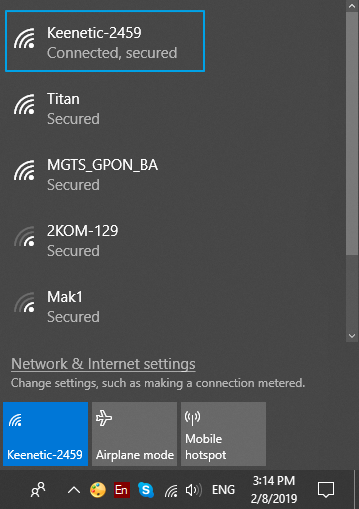
Nell'area di notifica di Windows 10, fare clic sull'icona Wi-Fi, attivare la modalità Wi-Fi se necessario e verrà visualizzato un elenco delle reti wireless disponibili.
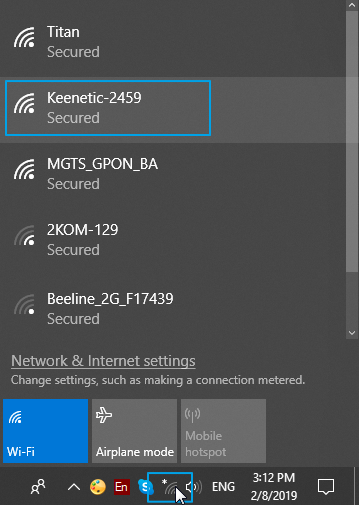
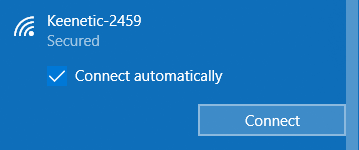
Selezionare il nome della rete richiesta, quindi viene visualizzata la finestra per la connessione al punto di accesso selezionato. Fare clic su Connetti (Connect). Apparirà quindi un messaggio: Immettere la chiave di sicurezza di rete. È anche possibile connettersi premendo il pulsante sul router.
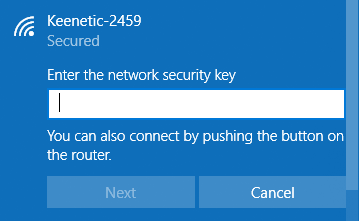
Quindi è necessario premere il pulsante WPS sul Keenetic e in pochi secondi il laptop si connetterà automaticamente alla Rete Wi-Fi.
Nota
Domanda: Su Internet ci sono molte informazioni secondo cui si dovrebbe disattivare la modalità WPS sul router per motivi di sicurezza della rete wireless. Devo farlo?
Risposta: Per impostazione predefinita, la rete Wi-Fi Keenetic è protetta dallo standard di sicurezza IEEE 802.11i (WPA2-AES). È impossibile connettersi a questa rete e comprenderne le informazioni senza conoscerne la chiave di sicurezza di rete (password di rete).
Ma nonostante la semplicità e la praticità del protocollo WPS, ci sono occasionali vulnerabilità di sicurezza. È possibile trovare maggiori informazioni su Internet (ad es., https://wikipedia.org/wiki/Wi-Fi_Protected_Setup).
Per quanto riguarda il Keenetic, tutte le opzioni WPS potenzialmente vulnerabili sono disabilitate nei nostri dispositivi (per impostazione predefinita, l'uso del codice PIN è disabilitato e l'algoritmo di inserimento del codice PIN è appositamente modificato contro l'hacking).
Keenetic utilizza il supporto del meccanismo WPSv2. Abbiamo aggiunto una protezione contro tutte le vulnerabilità note legate al WPS (inclusi gli attacchi Pixie Dust).
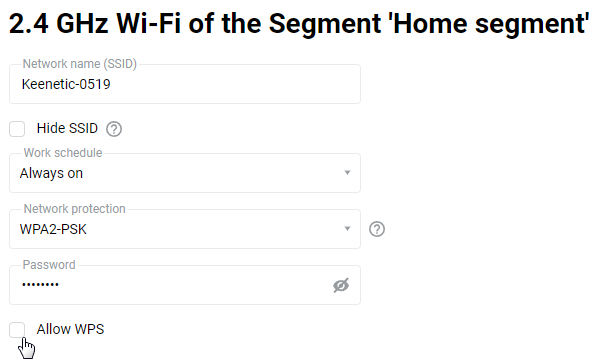
Tuttavia, è possibile disabilitare la funzione Configurazione rapida WPS per aumentare la sicurezza della propria rete wireless. È possibile farlo nell'interfaccia web nella pagina Rete casa (Home Network) della sezione Wi-Fi wireless (Wireless Wi-Fi) facendo clic su Impostazioni avanzate (Advanced Settings). Disabilitare l'opzione Consenti WPS (Allow WPS) e salvare l'impostazione.