Aggiunta di un router in locale
L'applicazione mobileKeenetic è progettata per gestire facilmente i router Keenetic e la rete domestica da dispositivi mobili su Android e iOS. Grazie alla tecnologia cloud, i tuoi dispositivi Keenetic saranno accessibili non solo dalla tua rete domestica ma anche in qualsiasi luogo in cui il tuo smartphone o tablet abbia accesso a Internet. Non è richiesto un indirizzo IP pubblico. L'applicazione mobile è progettata per la gestione remota del router e della rete domestica da dispositivi mobili con sistema operativo Android e iOS.
L'applicazione cerca automaticamente un router sulla rete locale e chiede di aggiungerlo. È anche possibile aggiungere un router Keenetic remoto utilizzando un CID speciale nell'applicazione. Per ulteriori informazioni su come eseguire questa operazione, consultare l'articolo Aggiunta di un router da remoto tramite il suo CID.
Importante
Verificare la versione di KeeneticOS del router (deve essere 3,1 o superiore) e assicurarsi che il servizio Service for mobile application sia abilitato nelle impostazioni del dispositivo. Per ulteriori informazioni su come eseguire questa operazione, consultare la Nota all'articolo Keenetic Risoluzione dei problemi dell'applicazione mobile.
Collegare il router a una fonte di alimentazione tramite l'alimentatore in dotazione. Una volta avviato il router, il suo LED di Stato (all'estrema sinistra) dovrebbe accendersi a luce fissa e non lampeggiare (ciò significa che il router è acceso e pronto per l'uso).
Installa l'Keeneticapplicazione mobile sul tuo dispositivo mobile.



Crea un account utente per l'applicazione Keenetic.
Collega il tuo dispositivo mobile alla rete Wi-Fi del router.
Il nome della rete Wi-Fi e la password per la connessione si trovano sull'etichetta inferiore del dispositivo. Ad esempio:
Attivare la Rete Wi-Fi sul dispositivo mobile e, nell'elenco delle reti disponibili, individuare la rete il cui nome è riportato sull'etichetta e fare clic su di essa.
Inserire la password Wi-Fi per connettersi alla rete; anche questa è riportata sull'etichetta, quindi toccare Connetti.
Avviare l'applicazione, effettuare l'accesso al proprio account Keenetic Account o crearne uno se non se ne possiede uno. Quindi, nella schermata Siti, toccare Aggiungi Keenetic dispositivo.
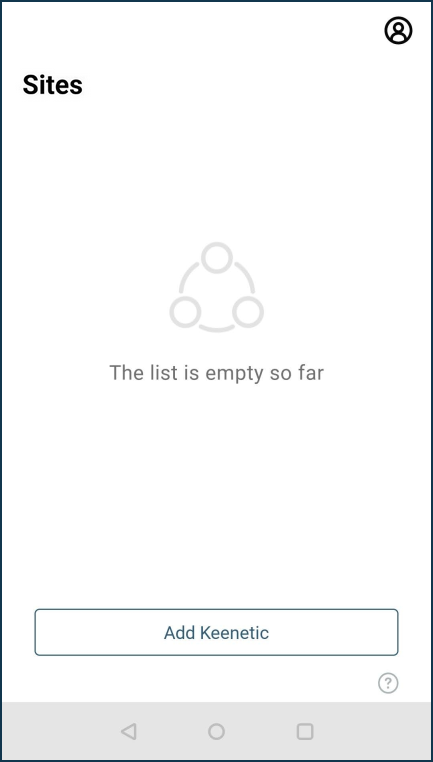
Se sei connesso alla rete del router, l'applicazione cerca automaticamente su di essa i dispositivi Keenetic.
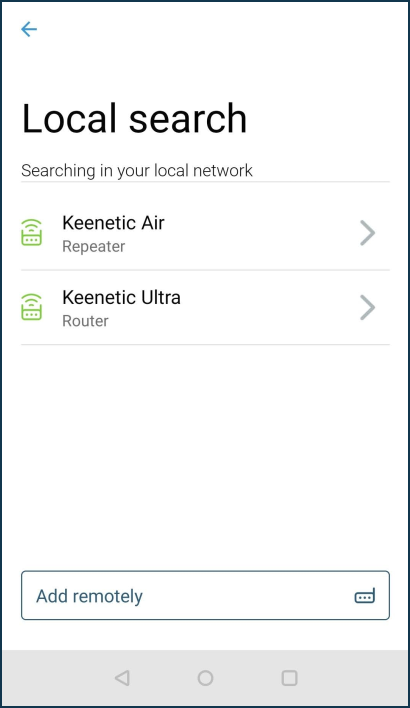
Tocca il dispositivo rilevato.
Utilizzare il nome amministratore del router (
admin) e la password, come nell'interfaccia web. Quindi toccare Aggiungi.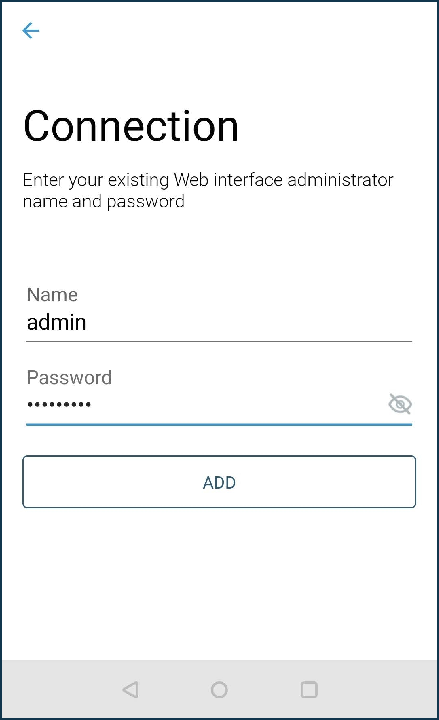
Importante
Per impostazione predefinita, nei router Keenetic non è impostata
nessuna password di amministratore. L'utente deve impostarla durante la configurazione iniziale. Se non si conosce o si è dimenticata la password dell'amministratore, utilizzare il pulsante Reset sul router per ripristinarlo alle impostazioni di fabbrica.Se la connessione è andata a buon fine, il router verrà aggiunto all'applicazione.
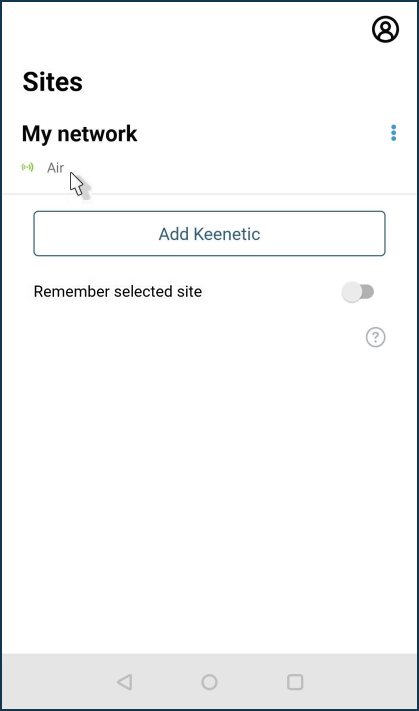
Suggerimento
Se per qualche motivo non è possibile aggiungere un router nell'applicazione Keenetic, si consiglia di reimpostare il router alle impostazioni di fabbrica e quindi ripetere la procedura di aggiunta del router.
Per informazioni sull'aggiunta di un router remoto, consultare l'articolo Aggiunta di un router da remoto tramite il suo CID.
Esiste anche l'opzione di aggiungere un router tramite il portale web Keenetic Cloud.