Configurazione del tuo Keenetic tramite l'applicazione mobile
 |
 |
 |
L'applicazione mobile Keenetic è progettata per la configurazione e la gestione rapida dei router Keenetic. L'applicazione consente di configurare il dispositivo, aggiornarne il sistema operativo se necessario, riconfigurare le impostazioni Wi-Fi, creare Profili famiglia per gestire rapidamente gruppi di client connessi, gestire i servizi integrati, conoscere lo stato e la velocità attuale della connessione Internet, abilitare o disabilitare il Punto di accesso per gli ospiti, controllare tutti i client domestici connessi, impostare pianificazioni e molto altro. Per ogni dispositivo, è possibile limitare la velocità o negare completamente l'accesso a Internet, configurare l'inoltro delle porte e impostare il profilo di filtraggio dei contenuti.
Per prima cosa, installare l'applicazione e aggiungere il proprio Keenetic secondo l'articolo Aggiunta di un router in locale o Aggiunta di un router da remoto tramite il suo CID.
Avvia l'applicazione e assicurati che il router sia online e disponibile per la gestione.
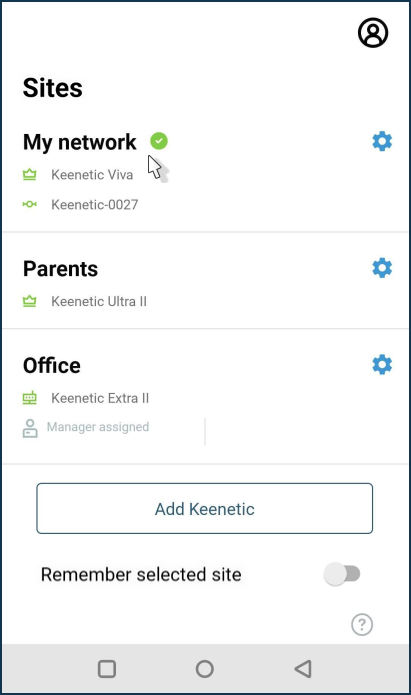
La schermata Siti mostrerà tutte le reti aggiunte all'applicazione. Fai clic sul sito a cui desideri connetterti.
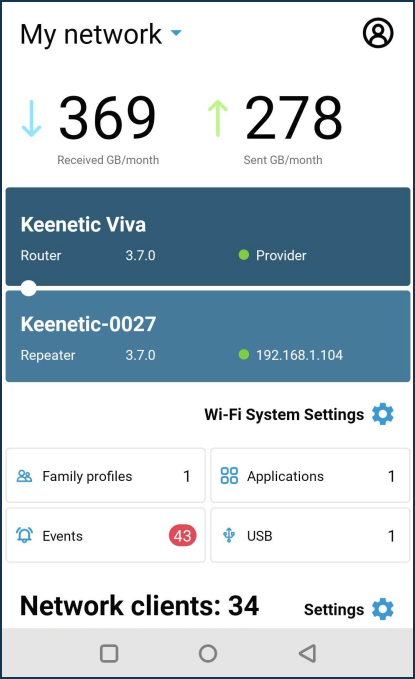
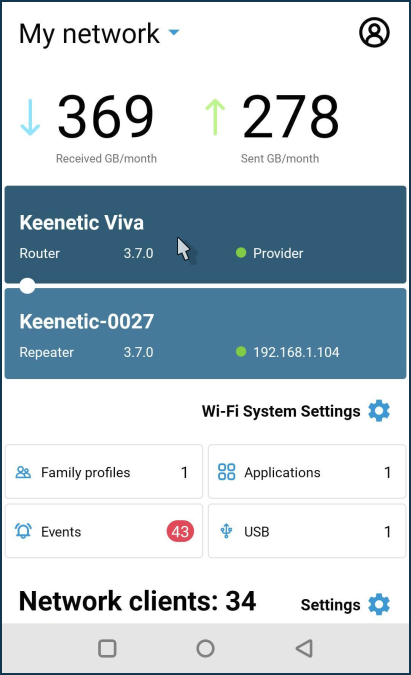
La dashboard del sito mostra il volume di traffico inviato e ricevuto da questo sito. È possibile ottenere informazioni sui client della rete domestica, creare un profilo famiglia e gestire le applicazioni del router.
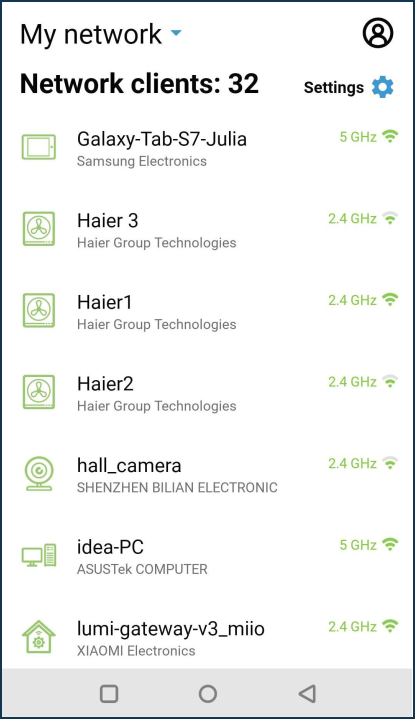
La sezione Client di rete mostra le informazioni sui client connessi.
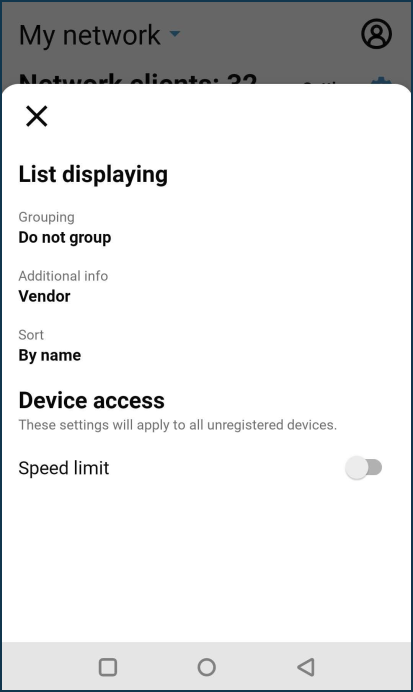
Facendo clic su Impostazioni (l'icona a forma di ingranaggio) a destra del nome della sezione Client di rete, si visualizzeranno le opzioni per configurare l'elenco dei client della rete domestica.

Ad esempio, è possibile configurare il raggruppamento o l'ordinamento dell'elenco e abilitare la limitazione della velocità per i client non registrati.
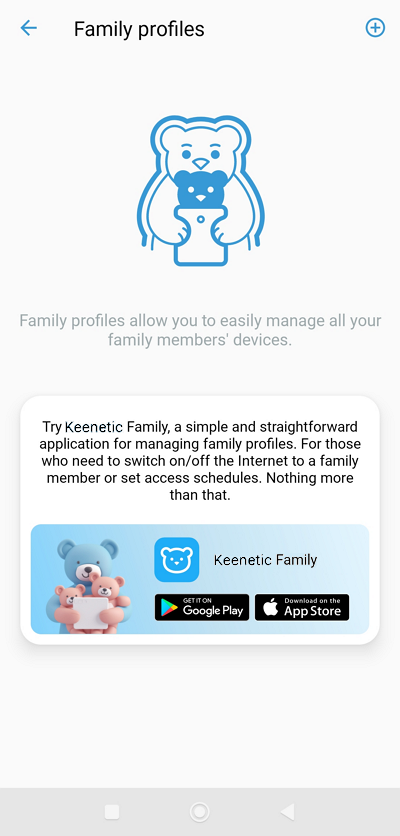
Nella pagina Profili famiglia è possibile creare e gestire gruppi di client connessi.
Nel Profilo famiglia, per un gruppo specifico, è possibile specificare i dispositivi client, la pianificazione, abilitare il filtro Internet e visualizzare le statistiche sul traffico di questo gruppo.
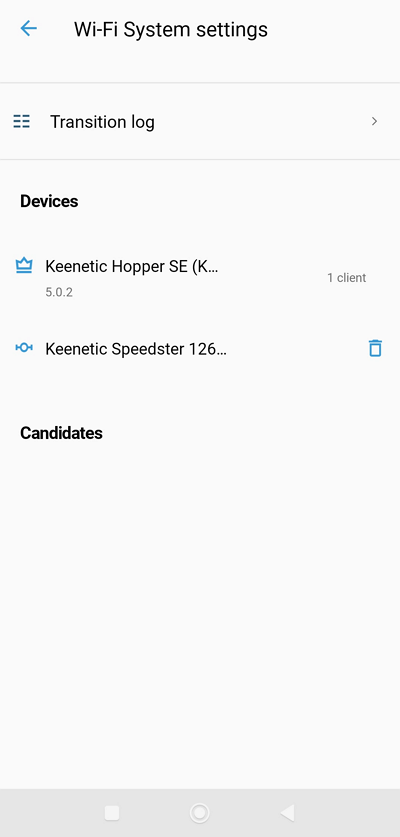
Nella schermata Impostazioni del Sistema Wi-Fi, è possibile aggiungere nuovi ripetitori per organizzare un unico sistema wireless con gestione e monitoraggio centralizzati.
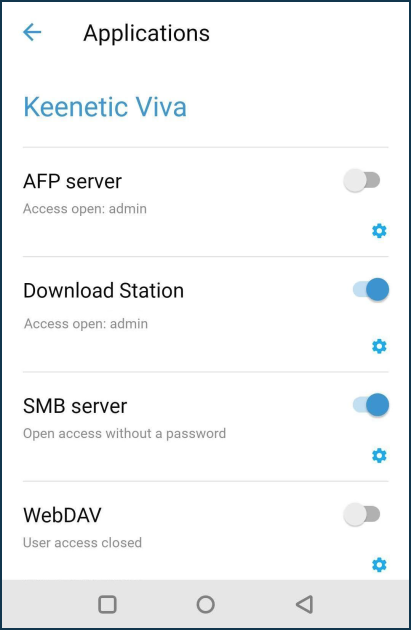
È possibile gestire le applicazioni integrate nella pagina Applicazioni — Stazione di download (solo versione Android), server SMB, server VPN e molte altre.
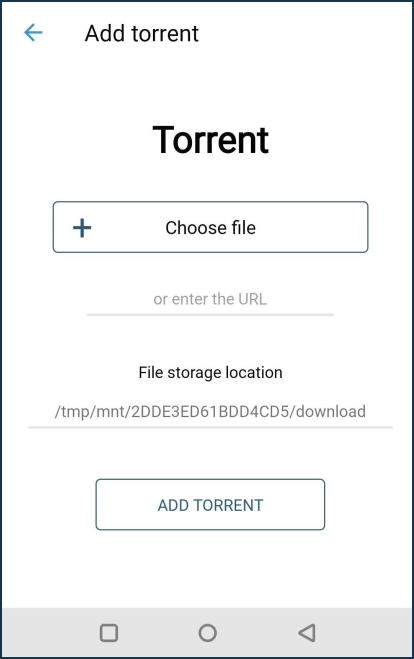
Ad esempio, è possibile aggiungere un torrent specificando un URL o selezionando un file .torrent.
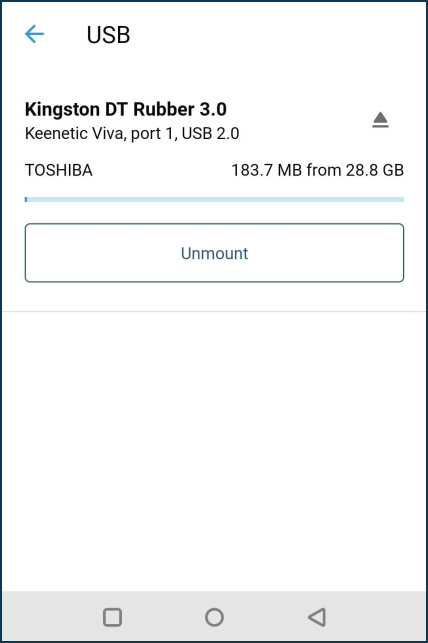
Nella schermata USB, è possibile visualizzare le informazioni sull'unità USB connessa e, se necessario, disconnetterla.
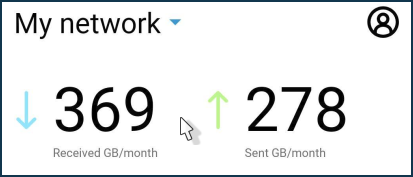
Per visualizzare le statistiche dettagliate sul consumo di traffico, fai clic sui valori del traffico ricevuto/inviato nella parte superiore della schermata.
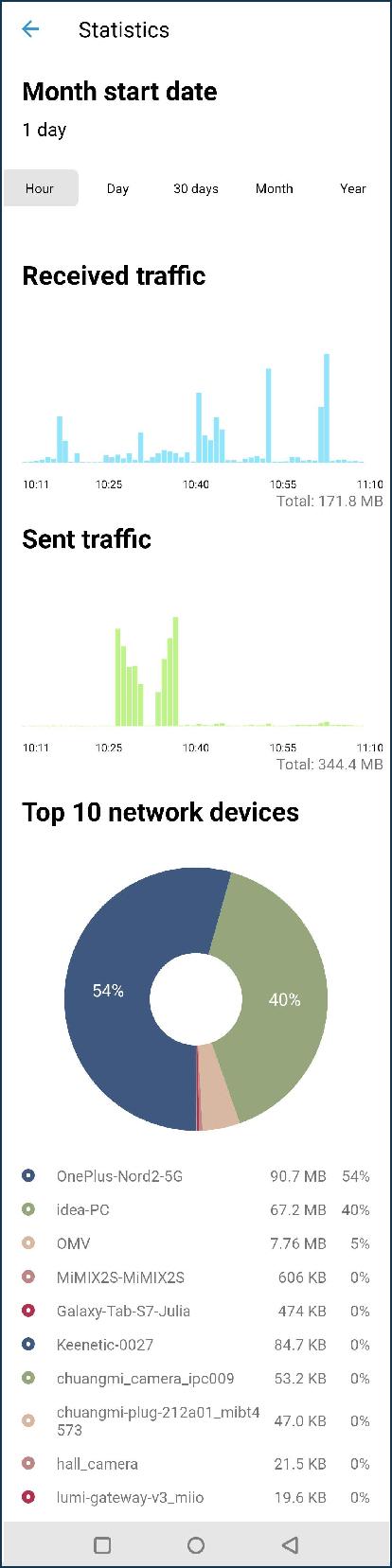
Qui sono disponibili le informazioni per diversi periodi: Ora, Giorni, 30 giorni, Mese, Anno.
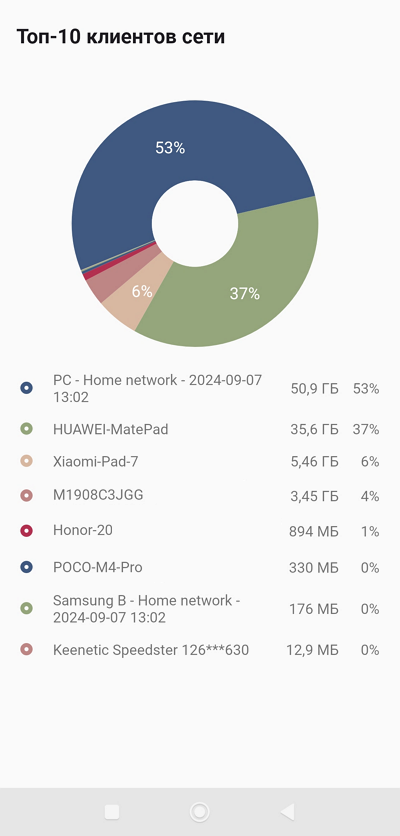
Oltre al volume totale di traffico Ricevuto e Inviato, qui vengono visualizzate le statistiche dei Primi 10 client di rete.
Per accedere direttamente alle impostazioni del router, fai clic sul suo nome.
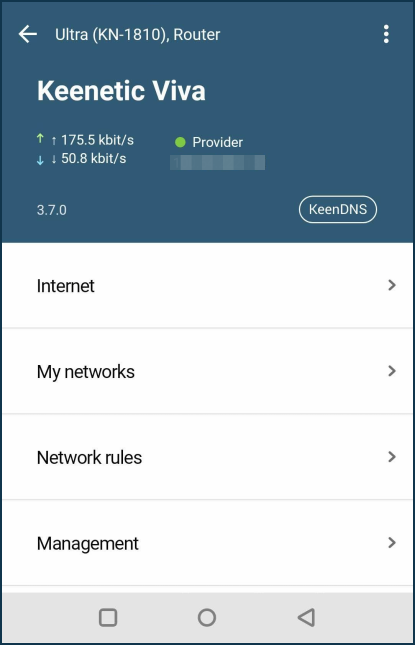
Nella schermata delle impostazioni del router sono presenti le voci di menu Internet (impostazioni della connessione Internet), Le mie reti (impostazioni di Wi-Fi e porte di rete delle reti Domestica e Ospiti e segmenti aggiuntivi), Regole di rete (impostazioni dei Filtri Internet e regole di Inoltro porte, Firewall, Routing), Gestione (impostazioni di installazione degli aggiornamenti KeeneticOS, gestione degli utenti e visualizzazione del Registro di sistema del router).
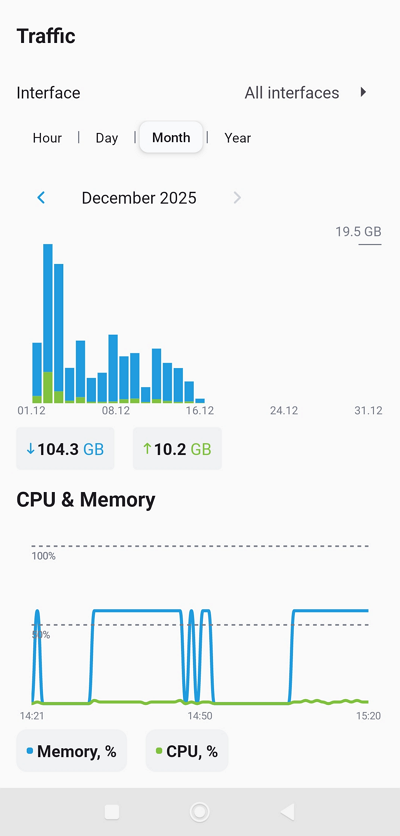
Nella parte inferiore della schermata delle impostazioni del router sono presenti i grafici del consumo di traffico e dell'utilizzo di CPU/memoria del dispositivo. Sono disponibili informazioni per diversi periodi: Ora, Giorno, Settimana, Mese, Anno.
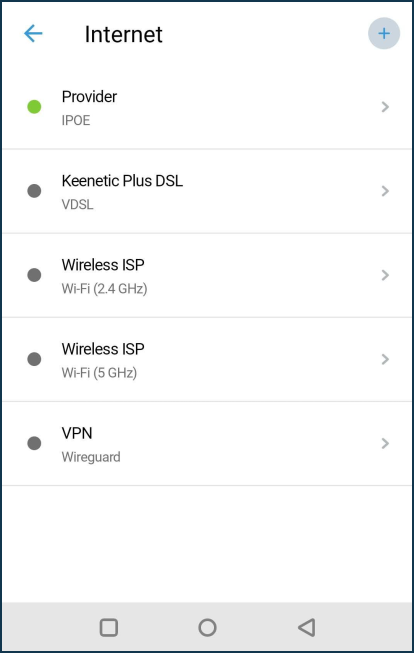
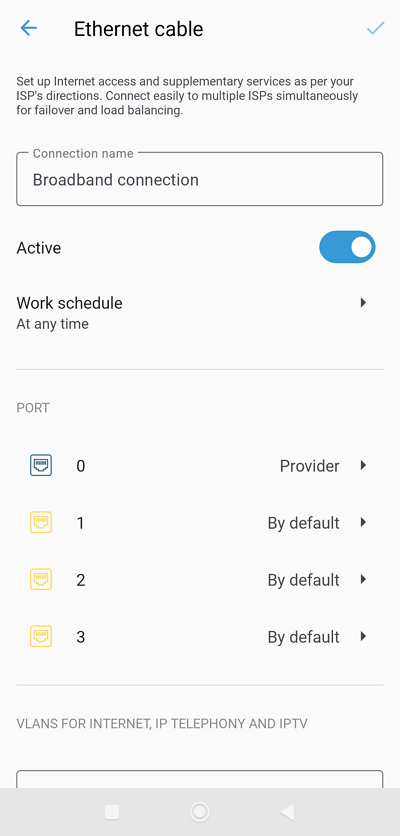
Il menu Internet presenta le impostazioni per le connessioni Internet: Cavo Ethernet (IPoE), Modem 3G/4G, Wireless ISP (WISP), Altre connessioni (PPTP/L2TP/PPPoE), Connessioni VPN.
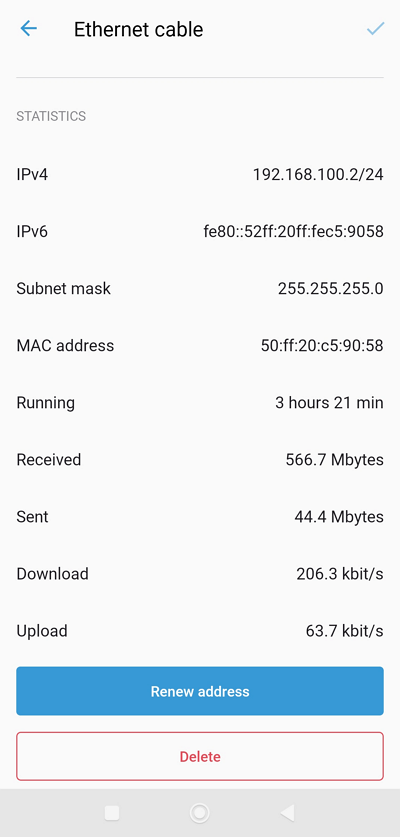
La parte inferiore della schermata delle impostazioni di connessione mostra informazioni dettagliate con statistiche.
Nel menu Le mie reti si trovano le impostazioni per i segmenti di rete Domestica e Ospiti, così come i segmenti aggiuntivi creati.
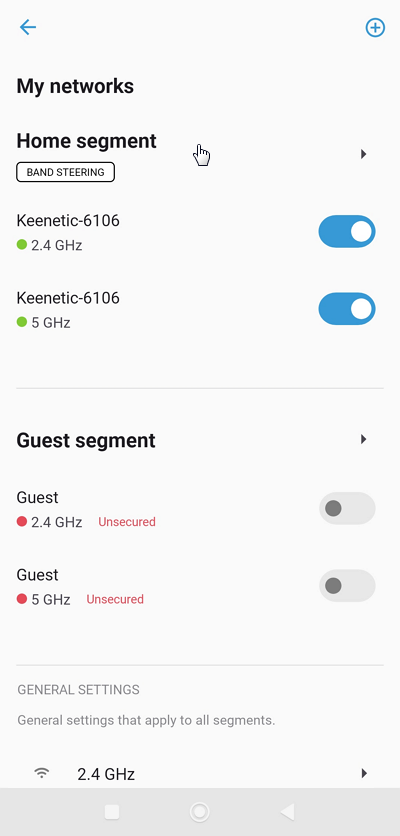
Qui è possibile modificare il nome della rete Wi-Fi e la password per connettersi ad essa e gestire varie impostazioni di rete.
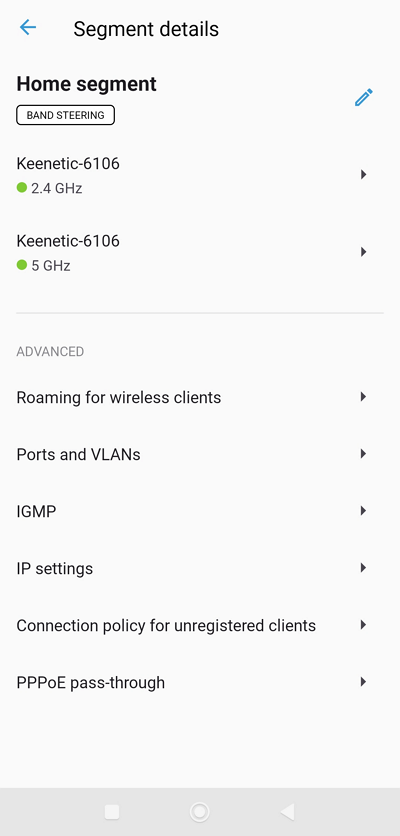
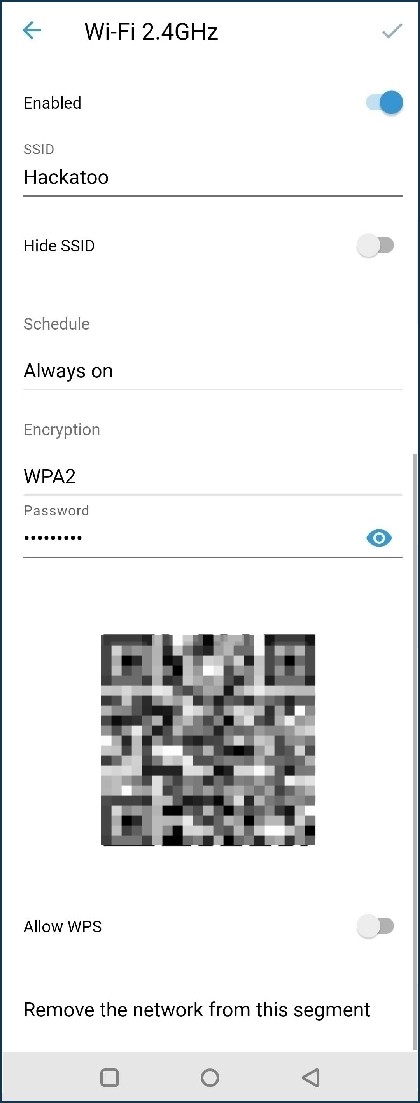
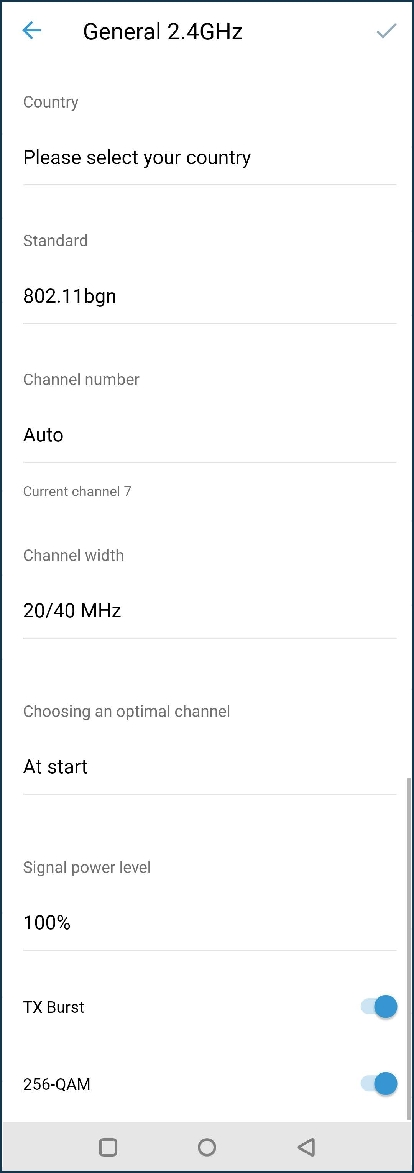
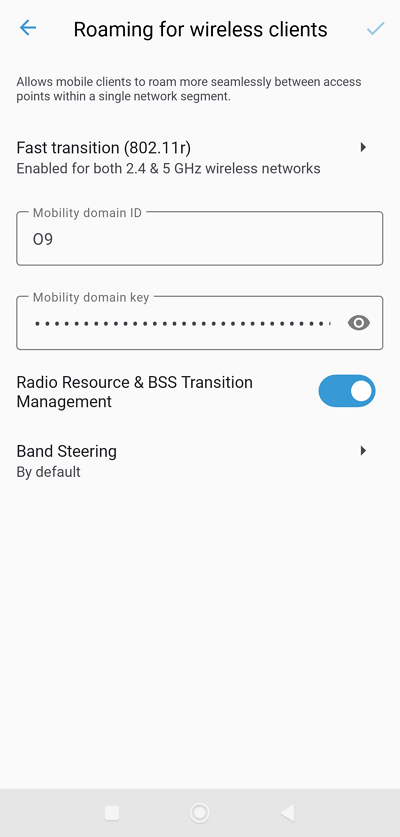
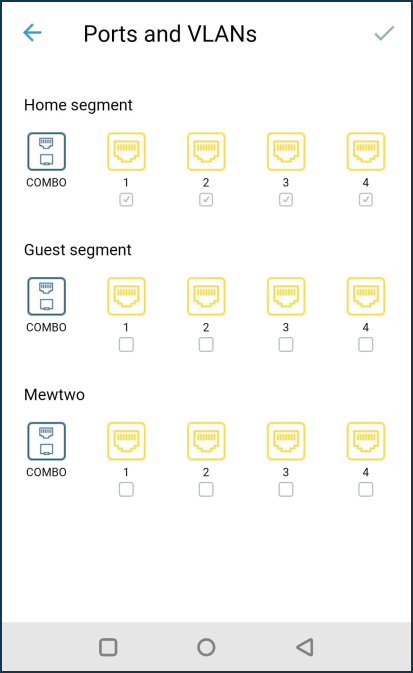
La schermata Porte e VLAN contiene le impostazioni delle porte di rete dello switch integrato del router.
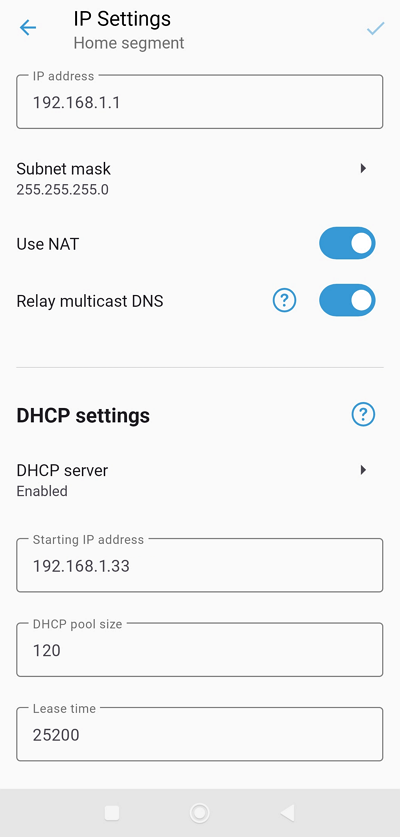
Nella schermata Impostazioni IP, è possibile modificare l'indirizzo IP locale preimpostato del router e l'indirizzo della sottorete.
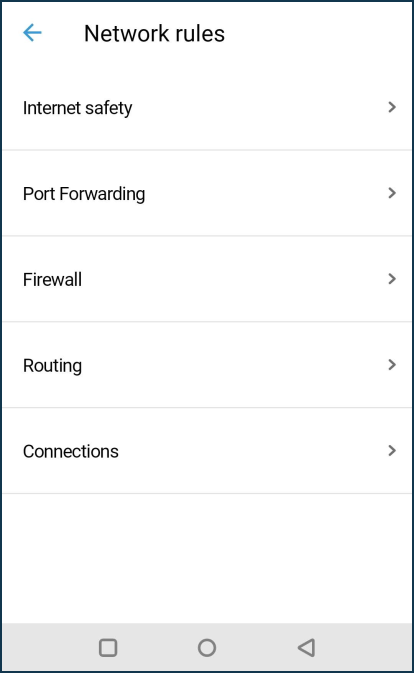
Nella schermata Regole di rete, è possibile abilitare o disabilitare il Filtro Internet, creare inoltro porte e regole del firewall, aggiungere e rimuovere route personalizzate e visualizzare le connessioni attive sul router.
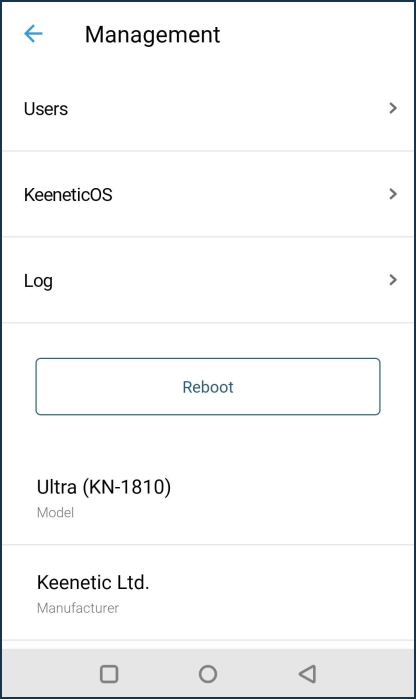
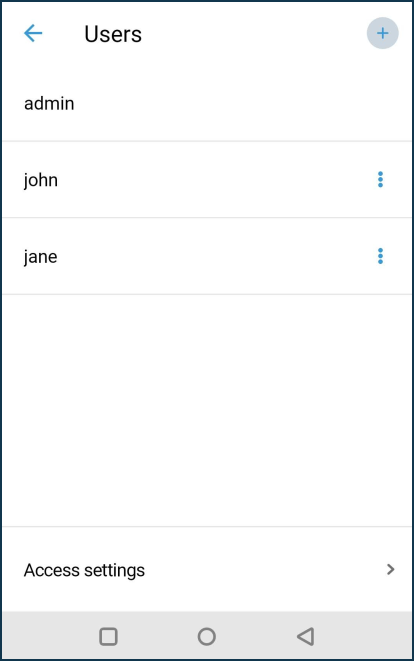
La schermata Gestione contiene le impostazioni utente, gli aggiornamenti KeeneticOS o l'installazione/rimozione dei componenti, il registro di sistema, i pulsanti di ripristino del dispositivo e di ripristino di fabbrica.
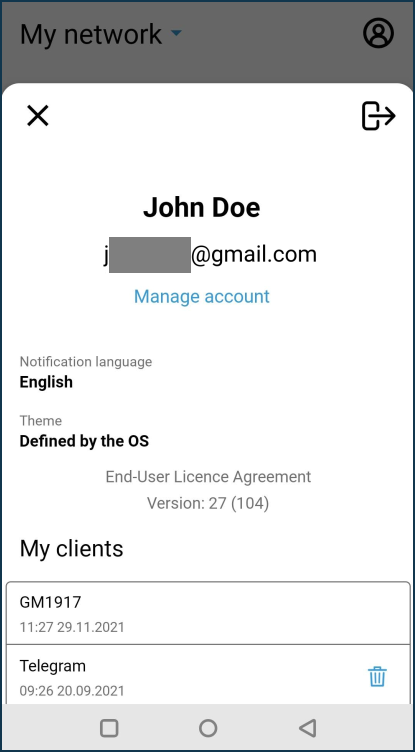
Nella schermata Siti, facendo clic sull'icona del profilo (nell'angolo in alto a destra) è possibile accedere alle impostazioni di gestione dell'account per modificare il proprio nome o indirizzo e-mail. Inoltre, qui è possibile modificare la lingua di notifica e il tema dell'applicazione (sono disponibili le interfacce chiara e scura).