Keenetic Risoluzione dei problemi dell'applicazione mobile
Quando si utilizza l'applicazione mobile Keenetic, tenere presente quanto segue:
L'applicazione è progettata per funzionare con dispositivi che eseguono KeeneticOS versione
3,1e successive.Importante
Verificare quale versione del sistema operativo è installata nel router Keenetic (deve essere superiore alla
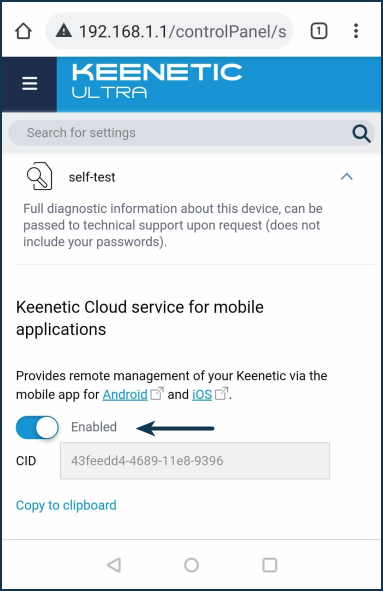
3,1) e assicurarsi che il servizio Keenetic Cloud sia abilitato nelle impostazioni del router.Per i dettagli su come eseguire questa operazione, consultare la fine di questo articolo.
Se si aggiunge un dispositivo Keenetic all'applicazione da remoto tramite CID, è necessario impostare la password di amministratore sul router; in caso contrario, la connessione non verrà stabilita.
Quando si aggiunge un router in locale, il dispositivo mobile su cui è installata l'applicazione deve essere connesso alla rete Wi-Fi domestica principale del router. Se si è connessi a una rete Ospiti o a qualsiasi altro segmento isolato dal segmento Domestico, non ci si connetterà al router tramite l'applicazione.
Il nome della rete Wi-Fi e la password per la connessione si trovano sull'etichetta posteriore del tuo Keenetic.
Attiva la rete Wi-Fi sul tuo dispositivo mobile e, nell'elenco delle reti disponibili, trova il nome della tua rete. Fai clic su di essa, quindi inserisci la password del Wi-Fi per connetterti alla rete (è indicata anche sull'etichetta posteriore) e fai clic su Connetti.
Se sul router o sul dispositivo mobile è installata una connessione VPN, potrebbero verificarsi errori dell'applicazione. Si consiglia di disconnettere temporaneamente la connessione VPN.
Se il tuo dispositivo Keenetic si trova dietro un altro router, assicurati che non ci siano regole nelle sue impostazioni firewall che potrebbero bloccare il traffico da/verso i nostri server Cloud.
Sul tuo dispositivo mobile, controlla di disporre di tutte le autorizzazioni necessarie per il funzionamento dell'applicazione.
In alcune situazioni, quando non è possibile connettersi al proprio Keenetic tramite l'applicazione o si verifica un errore durante l'aggiunta di un Keenetic, provare a riavviarlo.
Se hai modificato il set di componenti consigliato nel sistema operativo del router, assicurati di installare il componente di sistema speciale Servizio per l'applicazione mobile. Puoi farlo nell'interfaccia web nella pagina Impostazioni di sistema sotto Aggiornamento e opzioni dei componenti facendo clic su Opzioni dei componenti. Per impostazione predefinita, questo componente è installato nel router.
Se non è possibile aggiungere un router nell'applicazione mobile Keenetic, è possibile farlo tramite il portale web Keenetic Cloud.
Infine, se tutte le opzioni precedenti sono state verificate, è possibile ripristinare le impostazioni di fabbrica del router.
Nota
Connettiti dal tuo dispositivo mobile alla rete Wi-Fi del tuo Keenetic. Quindi apri un browser web e digita 192.168.1.1 o my.keenetic.net nella barra degli indirizzi per connetterti all' interfaccia web del router.
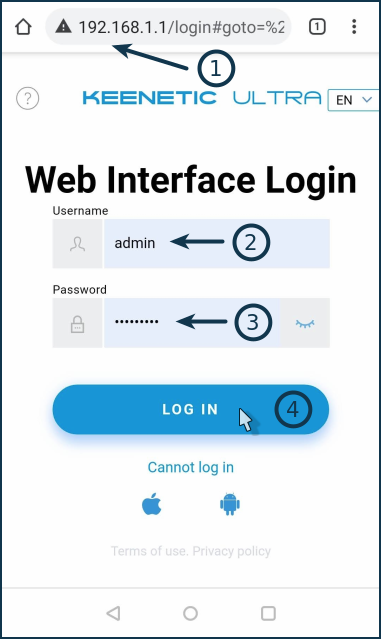
Nel campo Nome utente, digita admin (in lettere minuscole).
Nel campo Password, inserisci la password di amministratore del router.
Importante! La password di amministratore non è impostata di default (nelle impostazioni di fabbrica); l'utente la imposta durante la configurazione iniziale.
Fai clic su Accedi per continuare.
Se la connessione ha esito positivo, vedrai la schermata dell'interfaccia web (Pannello di controllo) del tuo Keenetic. Scorri verso il basso fino alla sezione Aggiornamento del sistema. La riga Versione OS mostra la versione corrente del sistema operativo KeeneticOS. Se è disponibile un aggiornamento, installalo.
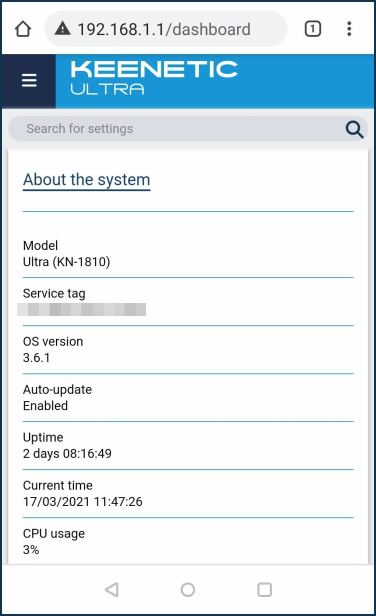
Fai clic su  (icona hamburger) nell'angolo in alto a sinistra dello schermo. Il menu di navigazione si aprirà nella barra laterale. Scorri verso il basso e vai al menu Impostazioni di sistema.
Lo switch deve essere impostato su Abilitato nella sezione Servizio cloud per applicazioni mobili.