Connessione dei dispositivi della rete domestica
I dispositivi dotati di schede di rete Ethernet (computer, smart TV, set-top box IPTV, lettore multimediale di rete o dispositivo di archiviazione) e schede Wi-Fi wireless IEEE 802.11 (smartphone, tablet, laptop e altri gadget) possono essere collegati a Keenetic.
Importante
Questo articolo descrive la prima connessione a un router con le sue impostazioni predefinite di fabbrica e con i dispositivi collegati impostati per l'ottenimento automatico dell'indirizzo IP. Se non sei sicuro che il tuo router Keenetic sia alle impostazioni predefinite di fabbrica, puoi ripristinarlo seguendo le istruzioni ???.
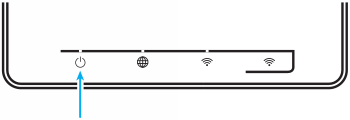
Collega il router a una fonte di alimentazione tramite l'adattatore di alimentazione incluso. Quando il router è caricato, il suo LED di stato (il più a sinistra), che mostra lo stato del dispositivo, dovrebbe essere illuminato in modo continuo (il router è acceso e pronto per l'uso).
1. Connessione tramite un cavo Ethernet
Per connettersi alle porte di rete 1 ... 4 (il numero di porte dipende dal modello), utilizzare un cavo Ethernet (patch cord) e collegarlo alla porta designata sul router e alla scheda di rete del dispositivo collegato.

Importante
Si consiglia di impostare la scheda di rete per ottenere un indirizzo IP automaticamente.
Assicurati che il computer da collegare abbia un indirizzo IP della sottorete 192.168.1.x (questa sottorete è preimpostata per impostazione predefinita nei router Keenetic). Per informazioni su come fare, consultare Come verificare le impostazioni della scheda di rete in Windows.
2. Connessione tramite Wi-Fi
Per connettersi alla rete Wi-Fi Keenetic, accendi l'adattatore (modulo) Wi-Fi sul tuo dispositivo mobile.

Il nome della Rete Wi-Fi e la password sono stampati sull'etichetta posteriore del router. Per esempio:
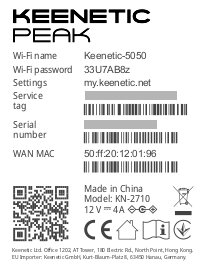
Trova il nome della Rete Wi-Fi del tuo router nell'elenco delle reti disponibili e connettiti ad essa. Puoi trovare un esempio nell'articolo Connessione a una rete wireless.
Sui dispositivi che supportano la connessione WPS al Wi-Fi, come laptop Windows o dispositivi mobili Android, è possibile utilizzare la configurazione automatica. Su invito del sistema operativo, premere il pulsante appropriato  sul Keenetic.
Nella maggior parte dei casi, i passaggi precedenti sono sufficienti per connettere i dispositivi al tuo Keenetic. Ora, a seconda del tipo di connessione Internet, è possibile collegare il cavo dell'ISP alla porta di rete 0.
A volte potrebbe essere necessario configurare il router Keenetic. Ciò può essere fatto tramite il configuratore web Keenetic. Per i dettagli sulla connessione al configuratore web, fare riferimento all'articolo Interfaccia web.
Una volta connesso al Configuratore Web, imposta la connessione a Internet corretta in base alle impostazioni del tuo ISP.
Il nostro sito web fornisce istruzioni per aiutarti a configurare vari tipi di connessioni. Sono presentate nella sezione Internet.
Diagnostica della connessione del computer al router
Se ti connetti al router utilizzando un cavo Ethernet, assicurati che il cavo sia collegato saldamente alla porta della scheda di rete del computer e del router. Quando un dispositivo è collegato al router, il LED della porta sul router si illumina e lampeggia durante il trasferimento dei dati.
Quindi, sul computer nel sistema operativo, apri la riga di comando ed esegui il ping dell'indirizzo IP locale del router (192.168.1.1 per impostazione predefinita).
ping 192.168.1.1
Se ricevi un messaggio sulla perdita di tutti e 4 i pacchetti, la connessione del tuo computer con il router è interrotta. In questo caso, controlla le impostazioni di rete (in particolare il protocollo Internet TCP/IPv4). Si consiglia di utilizzare l'ottenimento automatico dell'indirizzo IP.
Se hai configurato il computer manualmente, assicurati che le impostazioni IP sul computer siano coerenti con quelle della tua rete domestica e che l'indirizzo IP del computer non sia occupato da un altro dispositivo sulla tua rete. Per controllare le impostazioni IP del computer, esegui un comando dalla riga di comando di Windows:
ipconfig /all
Assicurati di ottenere l'indirizzo IP dalla sottorete
192.168.1.x(è l'indirizzo IP da questa sottorete che è preimpostato per impostazione predefinita nel router Keenetic) e che l'indirizzo IP192.168.1.1sia impostato come gateway predefinito e server DNS.Se vedi indirizzi IP da un'altra sottorete, significa che il router non è attualmente impostato sulle impostazioni predefinite di fabbrica. Per ripristinare le impostazioni predefinite di fabbrica, si prega di fare riferimento a ???.
Se ti connetti al router tramite Wi-Fi, assicurati che l'adattatore (modulo) Wi-Fi sia acceso nel tuo laptop o dispositivo mobile e che la Rete Wi-Fi del tuo Keenetic sia visualizzata nell'elenco delle reti wireless disponibili. Se non riesci a vedere la Rete Wi-Fi di Keenetic sul tuo dispositivo mobile, assicurati che il LED Wi-Fi su Keenetic sia illuminato. Il LED Wi-Fi si illumina quando la Rete Wi-Fi è attiva, lampeggia frequentemente quando vengono trasmessi dati sulla rete wireless ed è spento quando la Rete Wi-Fi è spenta. Se il LED Wi-Fi è spento, potresti aver accidentalmente spento la Rete Wi-Fi con il pulsante. Tieni premuto il pulsante Wi-Fi
sul router per più di tre secondi per accenderlo.Se vedi una Rete Wi-Fi ma non riesci a connetterti, potresti aver inserito manualmente la password di rete in modo errato. Riconnettiti e inserisci la password di rete con attenzione. Puoi anche utilizzare la funzione di connessione automatica WPS.
Se non riesci a connetterti alla tua rete wireless, aggiorna i driver della scheda wireless visitando il sito web del produttore della scheda o del computer (portatile). Se utilizzi dispositivi mobili, installa puntualmente gli aggiornamenti del sistema operativo e del software del produttore.
Importante
Per informazioni sull'utilizzo del sistema operativo del computer o del dispositivo mobile, consulta il sistema di guida, la documentazione o il sito di supporto dello sviluppatore del sistema operativo.