Keenetic Cloud
Oltre all'applicazione mobile Keenetic, esiste un portale web speciale chiamato Keenetic Cloud. L'accesso ai tuoi dispositivi sarà possibile non solo tramite l'applicazione, ma anche attraverso qualsiasi browser web.
Importante
Le funzionalità del portale web non duplicano completamente le capacità dell'app mobile. Il portale web fornisce un modo aggiuntivo per accedere alle impostazioni cloud di base disponibili nell'app mobile.
Attualmente, il portale web Keenetic Cloud opera in modalità di test, quindi le sue funzionalità sono soggette a modifiche.
Un singolo Keenetic Account viene utilizzato per accedere al portale web Keenetic Cloud e all'applicazione Keenetic.
Attualmente, è possibile aggiungere il proprio dispositivo Keenetic al portale web per gestirlo successivamente tramite l'app mobile, visualizzare lo stato della connessione dei clienti e le statistiche del traffico, gestire i profili familiari, impostare le notifiche, attivare e disattivare le app, riavviare i dispositivi, ottenere un file di diagnostica, visualizzare il registro di sistema e installare gli aggiornamenti.
Connessione a Keenetic Cloud
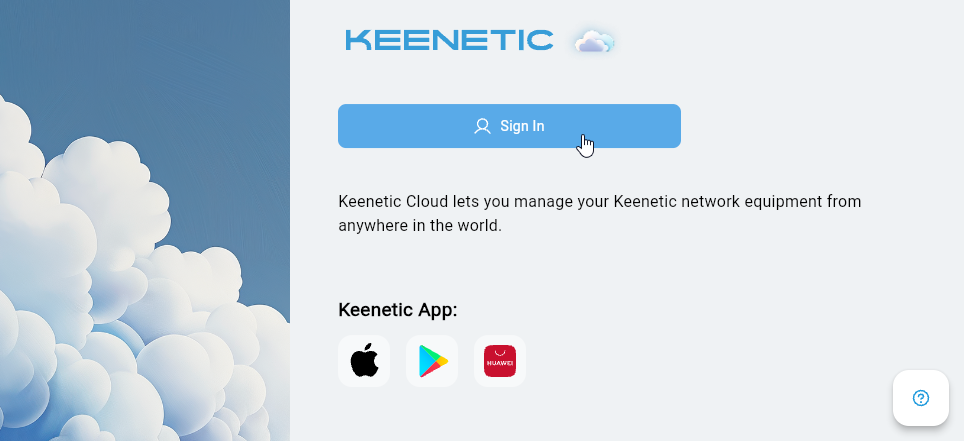
Avvia il tuo browser web e inserisci l'indirizzo del portale keenetic.cloud nella barra degli indirizzi.
Vedrai la pagina di accesso al portale web. Fai clic su Accedi.
Suggerimento
Se utilizzi l'applicazione mobile Keenetic, hai già un account utente. Inserisci l'indirizzo e-mail e la password che hai utilizzato durante la registrazione del tuo account.
Se non hai utilizzato l'applicazione mobile, registrati per un account.
Inserisci la tua E-mail e Password, quindi fai clic su Accedi.
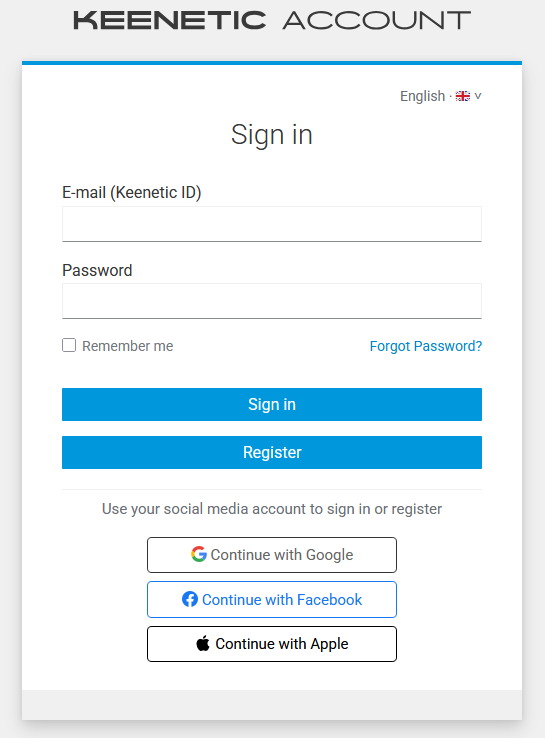
Se non ricordi la password del tuo account, fai clic su Password dimenticata? In questo caso, un'e-mail con le istruzioni su come recuperare la password verrà inviata all'indirizzo e-mail fornito.
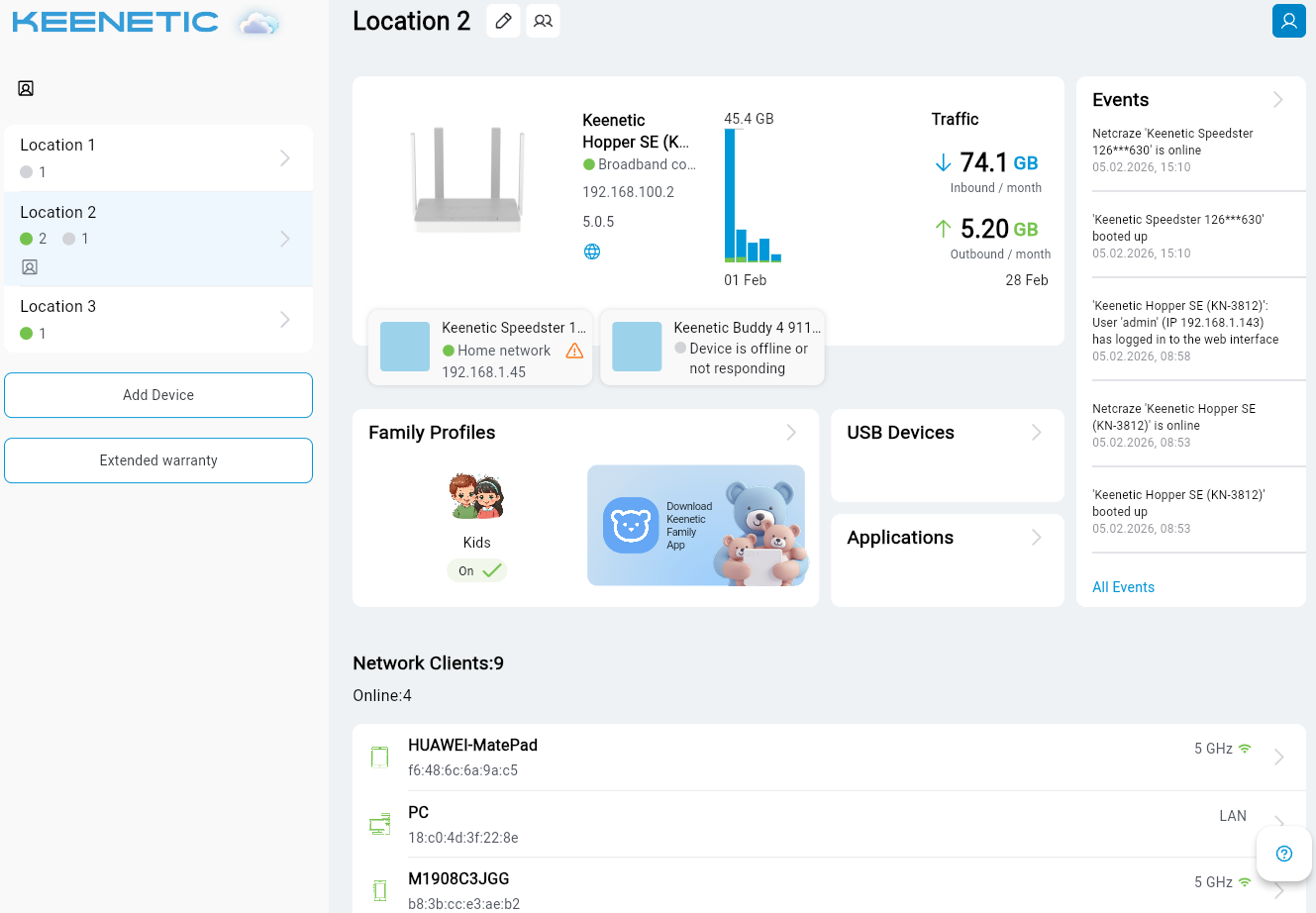
Dopo la connessione, vedrai la schermata principale del tuo account personale sul portale web Keenetic Cloud. I dispositivi che sono già stati aggiunti verranno visualizzati qui. È possibile visualizzare il loro stato attuale (online/offline) e aggiungere un nuovo dispositivo.
Aggiunta di un dispositivo
Per aggiungere un nuovo dispositivo, fai clic sul pulsante Aggiungi dispositivo.
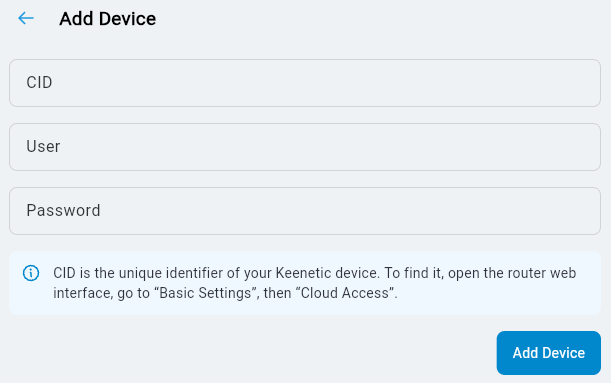
Ti servirà il CID (identificativo cloud unico) del router che stai aggiungendo. Puoi trovarlo nell' interfaccia web, nella pagina Impostazioni di sistema, nella sezione Servizio Cloud per applicazioni mobili. Ad esempio:
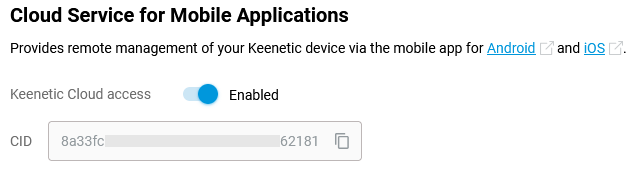
O nell'applicazione Keenetic nelle impostazioni del router nel menu Gestione:
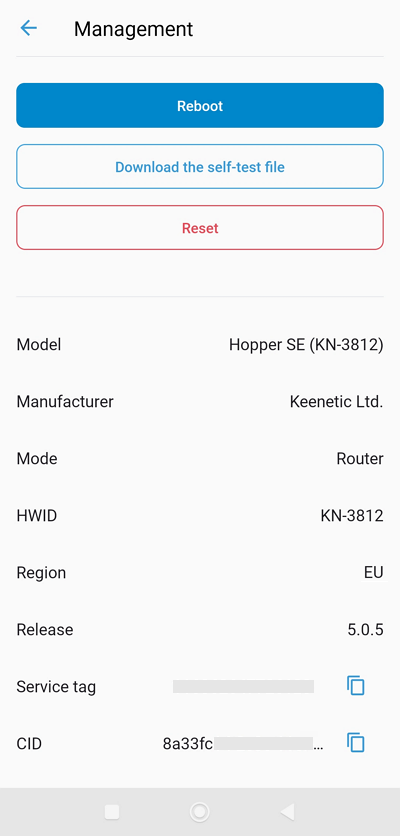
Nella finestra Aggiungi dispositivo, inserisci il CID, nonché il nome utente e la password per l'account amministratore del dispositivo.
Modifica del nome del sito
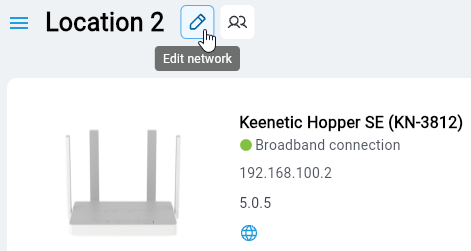
Se necessario, puoi modificare il nome del sito e aggiungere una descrizione (se hai molti siti, questo semplificherà la loro identificazione). Accanto al nome del sito, fai clic sul pulsante Modifica rete.
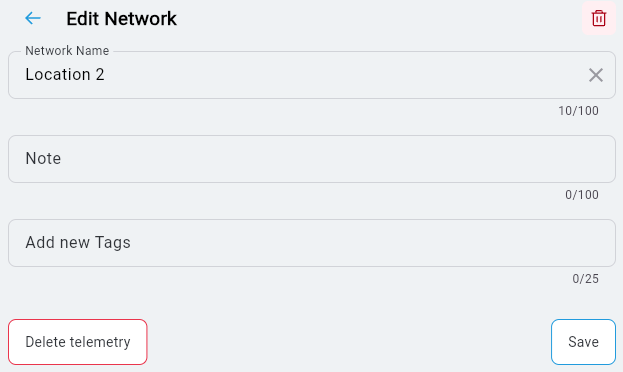
Nella finestra che appare, inserisci un nuovo nome per il sito. Puoi anche aggiungere una breve descrizione e dei tag.
Statistiche traffico
Facendo clic sul nome del dispositivo, è possibile visualizzare informazioni dettagliate sul dispositivo e statistiche generali sul traffico.
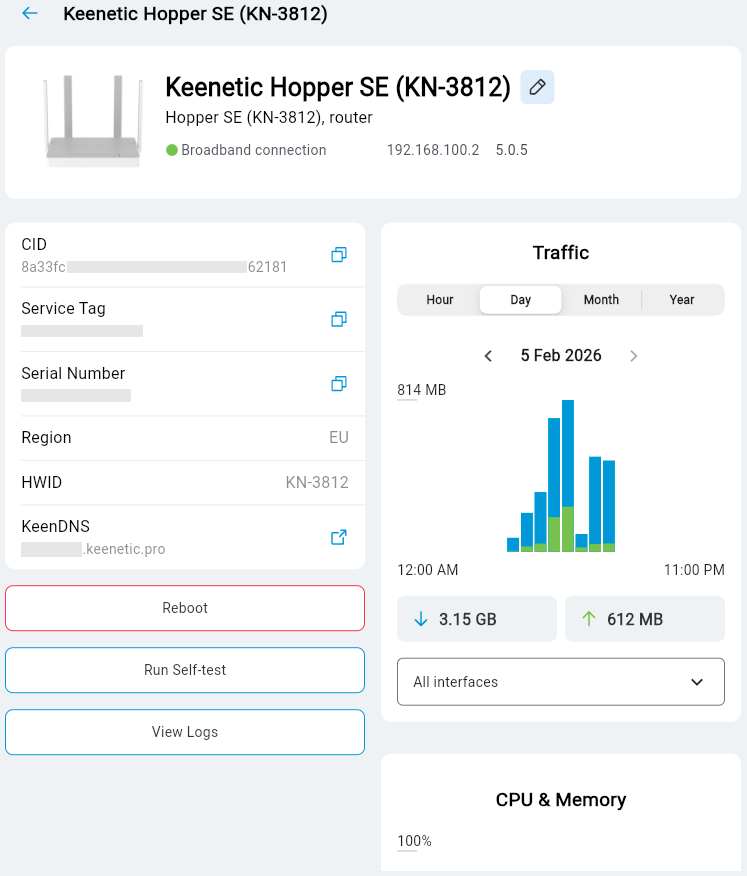
Questa sezione mostra il modello del dispositivo, la modalità operativa, l'indirizzo IP WAN, la versione del sistema operativo, il CID, il codice di servizio, il numero di serie, la regione e il nome del dominio di servizio KeenDNS, se precedentemente registrato sul dispositivo tramite l'interfaccia web.
La sezione Traffico mostra le statistiche sul consumo di traffico. Le informazioni sono presentate per diversi periodi di tempo: Ora, Giorno, Mese, Anno.
Stato dei client di rete
La sezione Client di rete mostra un elenco di client online e offline e il loro stato.
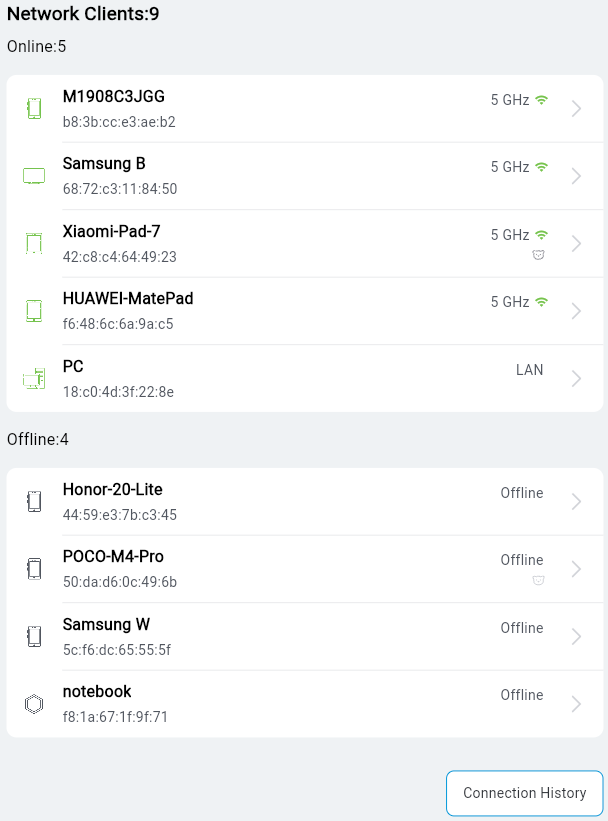
Facendo clic sulla voce di un client, è possibile visualizzare informazioni aggiuntive sulla connessione e le statistiche del traffico.
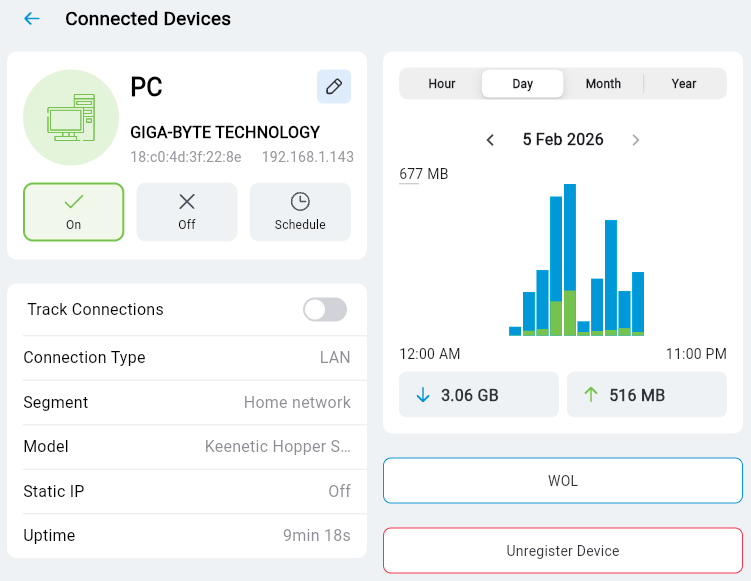
Nella schermata Dispositivi connessi, è possibile disabilitare e abilitare l'accesso a Internet, selezionare una pianificazione, abilitare il monitoraggio della connessione (in questo caso, le notifiche verranno inviate quando il client viene disconnesso e connesso) e riattivare il computer utilizzando WoL.
Profili famiglia
Facendo clic su Profili famiglia, verrai indirizzato alla gestione dei profili famiglia creati in precedenza.
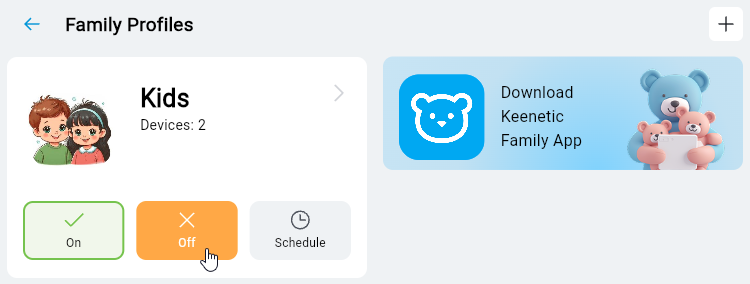
Nella schermata Profili famiglia, è possibile aggiungere un nuovo dispositivo client a un profilo o rimuovere un dispositivo client da un profilo e visualizzare l'attività e il consumo di traffico dei dispositivi client controllati. È possibile disabilitare rapidamente l'accesso a Internet per tutti i dispositivi nel profilo corrente con un singolo switch. Tocca Off per disabilitare l'accesso a Internet e tocca On per abilitare l'accesso.
Applicazioni
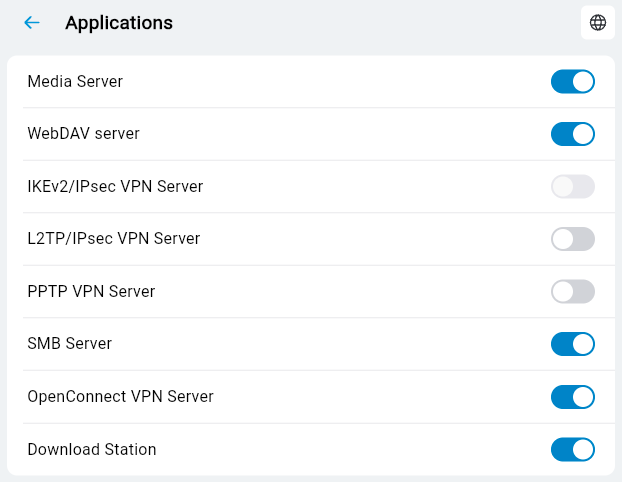
Nella schermata Applicazioni, è possibile gestire le applicazioni installate sul dispositivo Keenetic. Puoi disattivarli e attivarli con uno switch.
Impostazioni di notifica
Facendo clic su Eventi, è possibile configurare le notifiche che consentiranno di ricevere informazioni sugli eventi sul dispositivo in un modo conveniente per te. Ad esempio, è possibile ricevere notifiche sulle modifiche dello stato del dispositivo (online/offline) o quando si passa a una connessione di backup.
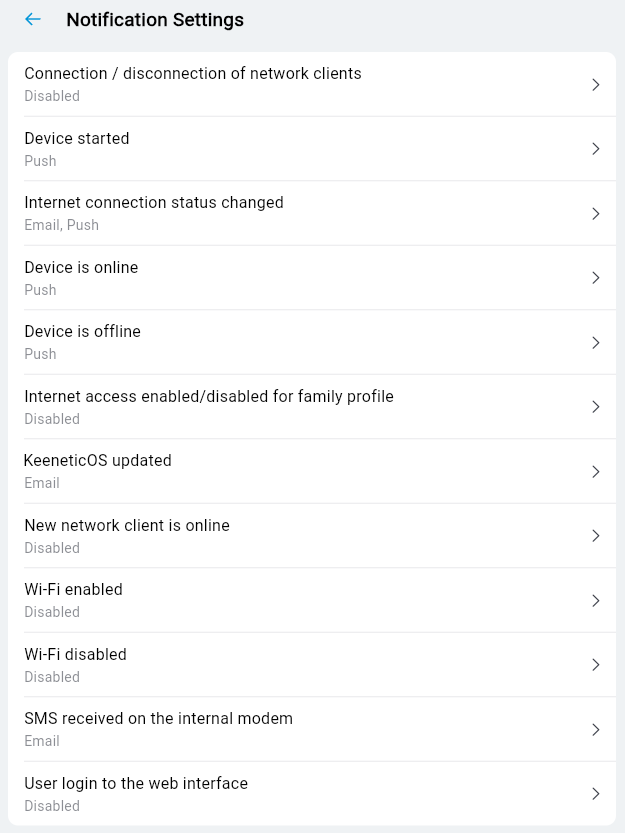
Nella schermata Impostazioni di notifica, specifica come desideri ricevere le notifiche:
E-mail — notifiche inviate al tuo indirizzo e-mail;
Notifiche push — notifiche dall'app sul tuo dispositivo mobile;
Telegram — notifiche nel messenger di Telegram.
La sezione Eventi mostra i record degli eventi.
Account
Nella schermata Account, è possibile modificare i dati di registrazione (nome e password dell'account). Per fare ciò, fai clic sul pulsante Gestisci account e verrai reindirizzato al sito web dell'account personale Keenetic Account.
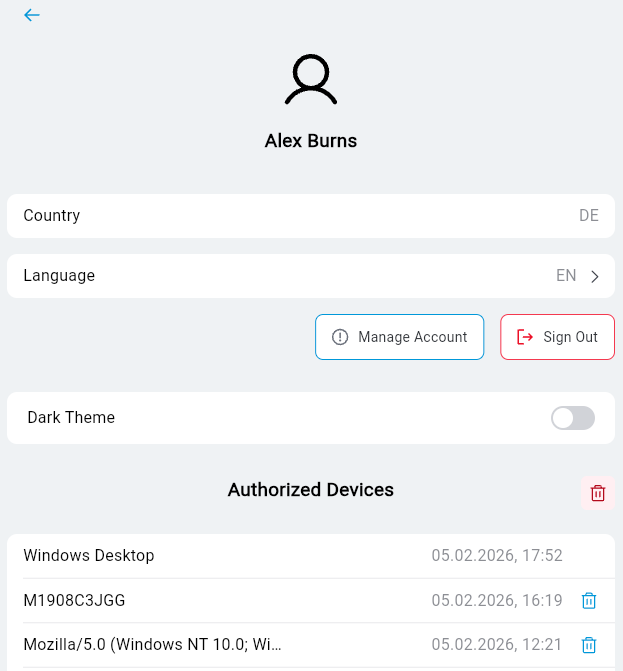
Se necessario, in questa schermata è possibile modificare la lingua dell'interfaccia e abilitare il tema scuro.
La sezione Dispositivi autorizzati mostra la cronologia degli accessi al tuo account.
Aggiunta di un manager
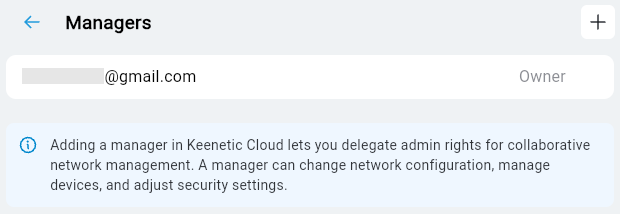
Se è necessario delegare i diritti di amministratore a un altro utente, ad esempio, per la gestione congiunta di oggetti, è possibile aggiungere un manager.
Accanto al nome dell'oggetto, fai clic sul pulsante Manager.
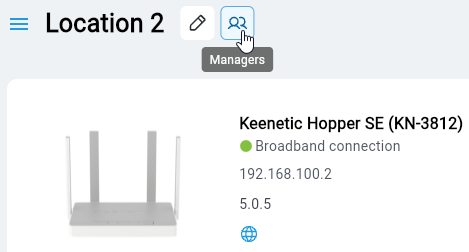
Fai clic sul pulsante Aggiungi manager, inserisci l'indirizzo e-mail del manager e seleziona il Sito desiderato.
Per ulteriori informazioni sulla gestione congiunta del sito, consulta le istruzioni Gestione di un router da account diversi con l'app Keenetic.