Internet
Breve panoramica delle opzioni di connessione a Internet
I dispositivi router Keenetic hanno lo scopo principale di connettersi in modo affidabile a Internet — tramite Ethernet o linea in fibra ottica (optical fibre line), tramite punto di accesso wireless dell'ISP (ISP's Access Point) o linea DSL (DSL line), e anche tramite rete mobile 3G/4G/LTE (3G/4G/LTE mobile network).
È possibile combinare un dispositivo Keenetic con qualsiasi terminale PON (PON terminal) o un modem da xDSL a Ethernet (xDSL-to-Ethernet modem) preinstallato dall'ISP.
Di seguito è riportata una panoramica dei vari mezzi di connettività Internet supportati dai router Keenetic.
Connessione Internet tramite linea dedicata
Tutti i modelli Keenetic offrono una solida connessione Internet su una linea Ethernet dedicata. Sono supportati i seguenti tipi: IPoE (il tipo più comune di connessione Ethernet "semplice", senza login e password per l'autenticazione dell'ISP), o tipi con autenticazione come PPPoE, PPTP, L2TP e 802.1x. È supportata la VLAN 802.1q basata su tag di rete virtuale e tutti i tipi di connettività menzionati forniscono l'accesso IPv4/IPv6. Un dispositivo Keenetic e un terminale PON possono essere utilizzati insieme per l'espansione o la protezione aggiuntiva di una rete domestica.
Connessione Internet tramite Wi-Fi (WISP)
Potrebbe essere necessario connettere una rete domestica esistente a Internet tramite Wi-Fi. Potrebbe trattarsi del punto di accesso aereo del proprio ISP, della rete wireless di un vicino, di una rete aperta in un bar vicino o di una connessione di backup di emergenza a un hotspot su un telefono cellulare in caso di guasto dell'ISP primario.
Quando si viaggia con molti gadget, la modalità WISP è un modo comodo per connettersi alla rete Wi-Fi di un hotel. È sufficiente inserire le credenziali del sistema wireless dell'hotel nella configurazione WISP del Keenetic. Tutti i tuoi dispositivi mobili non richiederanno nemmeno la modifica delle loro impostazioni per accedere a Internet, essendo già connessi al punto di accesso Wi-Fi sicuro e preconfigurato del tuo dispositivo Keenetic.
Connessione a più ISP e riserva del canale Internet
Con un router Keenetic, è possibile usufruire di più connessioni ISP contemporaneamente (una topologia di rete come questa verrebbe chiamata Multi-WAN). Ad esempio, è possibile impostare una ridondanza di connessione di base utilizzando due cavi Ethernet di ISP separati. Se la rete del provider principale si guasta, il dispositivo Keenetic passerà automaticamente a un canale di backup. La funzione Multi-WAN è supportata da tutti i modelli Keenetic, senza eccezioni.
Nota
Prima di connettersi, si prega di fare riferimento alla seguente checklist. L'impostazione del router potrebbe richiedere i dettagli della connessione (solitamente, tali informazioni possono essere ottenute dal supporto tecnico del fornitore di servizi Internet o sono già incluse negli allegati del contratto):
Se per accedere a Internet vengono utilizzati login (nome utente) e password;
Se sono richiesti login e password, è necessario specificare il protocollo di accesso; comunemente è uno di questi — PPTP, L2TP o PPPoE;
Quando ci si connette tramite protocolli PPTP o L2TP, è richiesto anche l'indirizzo IP (IP address) o il nome del dominio (domain name) del server VPN;
In molti casi, è utile sapere se l'indirizzo IP (IP address) fornito dall'ISP è un'assegnazione permanente o dinamica e, cosa più importante, se è un indirizzo pubblico diretto o un IP mascherato;
Se ti viene assegnato un indirizzo IP permanente (statico), è necessario conoscere questo indirizzo e altri parametri IP (IP parameters) (subnet mask, gateway predefinito e indirizzo del server DNS dell'ISP) per completare manualmente la configurazione;
A volte, gli ISP registrano l'indirizzo MAC (MAC address) dalla propria parte della linea (spesso chiamato
blocco MAC CPE). In tal caso, è utile sapere quale indirizzo MAC (MAC address) è registrato presso il proprio ISP e se può essere modificato. Se il contratto con il proprio ISP specifica rigorosamente l'indirizzo MAC (MAC address) di un altro dispositivo, come ad esempio il computer, si consiglia di comunicare al servizio di supporto tecnico l'indirizzo MAC (MAC address) del router stampato sulla sua etichetta prima di connettersi. Inoltre, i router Keenetic consentono di modificare l'indirizzo MAC WAN del dispositivo durante il processo di configurazione della connessione.
Cablato
Connessione a Internet via Ethernet
I router Keenetic consentono di impostare una connessione a Internet su una linea Ethernet dedicata utilizzando qualsiasi tipo di connessione: IPoE, PPPoE, PPTP, L2TP, 802.1x, VLAN 802.1q, IPv4/IPv6.
È anche possibile connettersi a Internet tramite un terminale PON o un modem xDSL/DOCSIS/via cavo con una porta Ethernet, nel caso, ad esempio, di un hardware ISP preinstallato.
Un cavo Ethernet dell'ISP, conforme almeno alla categoria 5e, con una lunghezza non superiore a 100 metri e terminato con un connettore standard RJ-45 a 8 pin, deve essere posato nel punto in cui verrà collocato il router. Questo cavo deve essere normalmente collegato alla porta 0 (WAN/Internet) del router.
Importante
Se il contratto con l'ISP menziona il MAC address di un altro dispositivo, come il computer, prima di collegare il cavo della linea Ethernet è consigliabile comunicare all'ISP che verrà utilizzato un altro dispositivo con un indirizzo hardware diverso. Comunicare il WAN MAC address del Keenetic stampato sulla sua etichetta. In alternativa, è possibile clonare (sostituire) il MAC address del dispositivo con quello registrato dall'ISP durante il processo di configurazione della connessione (è possibile farlo seguendo le istruzioni 'Modifica del WAN MAC address').
Il tipo di connessione a Internet più diffuso e facilmente configurabile è l'IPoE (Internet Protocol over Ethernet), a volte indicato come 'linea dedicata' o 'connessione su linea dedicata'. Questo metodo non presuppone l'autenticazione con login e password per accedere a Internet. È sufficiente collegare il cavo dell'ISP alla porta 0 del router. Dopodiché, qualsiasi dispositivo domestico collegato alla sua rete Wi-Fi o a una delle restanti porte Ethernet accederà a Internet. Di conseguenza, non è richiesta alcuna configurazione aggiuntiva.
In alcuni casi, tuttavia, l'ISP potrebbe assegnare un indirizzo IP pubblico statico, che deve essere specificato nelle impostazioni del router. Per fare ciò, accedere alla pagina 'Connessioni a Internet via cavo Ethernet' dell'interfaccia web di Keenetic. Nella sezione 'Impostazioni IPv4 (IPv4 Settings)', impostare la 'Configurazione IPv4 (IPv4 configuration)' su 'Manuale (Manual)'.
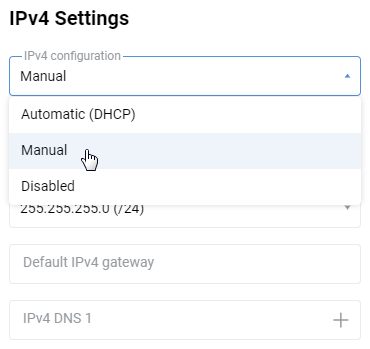
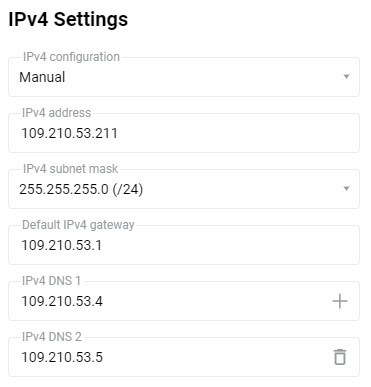
Quindi, immettere l'indirizzo fornito dall'ISP nel campo 'Indirizzo IPv4'. L'ISP deve fornire altri parametri IP (maschera di sottorete, indirizzi gateway e DNS) insieme a un indirizzo IP statico per la configurazione manuale; specificarli negli appositi campi. Per esempio:
Modifica del MAC address WAN
Alcuni ISP limitano l'accesso a Internet a un solo dispositivo registrandone il MAC address. Solitamente, un utente fornisce all'ISP il MAC address della scheda di rete del proprio computer. In questo caso, è possibile accedere a Internet solo da questo MAC address.
Se questo è il caso e conosci il MAC address registrato con il tuo ISP — potrebbe essere l'indirizzo del tuo router precedente, della scheda di rete del tuo PC, o il MAC address è semplicemente stampato nel contratto — è allora possibile sostituire il MAC address di fabbrica del tuo Keenetic con il MAC address che il tuo ISP accetta.
Suggerimento
Se il tuo contratto con l'ISP include il MAC address di un altro dispositivo, come il tuo computer, ti consigliamo di comunicare al servizio di assistenza dell'ISP il MAC address WAN del router. Il Keenetic WAN MAC address è stampato sull'etichetta del dispositivo. Questa operazione deve essere eseguita prima di collegare il cavo di linea Ethernet.
Invece, per eseguire lo spoofing del MAC address del tuo dispositivo Keenetic con quello già registrato, segui il passaggio seguente.
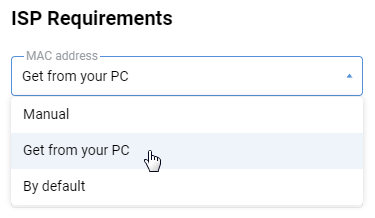
Nella pagina 'Connessioni a Internet via cavo Ethernet', sotto 'Requisiti dell'ISP', selezionare una delle opzioni nel campo Indirizzo MAC (MAC address):
'Per impostazione predefinita (By default)' — l'impostazione predefinita di fabbrica, verrà utilizzato il WAN MAC address specificato sull'etichetta del prodotto;
'Ottieni dal tuo PC (Get from your PC)' — il 'WAN MAC address del tuo router cambierà con il MAC address della scheda di rete del computer da cui viene aperta l'interfaccia web. L'opzione 'Ottieni dal tuo PC' è possibile solo quando il computer è collegato tramite cavo Ethernet;
'Manuale (Manual)' — permette di specificare manualmente il MAC address da utilizzare come WAN MAC address.
È possibile trovare il MAC address del PC Windows seguendo le istruzioni 'Come controllare le impostazioni della scheda di rete in Windows'.
Connessione Internet tramite PPPoE
PPPoE è il tipo di connessione più utilizzata per la connessione a Internet su ADSL / VDSL, ma a volte questo tipo di connessione viene utilizzato anche dagli ISP che forniscono Internet su una linea Ethernet dedicata.
Nella pagina 'Connessioni a internet via cavo Ethernet (Ethernet Cable Connections to Internet)', in 'Autenticazione ISP (PPPoE) (ISP Authentication (PPPoE))', inserire 'PPPoE' nel campo 'Tipo (protocollo) (Type (protocol))'.
Quindi, nei campi 'Nome utente (Username)' e 'Password (Password)', inserire il nome utente e la password per la connessione a Internet forniti dal proprio ISP.
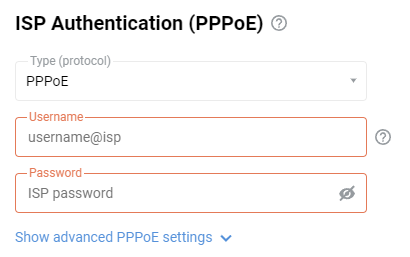
Fare clic su 'Mostra impostazioni PPPoE avanzate (Show advanced PPPoE settings)' per visualizzare i campi con le impostazioni avanzate.
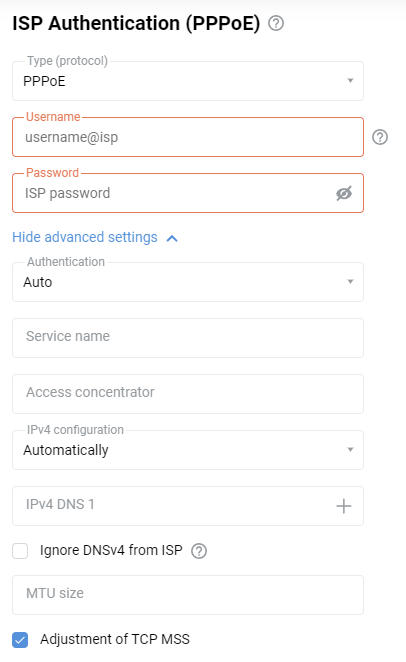
I campi 'Nome del servizio (Service name)' e 'Concentratore di accesso (Access concentrator)' sono opzionali; lasciarli vuoti se il provider non ha fornito informazioni aggiuntive.
Lasciare il campo 'Configurazione IPv4 (IPv4 configuration)' impostato su 'Auto' se l'ISP assegna automaticamente un indirizzo IP per l'accesso a Internet.
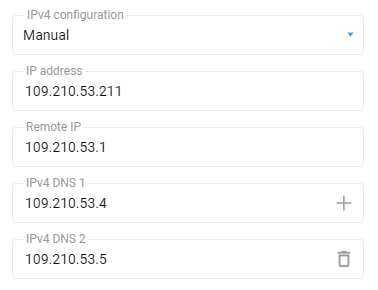
Se l'ISP ha fornito un indirizzo IP fisso (statico), selezionare 'Manuale (Manual)' nel campo 'Configurazione IPv4 (IPv4 configuration)' e specificare l'indirizzo IP e l'indirizzo del gateway nei campi 'Indirizzo IP (IP address)' e 'IP remoto (Remote IP)' che vengono visualizzati. Ad esempio:
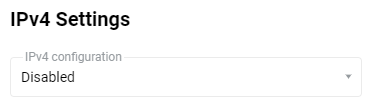
Se l'ISP non rilascia né richiede l'assegnazione di un indirizzo IP all'interfaccia WAN del proprio router, ovvero se la sua rete non dispone di un'assegnazione automatica dell'indirizzo IP, disabilitare l'acquisizione automatica dell'indirizzo IP tramite DHCP sulla porta WAN. Per fare ciò, nella sezione 'Impostazioni IPv4 ('IPv4 Settings)' del campo 'Configurazione IPv4 ('IPv4 configuration)', specificare 'Disabilitato (Disabled)'.
Connessione Internet tramite PPTP/L2TP
PPTP e L2TP sono spesso utilizzati nelle reti ISP. Il vantaggio principale di questi protocolli è la sicurezza della trasmissione dei dati a Internet. Di seguito prenderemo in considerazione un esempio di configurazione di una connessione tramite il protocollo PPTP in quanto più comune. La connessione L2TP viene configurata nello stesso modo.
Nella pagina 'Connessioni a internet via cavo Ethernet', nella sezione 'Autenticazione ISP (PPPoE / PPTP / L2TP) (ISP Authentication (PPPoE / PPTP / L2TP))', nel campo 'Tipo (protocollo) (Type (protocol))', specificare il valore 'PPTP' o 'L2TP', a seconda del tipo di connessione che si desidera configurare. Nel campo 'Indirizzo del server (Server address)', inserire l'indirizzo IP o il nome di dominio del server PPTP o L2TP. Nei campi 'Nome utente (Username)' e 'Password (Password)', inserire rispettivamente il nome utente e la password forniti dall'ISP per la connessione a Internet.
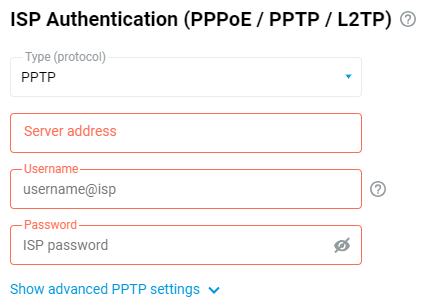
Fare clic su 'Mostra impostazioni PPTP avanzate (Show advanced PPTP settings)' per visualizzare i campi con le impostazioni avanzate.
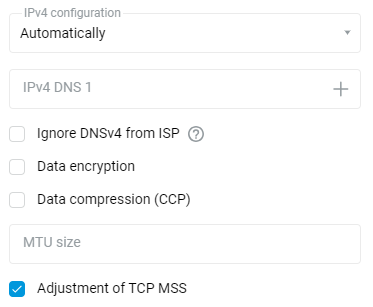
Se la connessione PPTP utilizza la crittografia dei dati (MPPE), abilitare l'opzione corrispondente.
Lasciare il campo 'Configurazione IPv4 (IPv4 configuration)' impostato su 'Auto' se l'indirizzo IP per l'accesso a Internet viene assegnato automaticamente dal proprio ISP.
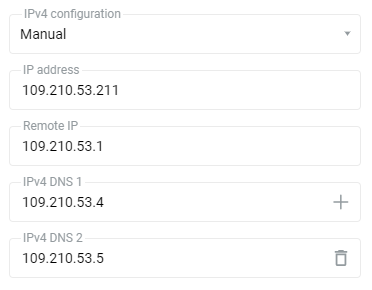
Se l'ISP ha fornito un indirizzo IP fisso (statico), specificare 'Manuale (Manual)' nel campo 'Configurazione IPv4 (IPv4 configuration)' e specificare l'indirizzo IP e l'indirizzo del gateway nei campi 'Indirizzo IP (IP address)' e 'IP remoto (Remote IP)' che appaiono. Ad esempio:
Configurazione di una connessione IPTV
Nei router Keenetic, nella maggior parte dei casi, la televisione digitale (IPTV) funziona immediatamente sia su computer che su set-top box.
La tecnologia Multicast viene utilizzata per fornire servizi IPTV. Assicurati che nel tuo Keenetic sia installato il componente 'Servizio proxy IGMP/PPPoE', che trasmette i messaggi IGMP/PPPoE tra le diverse interfacce. Questo può essere fatto nella pagina 'Impostazioni del sistema (' nella sezione 'KeeneticOSOpzioni di aggiornamento e componenti' cliccando su 'Opzioni dei componenti (Component options)'.

Configura una connessione Internet e collega il set-top box o il computer su cui intendi guardare la TV a una delle porte di rete (LAN) del router assegnate al segmento 'Rete casa'. Verifica che l'IPTV funzioni correttamente.
Alcuni ISP, quando utilizzano la registrazione dell'indirizzo MAC del set-top box, richiedono una porta TV speciale sul router a cui deve essere collegato il set-top box. Questa porta si collega direttamente alla rete del provider e consente al provider di vedere l'indirizzo MAC del set-top box. Per impostare una delle porte di rete appartenenti al segmento 'Rete casa' in modalità porta TV, fare riferimento ai seguenti metodi di configurazione:
Vai alla pagina 'Connessioni a Internet via cavo Ethernet'; nella sezione 'Porte e VLAN (Ports and VLANs)', imposta la modalità 'Set-Top Box TV (TV set-top box)' per la porta a cui sarà collegato il set-top box IPTV (nel nostro esempio, il set-top box sarà collegato alla
porta 3).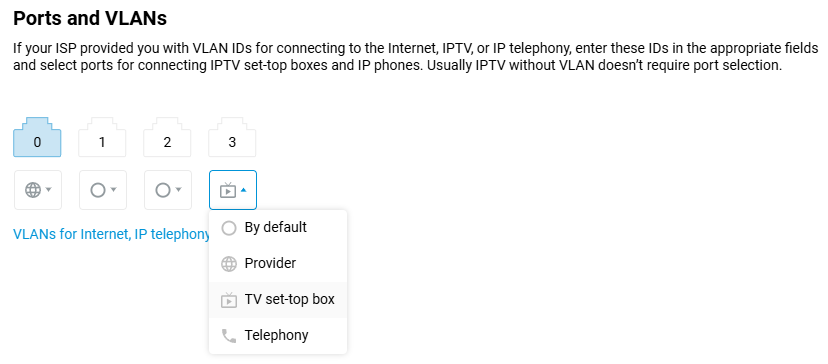
Se il tuo ISP ti ha fornito una VLAN per un servizio IPTV, inseriscila nel campo 'TV'. Se l'IPTV viene fornita senza VLAN, di solito non è necessario selezionare una porta per il set-top box.
Quando si effettuano queste impostazioni, il set-top box si connetterà direttamente alla rete dell'ISP tramite un router. Collega il set-top box IPTV alla porta TV e riavvialo. Il set-top box deve ottenere un indirizzo IP dalla rete del tuo ISP, e poi potrai ricevere la televisione digitale.
I passaggi precedenti sono di solito sufficienti per ricevere l'IPTV.
Un router Keenetic consente anche la messa a punto per scenari di connessione non standard, ad esempio, che utilizzano un'interfaccia diversa per il servizio IPTV.
È necessario che il componente di sistema 'Servizio proxy IGMP/PPPoE' sia installato nel router, come descritto in precedenza. Il servizio proxy IGMP ritrasmette un flusso multicast dall'ISP ai dispositivi della rete domestica. La tecnologia Multicast viene utilizzata per fornire il servizio IPTV.
Vai alla pagina 'Segmento 'Rete casa'' nella sezione 'Proxy IGMP (IGMP Proxy)'. Le impostazioni predefinite in questa pagina sono adatte alla maggior parte dei fornitori di servizi.
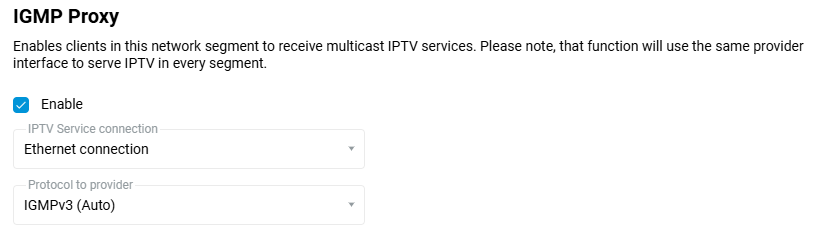
Per impostazione predefinita, il campo 'Connessione servizio IPTV (IPTV Service connection)' specifica l'interfaccia che si affaccia sulla rete del provider (nel nostro esempio, è 'Connessione Ethernet (Ethernet Connection)') e da cui proverrà l'IPTV.
Importante
Se si utilizza un Sistema Wi-Fi Mesh e si organizza l'estensione della rete utilizzando degli extender, assicurarsi che il componente di sistema 'Servizio proxy IGMP/PPPoE' sia installato su di essi, altrimenti gli extender non saranno in grado di trasmettere flussi multicast e quindi l'IPTV non funzionerà sui dispositivi connessi agli extender.
Suggerimento
Se i passaggi precedenti non hanno avuto successo, verifica il funzionamento dell'IPTV dal lato dell'ISP collegando il set-top box o il computer su cui prevedi di guardare la TV direttamente al cavo dell'ISP, cioè senza usare il tuo Keenetic. Se in questo caso la televisione funziona, ma non tramite il Keenetic, contatta il nostro team di supporto. Specifica la tua città, il nome del tuo provider e il piano tariffario, fornisci un link alle istruzioni del tuo provider per la configurazione dell'IPTV per i router consigliati, e allega il Keenetic file di diagnostica, recuperandolo secondo l'istruzione 'Salvataggio del file di sistema di autodiagnostica'.
Inoltre, tieni presente che i firewall e alcuni software antivirus utilizzati nella tua rete o installati sul tuo computer potrebbero bloccare il traffico multicast. Se, per qualche motivo, l'IPTV non funziona, prova a disabilitarli temporaneamente.
A volte sorgono domande relative alla connessione e alla configurazione dell'IPTV su Wi-Fi. Alcuni metodi di connessione sono presentati nell'articolo: 'IPTV su Wi-Fi'.
Wireless ISP
Connessione Internet tramite Wi-Fi (WISP)
Se hai bisogno di connettere la tua rete domestica a Internet tramite un collegamento Wi-Fi, ogni modello di router Keenetic lo permette con una connessione in modalità WISP (Wireless ISP). Puoi connetterti, ad esempio, all'hotspot Wi-Fi pubblico dell'ISP, alla rete Wi-Fi del tuo vicino, a un AP wireless in un bar vicino o a un hotspot mobile sul tuo smartphone. Quando sei in viaggio, la modalità WISP è comoda da utilizzare con la rete Wi-Fi di un hotel. Il tuo dispositivo Keenetic si connette al Wi-Fi dell'hotel e tutti i tuoi dispositivi mobili sono pronti per essere utilizzati, essendo già connessi a una rete Wi-Fi sicura e preconfigurata del tuo router.
La connessione WISP può essere utilizzata come connessione principale o di backup, che si attiva automaticamente in caso di problemi con il canale di accesso a Internet principale.
Questo tipo di connessione Internet viene configurato nella pagina Wireless ISP.
Nella pagina Wireless ISP, fai clic su Cerca reti per selezionare la rete wireless desiderata.
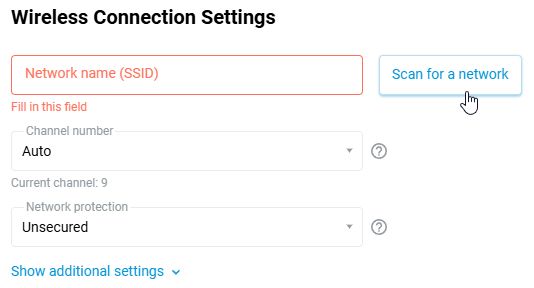
La finestra che appare visualizza le reti Wi-Fi disponibili nel raggio d'azione del router. Seleziona la rete desiderata facendoci clic sopra.
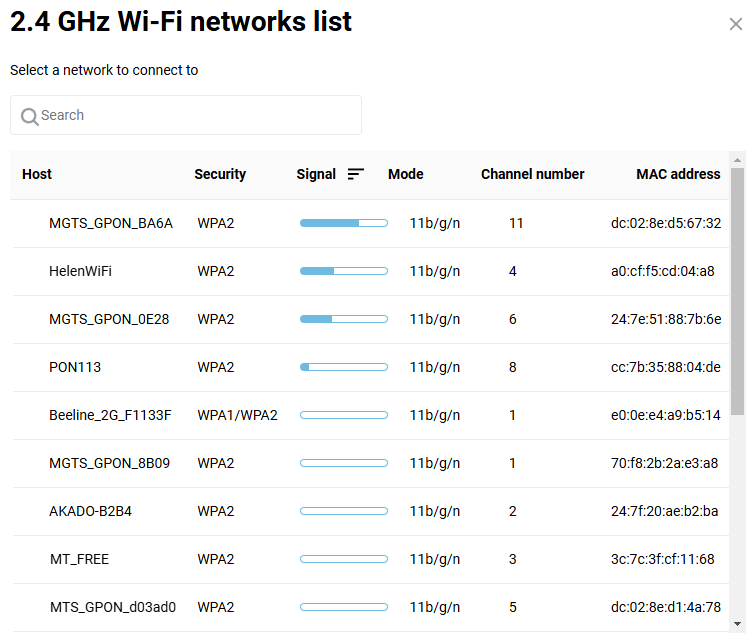
Questo ti riporterà alla pagina Wireless ISP.
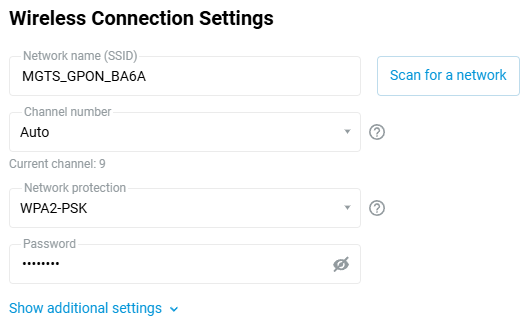
Quando si seleziona una rete wireless, il campo Nome della rete (SSID) (Network Name (SSID)) e il selettore Protezione della rete (Network protection) vengono impostati automaticamente. Nel campo Password, è necessario inserire la password o la chiave di sicurezza di rete utilizzata per accedere alla rete Wi-Fi selezionata.
Suggerimento
KeeneticOS prevede l'opzione di impostare l'indirizzo MAC dell'access point (noto anche come BSSID) a cui connettersi in modalità WISP. Questa funzione è utile se ci sono access point che trasmettono lo stesso nome di rete (SSID) via radio. È possibile selezionare un punto di connessione specifico dell'infrastruttura inserendo manualmente il suo indirizzo MAC. Per ulteriori informazioni, consultare Indirizzo MAC dell'access point (BSSID) per la connessione WISP.
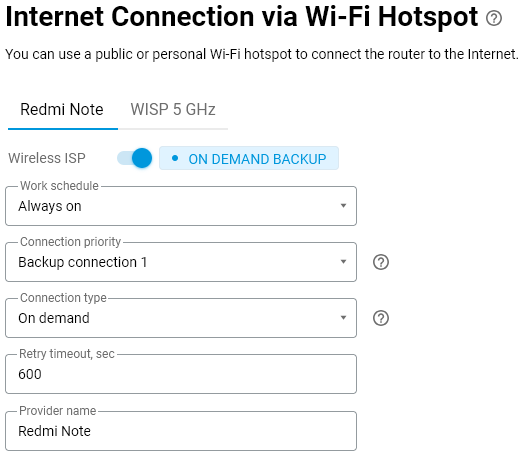
Per impostazione predefinita, le Impostazioni IPv4 sono impostate su automatico, ovvero il dispositivo tenterà di ottenere un indirizzo IP tramite il protocollo DHCP al momento della connessione all'access point upstream. Se si desidera impostare un indirizzo IP statico, un gateway e dei server DNS, specificarli nei campi corrispondenti che vengono visualizzati selezionando Manuale nel selettore a discesa Configurazione IPv4. Per esempio:
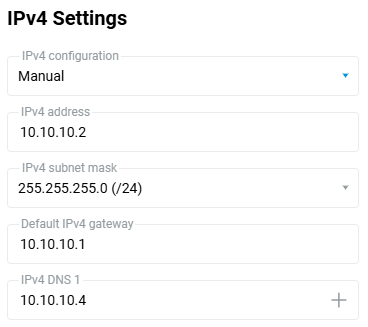
Suggerimento
Gli indirizzi IP nel Segmento Home del router (l'assegnazione di rete predefinita per questo segmento è 192.168.1.x) e quelli ricevuti dal fornitore di servizi Internet o da un access point di uplink devono appartenere a sottoreti diverse. In caso contrario, si verificherà un conflitto di indirizzi IP e non ci sarà accesso a Internet.
Per modificare l'indirizzo IP locale del tuo dispositivo Keenetic, vai alla pagina Segmento Casa e, nella sezione Impostazioni IP (IP settings), compila il campo Indirizzo IP (IP address), inserendo un indirizzo IP privato diverso da 192.168.1.1 (ad esempio, inserisci 192.168.0.1). Applica le impostazioni facendo clic sul pulsante Salva (Save).
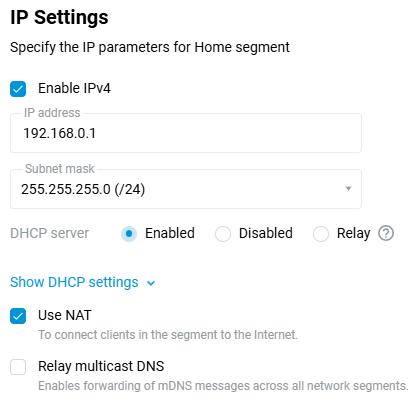
Importante
Dopo aver modificato l'indirizzo IP del router, perderai l'accesso alla sua interfaccia web. Per riottenere l'accesso, è necessario aggiornare l'indirizzo IP della scheda di rete scollegando il cavo di rete dalla scheda per un minuto. Quindi, assicurati che l'indirizzo IP sulla scheda di rete sia stato assegnato dalla nuova sottorete e che l'interfaccia web di Keenetic sia accessibile dal nuovo indirizzo IP locale. Per ulteriori informazioni, consultare How to check the network adapter settings in Windows.
Imposta l'interruttore della connessione Internet sulla posizione destra (On) per avviare la connessione Wireless ISP.
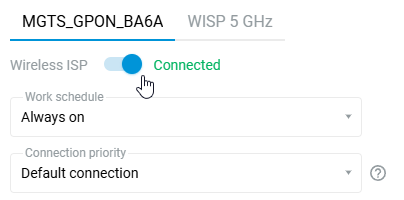
Dopo aver stabilito la connessione, nel pannello informativo Internet nella pagina principale della Dashboard di sistema verranno visualizzate le informazioni sulla connessione corrente.
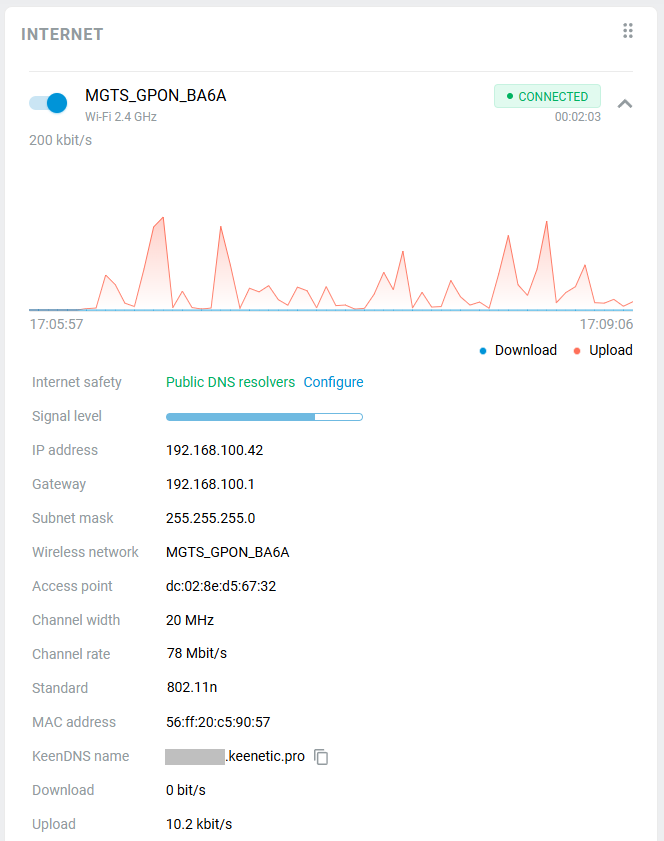
La connessione Wireless ISP può essere utilizzata come principale o come backup.
Quando si utilizza il backup della connessione e la connessione Wireless ISP è configurata come connessione principale, nella stessa pagina è possibile abilitare Verifica della disponibilità di Internet (Ping Check). In questo modo, anche se la connessione a un AP rimane attiva, ma la connettività Internet viene persa, Ping Checker risolverà il problema e commuterà automaticamente il router su una connessione di backup.
Importante
Se la connessione WISP non viene utilizzata costantemente, si consiglia di disabilitarla. Se si lascia la connessione WISP abilitata sul router e si spegne l'access point Wi-Fi a cui era stabilita la connessione, il router scansionerà costantemente via radio l'access point specificato nelle impostazioni. Questo processo impegnerà il modulo radio, il che può avere un effetto negativo sulle prestazioni della rete Wi-Fi.
Nota
Con KeeneticOS 3.8.2 è stata aggiunta la nuova opzione Numero canale per la connessione Wireless ISP, che consente di impostare un numero di canale specifico invece di selezionare automaticamente un canale basato sull'SSID. Questa opzione riduce notevolmente il tempo necessario al lato client del router per scansionare l'etere, lasciando più risorse per gli hand-off Wi-Fi e per il funzionamento del backhaul Wi-Fi mesh. Utilizzare questa opzione per gli scenari in cui l'access point upstream che fornisce Internet ha un numero di canale Wi-Fi fisso.
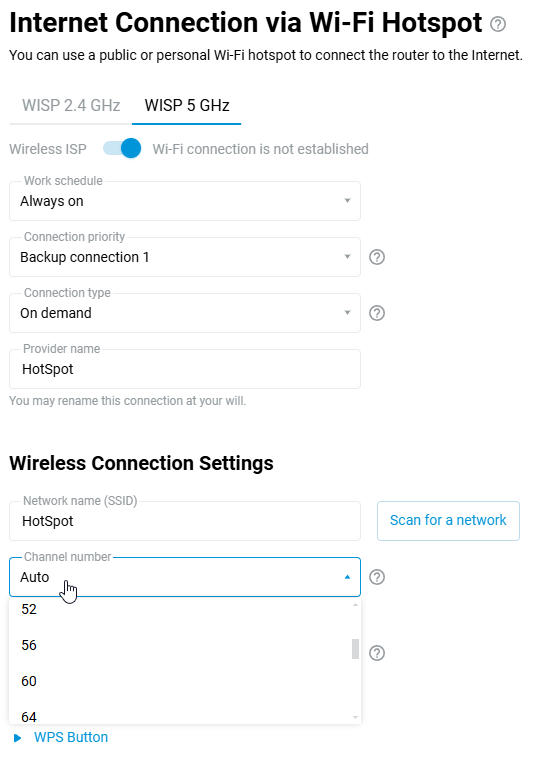
L'access point Wi-Fi sul router e il client WISP integrato condividono lo stesso modulo radio (si parla della stessa banda), ed è impossibile a livello hardware far funzionare il client WISP integrato su canali diversi rispetto all'access point Wi-Fi. Ad esempio, un access point remoto dell'ISP è in funzione sul canale wireless 48; se si imposta manualmente il canale 149 sul proprio access point Wi-Fi, non sarà possibile connettersi tramite WISP all'access point dell'ISP che è in funzione sul canale 48 (ciò è possibile solo nelle diverse bande da 2,4 e 5 GHz, in cui vengono utilizzati moduli radio diversi). Se si imposta la modalità Auto per la selezione del canale sull'access point, il client WISP seguirà sempre l'access point Wi-Fi remoto e diventerà il 'master' per il suo access point. Allo stesso tempo, l'access point Wi-Fi del router diventa uno 'slave' e passa anche al canale impostato dal client WISP.
Indirizzo MAC dell'access point (BSSID) per la connessione WISP
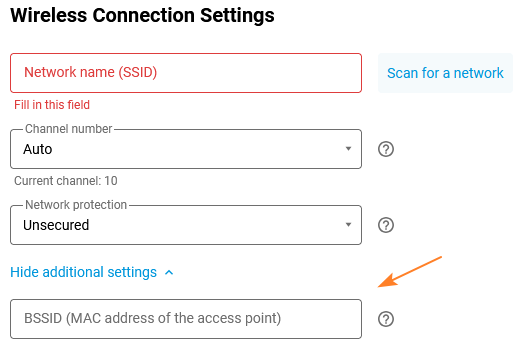
KeeneticOS consente di specificare l'indirizzo MAC dell'access point (BSSID) durante la connessione in modalità Wireless ISP (WISP). Questa funzione è utile quando sono presenti più access point con lo stesso nome (SSID) nell'etere. In questo caso, è possibile selezionare un particolare access point per la connessione specificando manualmente il suo indirizzo MAC.
Nell'interfaccia web del router, questa impostazione si trova nel menu Wireless ISP nella pagina Connessione Internet via hotspot Wi-Fi (Internet Connection via Wi-Fi Hotspot). Nei modelli di router dual-band (2.4/5 GHz), questa impostazione è disponibile in entrambe le bande.
Vai alla pagina Connessione Internet via hotspot Wi-Fi (Internet Connection via Wi-Fi Hotspot) e fai clic su Mostra impostazioni aggiuntive (Show advanced settings) nella sezione Impostazioni di connessione wireless (Wireless Connection Settings). Nel campo BSSID (indirizzo MAC dell'access point) (BSSID (MAC address of the access point)) che appare, inserisci l'indirizzo MAC dell'access point a cui desideri connetterti.
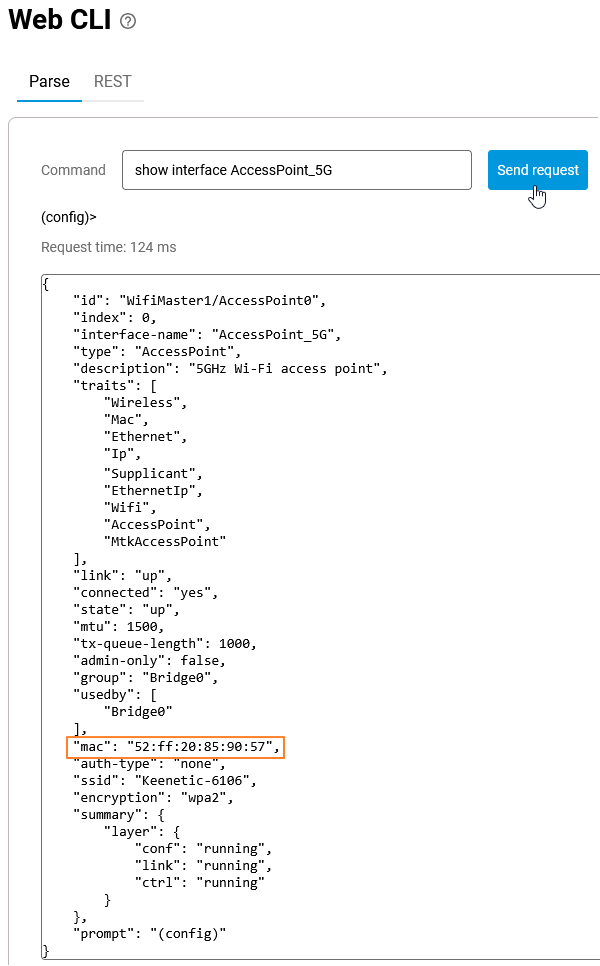
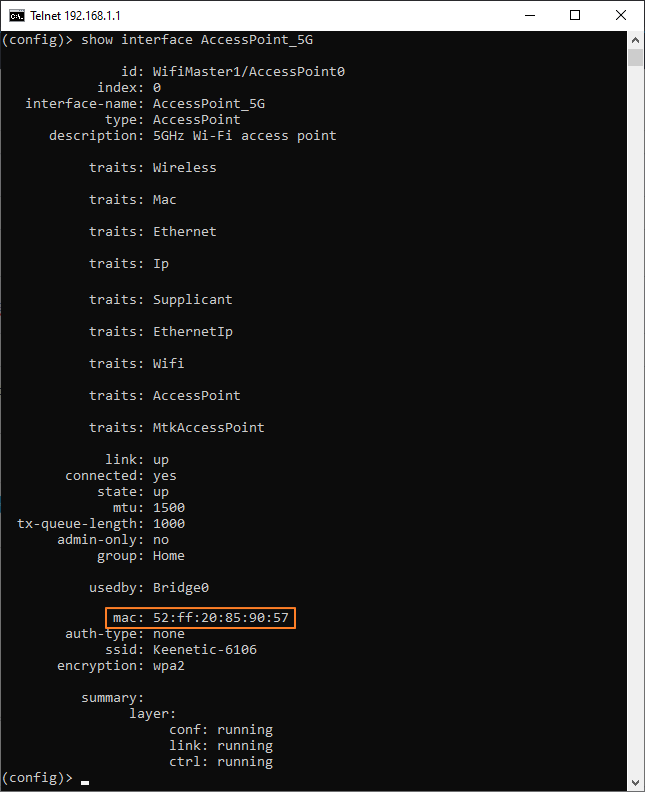
Se ci si connette tramite WISP a un altro dispositivo Keenetic, eseguire il seguente comando su di esso per trovare l'indirizzo MAC dell'access point Wi-Fi, che è necessario inserire nel campo BSSID. Per una rete a 2.4 GHz:
show interface AccessPointPer la rete a 5 GHz:
show interface AccessPoint_5GÈ possibile eseguire il comando dall'interfaccia web (CLI web) o tramite una connessione telnet. Per informazioni dettagliate, fare riferimento alle istruzioni Interfaccia della riga di comando (CLI).
Altre connessioni
Con un router Keenetic, è possibile connettersi a un servizio VPN pubblico, a una rete aziendale o ad altre reti Keenetic tramite qualsiasi connessione a Internet. Alcuni ISP forniscono l'accesso a Internet utilizzando la tecnologia VPN.
In termini di compatibilità, è possibile connettersi tramite PPTP, OpenVPN, L2TP/IPsec (L2TP su IPsec), SSTP, OpenConnect o client IPsec da qualsiasi router Keenetic.
Avere un client VPN così universale è particolarmente utile se non è presente un indirizzo IP pubblico su un lato della connessione di rete (ad esempio, per accedere alla casa di campagna dal proprio appartamento).
Oltre alla funzione di client VPN, qualsiasi modello Keenetic, anche quello entry-level, dispone di server VPN simili: PPTP, OpenVPN, L2TP/IPsec, SSTP, OpenConnect, IPsec (IP virtuale).
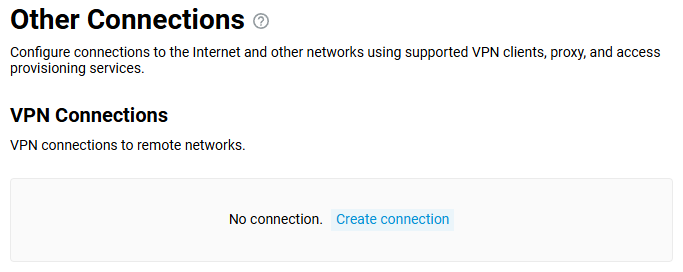
È possibile configurare le connessioni VPN a reti remote e ai server VPN nella pagina Altre connessioni.
Nella sezione Connessioni VPN, fai clic su Crea connessione (Create Connection).
Nella finestra Impostazioni connessione VPN (VPN Connection Settings), seleziona il protocollo richiesto nel campo Tipo (protocollo) (Type (protocol)) e quindi configura la connessione.
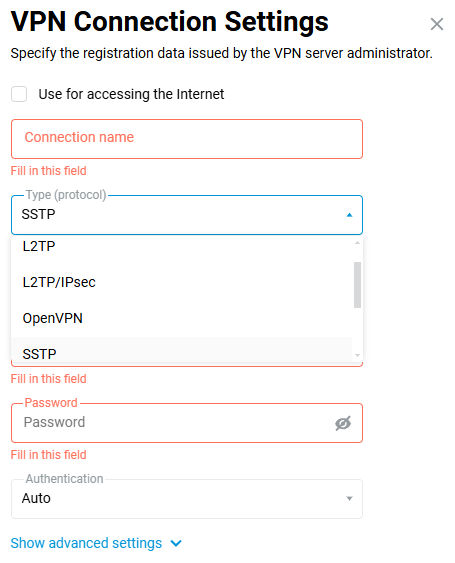
Informazioni dettagliate su come impostare le connessioni sono disponibili nei seguenti articoli:
Suggerimento
Se desideri utilizzare la connessione appena creata per accedere a Internet, imposta la priorità più alta per questa connessione. Troverai informazioni sulle priorità nell'articolo 'Priorità di connessione'.
Per creare una VPN IPsec, nella sezione Connessioni VPN da sito a sito IPSEC (Site-To-Site IPsec VPN Connections), fai clic su Crea connessione (Create connection).
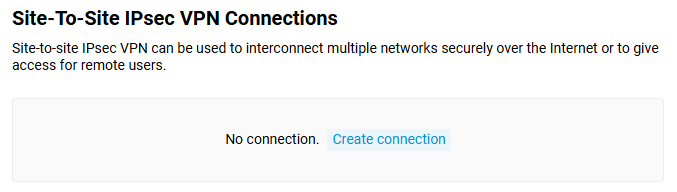
Quindi, specifica i parametri di connessione nella finestra Setup di connessioni VPN da sito a sito IPsec (Site-to-site IPsec VPN Connection Setup).
Un esempio di come interconnettere due reti locali su Internet tramite IPsec è disponibile nell'articolo 'VPN IPsec da sito a sito'.
Tipi di VPN supportate dal tuo dispositivo
VPN (Virtual Private Network) — è un nome generico per le tecnologie che forniscono una o più connessioni di rete (tunnel) su un'altra rete (ad esempio, Internet).
Ci sono molte ragioni per utilizzare le reti private virtuali. Le più comuni sono la sicurezza e la privacy dei dati. La riservatezza dei dati originali dell'utente è garantita utilizzando strumenti di protezione dei dati nelle reti private virtuali.
È risaputo che le reti IP (Internet Protocol) hanno un 'punto debole' dovuto alla struttura del protocollo. Non esistono mezzi per proteggere i dati trasferiti e nessuna garanzia che il mittente sia chi afferma di essere. I dati in una rete IP possono essere facilmente manomessi o intercettati.
Si consiglia di utilizzare una connessione VPN per connettersi da Internet al server di casa, ai file dell'unità flash USB collegata a un router, al DVR o a un desktop di computer tramite il protocollo RDP. In questo caso, non è necessario preoccuparsi della sicurezza dei dati trasmessi perché la connessione VPN tra il client e il server è solitamente crittografata.
I dispositivi Keenetic supportano i seguenti tipi di connessioni VPN:
PPTP/SSTP
L2TP over IPSec (L2TP/IPSec)
WireGuard
OpenVPN
IPSec
IKEv2
OpenConnect
GRE/IPIP/EoIP
IPSec Xauth PSK (Virtual IP)
Con l'aiuto di un router Keenetic, la tua rete domestica può essere connessa tramite una VPN a un servizio VPN pubblico, a una rete di ufficio o a un altro dispositivo Keenetic, indipendentemente dal tipo di connessione Internet.
I client/server VPN per l'accesso sicuro (PPTP, L2TP over IPSec, IKEv2, Wireguard, OpenVPN, SSTP, OpenConnect) e i tunnel per l'interconnessione di rete (Site-to-Site IPSec, EoIP (Ethernet over IP), GRE, IPIP (IP over IP)) sono implementati in tutti i dispositivi Keenetic.
A seconda dei protocolli utilizzati e dello scopo, una VPN può fornire connessioni in diversi scenari: host-host, host-network, hosts-network, client-server, clients-server, router-router, routers-router (concentratore VPN), network-network (site-to-site).
Se non sai quale tipo di VPN scegliere, le tabelle e le raccomandazioni seguenti ti aiuteranno.
Tipo di VPN | Client | Server | Accelerazione hardware | Numero di connessioni simultanee |
|---|---|---|---|---|
PPTP | + | + | - |
|
SSTP | + | + | - |
|
OpenConnect | + | + | - |
|
L2TP over IPSec | + | + | + |
|
WireGuard | + | + | - | fino a 32 |
IPSec | + | + | + | nessuna limitazione |
IKEv2 | + | + | + | fino a 32 |
GRE / IPIP / EoIP | + | + | - | fino a 128 |
OpenVPN | + | + | - | |
IPSec Xauth PSK | - | + | + | fino a 32 |
* — nei modelli Starter, Runner 4G, Launcher, Explorer, Carrier, viene utilizzata solo l'accelerazione dell'algoritmo AES, mentre nei modelli Skipper, Titan, Hero, Giant, Peak, Hopper viene utilizzata l'accelerazione hardware dell'intero protocollo IPSec.
** — fino a 200 per Hero, Peak e Titan; fino a 150 per Carrier DSL; fino a 100 per Starter, Launcher, Explorer e Carrier.
*** — dalla versione KeeneticOS 3,7, il numero di connessioni WireGuard è aumentato a 128 per i modelli basati su ARM (KN-2710, KN-1811, KN-1012, KN-3811, KN-3812), e a 48 per KN-1011, KN-1810, KN-1912, KN-2311, KN-2610 e KN-3013.
**** — prima della versione KeeneticOS 3,3, il limite era di 10 connessioni per Hero (KN-1011), Titan (KN-1810), e 5 per tutti gli altri modelli.
Importante
Il numero di connessioni client è limitato dallo spazio di archiviazione di servizio dedicato (24 Kbyte) per le configurazioni VPN. Ciò è particolarmente importante per le connessioni OpenVPN, poiché la dimensione totale delle loro configurazioni non deve superare i 24 Kbyte.
Per i modelli Keenetic moderni, le dimensioni della memoria, in cui il file di configurazione startup-config e le variabili d'ambiente (incluse le chiavi) vengono inserite in forma compressa, sono state aumentate da 260 Kbyte a 2 Mbyte (a seconda del modello).
Tipo di VPN | Livello di difficoltà | Livello di protezione dei dati | Velocità | Utilizzo delle risorse | Integrazione con il sistema operativo |
|---|---|---|---|---|---|
PPTP | per utenti comuni | basso | media | basso | Windows, macOS, Linux, Android, iOS (fino alla v9 inclusa) |
SSTP | per utenti comuni | alto | media, bassa se si opera tramite cloud | medio | Windows |
OpenConnect | per utenti comuni | alto | media, bassa se si opera tramite cloud | medio | non disponibile |
L2TP over IPSec | per utenti comuni | alto | alta | alto | Windows, macOS, Linux, Android, iOS |
WireGuard | per utenti esperti | molto alto | alta | basso | non disponibile |
IPSec | per professionisti | molto alto | alta | alto | Windows, macOS, Linux, Android, iOS |
IKEv2 | per utenti comuni | alto | alta | alto | Windows, macOS, Linux, iOS |
OpenVPN | per utenti esperti | molto alto | bassa | molto alto | non disponibile |
IPSec Xauth PSK | per utenti comuni | alto | alta | alto | Android, iOS |
* — sarà necessario installare software gratuito aggiuntivo nei sistemi operativi Windows, macOS, Linux, Android, iOS per configurare la connessione.
** — i valori sono relativi, non cifre esatte, perché le velocità delle connessioni VPN dipendono dai modelli e da diversi fattori: il tipo di algoritmi di crittografia utilizzati, il numero di connessioni simultanee, il tipo di connessione Internet, la velocità e il carico del canale Internet, il carico sul server e altri fattori. Consideriamo bassa velocità fino a 15 Mbit/s, velocità media intorno a 30 - 50 Mbit/s e alta velocità — oltre 70 Mbit/s.
Tipo di VPN | Vantaggi | Svantaggi |
|---|---|---|
PPTP | popolarità, elevata compatibilità con i client | basso livello di protezione dei dati, rispetto ad altri protocolli VPN |
SSTP | la capacità di funzionamento del server VPN utilizzando l'indirizzo IP privato per l'accesso a Internet | il client integrato solo per Windows, bassa velocità di trasferimento dati quando si lavora tramite il cloud |
OpenConnect | la capacità di funzionamento del server VPN utilizzando l'indirizzo IP privato per l'accesso a Internet | non fa parte dei moderni sistemi operativi |
L2TP over IPSec | sicurezza, stabilità, elevata compatibilità con i client | non incluso in Android (è necessario utilizzare un software gratuito aggiuntivo), vengono utilizzate le porte standard, il che consente all'ISP o all'amministratore di sistema di bloccare il traffico |
WireGuard | protocolli di sicurezza dei dati moderni, basso utilizzo di risorse, elevata velocità di trasferimento dei dati | non fa parte dei moderni sistemi operativi |
IPSec | affidabilità, livello molto elevato di protezione dei dati | la configurazione è difficile per gli utenti comuni |
IKEv2 | affidabilità, livello molto elevato di protezione dei dati, configurazione semplice, supporta i dispositivi Blackberry | vengono utilizzate le porte standard, il che consente all'ISP o all'amministratore di sistema di bloccare il traffico |
OpenVPN | alto livello di protezione dei dati, utilizzo del protocollo HTTPS (TCP/443) | non fa parte dei moderni sistemi operativi, richiede molte risorse, basse velocità di trasferimento dati |
IPSec Xauth PSK | sicurezza, fa parte dei moderni sistemi operativi mobili | mancanza di supporto client per i sistemi operativi per PC |
* — Questa funzione è implementata sul nostro server cloud come un'estensione software speciale ed è disponibile solo per gli utenti dei dispositivi Keenetic.
Nella maggior parte dei casi, per le connessioni remote client-server, si consigliano i seguenti protocolli:
L2TP over IPSec (L2TP/IPSec), PPTP, IPSec Xauth PSK, SSTP, OpenConnect
In molti modelli Keenetic, il trasferimento di dati su IPSec (inclusi L2TP over IPSec e IKEv2) è accelerato via hardware utilizzando il processore del dispositivo. Non è necessario preoccuparsi della privacy della telefonia IP o dei flussi CCTV in un tale tunnel.
Se il tuo ISP ti fornisce un indirizzo IP pubblico, ti consigliamo di prestare attenzione a IKEv2, al cosiddetto server virtuale IPSec (Xauth PSK) e al server L2TP over IPSec. Sono ottimi perché forniscono un accesso sicuro alla tua rete domestica da smartphone, tablet o computer con una configurazione minima: Android, iOS e Windows hanno comodi client integrati per questi tipi di VPN. Per IKEv2 su Android, utilizza il popolare client VPN gratuito strongSwan.
IKEv2 e L2TP/IPSec possono essere considerati la migliore opzione universale.
Se il tuo ISP ti fornisce solo un indirizzo IP privato per navigare in Internet e non puoi ottenere un IP pubblico, puoi comunque organizzare l'accesso remoto alla tua rete domestica utilizzando un server VPN SSTP o OpenConnect. Il vantaggio principale del tunnel SSTP e OpenConnect è la sua capacità di funzionare tramite il cloud, ovvero consente di stabilire una connessione tra il client e il server, anche se ci sono indirizzi IP privati su entrambi i lati. Tutti gli altri server VPN richiedono un indirizzo IP pubblico. Si prega di notare che questa funzione è implementata sul nostro server cloud ed è disponibile solo per gli utenti Keenetic.
Per quanto riguarda il protocollo tunnel PPTP, è il più facile e comodo da configurare, ma potenzialmente vulnerabile rispetto ad altri tipi di VPN. Tuttavia, è meglio usarlo che non usare affatto una VPN.
E per gli utenti esperti, possiamo aggiungere queste VPN all'elenco precedente:
WireGuard, OpenVPN
OpenVPN è molto popolare ma richiede un uso estremamente intensivo delle risorse e non presenta particolari vantaggi rispetto a IPSec. I dispositivi Keenetic dispongono di funzionalità come la modalità TCP e UDP, l'autenticazione TLS, i certificati e le chiavi di crittografia per migliorare la sicurezza della connessione VPN per le connessioni OpenVPN.
Il moderno protocollo WireGuard renderà più facile e veloce lavorare con la VPN (molte volte rispetto a OpenVPN) senza aumentare la potenza dell'hardware del dispositivo.
Per i dispositivi mobili e per organizzare una connessione remota al router, utilizzare:
IKEv2
Il client IKEv2 EAP (Login/Password) è integrato in Android, iOS, MacOS, Windows.
Per consolidare le reti e organizzare una VPN Site-to-Site, utilizzare:
IPSec, L2TP over IP (L2TP/IPSec), WireGuard
Per risolvere problemi specifici di interconnessione di rete:
EoIP, GRE, IPIP
IPSec è uno dei protocolli VPN più sicuri grazie all'uso di algoritmi crittografici sicuri. È l'opzione migliore per stabilire connessioni VPN Site-to-Site per interconnettere le reti. È possibile per professionisti e utenti esperti creare tunnel IPIP, GRE, EoIP sia in forma pura che in combinazione con tunnel IPSec, il che consentirà di utilizzare gli standard di sicurezza VPN IPSec per proteggere questi tunnel. Il supporto per i tunnel IPIP, GRE, EoIP rende possibile stabilire una connessione VPN con gateway hardware, router Linux, computer e server UNIX/Linux, così come altre apparecchiature di rete e di telecomunicazione che supportano questi tunnel. L'impostazione di questo tipo di tunnel è disponibile solo nell'interfaccia a riga di comando (CLI) del router.
Per maggiori informazioni sulla configurazione di diversi tipi di VPN nei dispositivi Keenetic, leggere le seguenti istruzioni:
VPN WireGuard
WireGuard è un'applicazione software gratuita e open-source, un protocollo di rete privata virtuale (VPN) per trasferire dati crittografati e creare connessioni sicure punto-punto.
Importante
Il supporto VPN WireGuard è implementato per i dispositivi Keenetic di attuale generazione, a partire dalla versione KeeneticOS 3,3
Le caratteristiche e i vantaggi del protocollo WireGuard risiedono nell'utilizzo di moderni algoritmi di elaborazione dati altamente specializzati. La base di codice del progetto è scritta da zero ed è caratterizzata dal suo design compatto.
WireGuard fa parte del modulo del kernel di sistema. La connessione WireGuard è accelerata via software ed è multithreaded, cioè può funzionare stabilmente e utilizzare le risorse di un singolo kernel.
I dispositivi Keenetic possono funzionare sia come server VPN che come client VPN. I termini 'client' e 'server' sono convenzionali a causa delle specificità del protocollo. Ma di solito, il server è un dispositivo che attende una connessione e il client è un dispositivo che avvia una connessione.
Quando ci si connette al server VPN WireGuard su Keenetic come client VPN, è possibile utilizzare un computer (basato su Windows, Linux, macOS), un dispositivo mobile (basato su Android e iOS) o i dispositivi Keenetic.
Utilizzando il client VPN WireGuard su Keenetic, è possibile connettersi a un provider VPN che fornisce un servizio di connessione VPN WireGuard o a un altro Keenetic che opera come server VPN e ottenere l'accesso remoto alla sua rete locale.
Importante
Se si prevede di configurare il proprio dispositivo Keenetic come server VPN, è necessario prima verificare che disponga di un indirizzo IP pubblico e, se si utilizza il servizio KeenDNS, che funzioni in modalità di accesso diretto. Se non si rispetta una di queste condizioni, non sarà possibile connettersi a tale server da Internet.
Per configurare tunnel protetti tramite il protocollo WireGuard nei router Keenetic, è necessario installare il componente di sistema 'WireGuard VPN'. È possibile farlo nell'interfaccia web nella pagina 'Impostazioni di sistema' nella sezione 'Aggiornamento KeeneticOS e opzioni dei componenti' facendo clic su 'Opzioni dei componenti'.

Successivamente, troverai la sezione 'WireGuard' nella pagina 'Altre connessioni'.
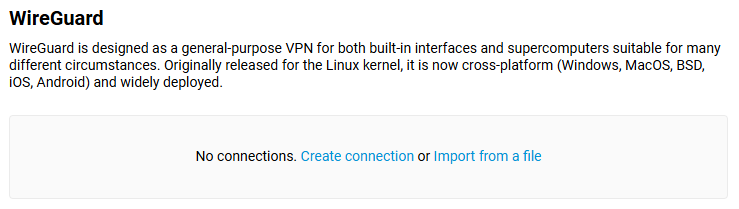
Per configurare manualmente l'interfaccia WireGuard, fai clic su 'Crea connessione'. Non esamineremo qui le impostazioni di connessione, ma puoi trovarle nelle istruzioni dettagliate:
Configurazione della VPN WireGuard tra due router Keenetic (questo articolo descrive l'esempio di configurazione del server VPN).
È inoltre possibile importare le impostazioni dell'interfaccia WireGuard da un file di configurazione pre-creato. Fai clic su 'Importa da un file' e quindi scegli il percorso del file pre-configurato sul tuo computer.
I principi principali di funzionamento della VPN WireGuard:
Ogni tunnel WireGuard è un'interfaccia di sistema che opera al terzo livello (rete) del modello OSI. Il traffico può essere instradato al suo interno e le policy di accesso IP possono essere configurate (schermo di rete).
L'interfaccia WireGuard ha diversi parametri di configurazione principali: coppia di chiavi privata e pubblica, indirizzo e porta di ascolto.
Quando si crea l'interfaccia WireGuard, sarà necessario creare una coppia di chiavi di crittografia — Privata e Pubblica, nonché assegnare l'indirizzo IP interno del dispositivo nel tunnel VPN e determinare il numero della porta di ascolto sul lato del server VPN.
Le chiavi Private e Pubbliche sono usate per proteggere la connessione. Queste chiavi sono utilizzate per autenticare i membri. Le chiavi pubbliche e private sono una coppia di chiavi che vengono create (generate) simultaneamente. Gli algoritmi crittografici prevedono l'uso congiunto di tale coppia di chiavi. Entrambe le chiavi devono '
corrispondere' alla parte crittografata dell'informazione. Ad esempio, se la crittografia viene eseguita con la chiave privata, la decrittografia può essere eseguita solo con la chiave pubblica.È necessario generare le chiavi di crittografia su entrambi i lati del tunnel VPN. Durante la configurazione della connessione, sarà necessario scambiare solo le chiavi pubbliche su entrambi i lati del tunnel VPN.
Per quanto riguarda l'indirizzo interno dell'interfaccia del tunnel, deve essere un indirizzo idoneo dall'intervallo privato, ma non deve corrispondere alle altre sottoreti sul router Keenetic stesso. Questo indirizzo IP è specificato nel formato IP/bitmask (ad es.,
10.11.12.1/24). È necessario impostare indirizzi diversi sul client VPN e sul server VPN, ma devono appartenere alla stessa sottorete. Ad esempio,172.16.82.1/24sul server e172.16.82.2/24sul client.Sarà necessario specificare il numero della porta di ascolto sul lato del server VPN, che verrà utilizzata per le connessioni in entrata all'interfaccia WireGuard. È possibile impostare un numero di porta casuale (ad esempio,
16632); la cosa più importante è che non sia bloccata dal tuo ISP e non corrisponda alle porte già aperte di altri servizi sul router.Quindi, è necessario aggiungere peer. Un peer è un membro o un client di una connessione specifica. È possibile creare più peer in una connessione VPN, ad esempio, per connettersi a un server VPN da vari computer o dispositivi mobili.
Ogni peer è caratterizzato in modo univoco dalla chiave pubblica del lato remoto. Sarà necessario specificare una chiave pubblica per il dispositivo, l'indirizzo IP interno del tunnel e le sottoreti consentite nelle impostazioni del peer sull'altro lato del tunnel VPN.
L'elenco delle sottoreti consentite (IP consentiti) è un parametro speciale nelle impostazioni del peer. Si tratta di aree di indirizzo da cui questo peer può ricevere traffico (indirizzi IP di origine) e a cui può essere inviato traffico (indirizzi IP di destinazione). Tecnicamente, questi indirizzi vengono utilizzati per crittografare e decrittografare il traffico. Questa tecnologia è chiamata Crypto Routing ed è una caratteristica fondamentale di WireGuard. È necessario aggiungere una sottorete
0.0.0.0/0per consentire la trasmissione a qualsiasi indirizzo.È essenziale specificare l'indirizzo IP pubblico o il nome di dominio del server VPN WireGuard sul lato del client VPN e specificare la porta di ascolto a cui si connetterà il client VPN (ad esempio,
myrouter01.keenetic.pro:16632). Sui client VPN, questo campo è solitamente chiamato Punto finale remoto.È inoltre necessario specificare l'intervallo dei tentativi di verifica dell'attività del peer nelle sue impostazioni. Si tratta di un controllo interno dell'accessibilità del lato remoto della connessione inviando pacchetti keepalive nel tunnel. Per impostazione predefinita, il valore di 'Keepalive persistente' nelle impostazioni del peer di Keenetic è di
30 secondi, ma di solito sono sufficienti10 o 15secondi tra un controllo e l'altro.Importante
Si consiglia di lasciare vuoto il campo Keepalive persistente sul lato server se si sta configurando un server a cui i client si connettono. Ciò eviterà un'attesa superflua che il tentativo di handshake si concluda quando un client si è disconnesso.
Sul lato client, il campo Keepalive persistente deve essere compilato con il valore scelto affinché la VPN WireGuard funzioni correttamente!
WireGuard ha un concetto di routing delle chiavi di crittografia che utilizza associazioni di chiavi private a ciascuna interfaccia di rete. La connessione VPN viene inizializzata condividendo le chiavi pubbliche ed è simile al modello SSH.
Le chiavi di crittografia sono assegnate a un elenco di indirizzi IP VPN consentiti nel tunnel. L'accesso all'elenco di indirizzi IP è consentito sull'interfaccia di rete. Quando il server accetta e decrittografa un pacchetto autenticato, il suo campo di origine viene controllato. Se corrisponde a quello specificato nel campo ''IP consentiti' del peer autenticato, l'interfaccia WireGuard accetterà il pacchetto. Quando si invia un pacchetto in uscita, l'indirizzo IP di destinazione viene controllato per determinarne la legittimità e sulla sua base viene selezionato il peer appropriato. Quindi il pacchetto viene firmato con la sua chiave, crittografato con la chiave del peer e inviato all'indirizzo pubblico e alla porta del peer (al Punto finale remoto). Tutti i pacchetti IP ricevuti sull'interfaccia WireGuard sono incapsulati in UDP e consegnati in sicurezza ad altri peer.
WireGuard protegge i dati dell'utente con tipi di crittografia avanzati: Curve25519 per lo scambio di chiavi, ChaCha20 per la crittografia, Poly1305 per l'autenticazione dei dati, SipHash per le chiavi hash e BLAKE2 per l'hashing.
Il processo di Crypto Routing consente di fornire a un utente un traffico affidabile fino al
100%e garantisce un'elevata sicurezza e prestazioni all'uscita dell'interfaccia.
Esempi di impostazioni della connessione WireGuard
Di seguito puoi trovare istruzioni dettagliate su come configurare il Keenetic come server VPN e client VPN per interconnettere due reti locali:
Per configurare una connessione a provider VPN che possono funzionare con WireGuard, fai riferimento alle istruzioni:
È possibile utilizzare dispositivi mobili basati su Android e iOS per connettersi al router Keenetic tramite il protocollo WireGuard:
Oppure puoi usare computer basati su Windows, Linux, macOS:
A volte si desidera che i client connessi al router Keenetic tramite WireGuard accedano a Internet attraverso questo tunnel VPN. Sarà necessario effettuare configurazioni aggiuntive. Si prega di fare riferimento all'articolo:
Client PPTP/L2TP
È possibile utilizzare PPTP (Point-to-Point Tunneling Protocol) per connettersi a un servizio VPN pubblico, a una rete aziendale o a un altro router Keenetic. PPTP può anche essere utilizzato per stabilire un tunnel sicuro tra due reti locali. Il vantaggio del tunnel PPTP è la sua facilità di configurazione e disponibilità. PPTP fornisce un trasferimento dati sicuro su Internet da smartphone, tablet o computer. Il protocollo MPPE può essere utilizzato per proteggere i dati del traffico PPTP.
In Keenetic, oltre a PPTP, è anche possibile configurare una connessione L2TP (Layer 2 Tunneling Protocol). A differenza di altri protocolli VPN, L2TP non utilizza la crittografia dei dati.
Di seguito, considereremo un esempio di connessione PPTP. La configurazione di una connessione L2TP viene eseguita allo stesso modo.
Per configurare una connessione PPTP, vai alla pagina 'Altre connessioni' e fai clic su 'Crea connessione' nella sezione 'Connessioni VPN'. Nella finestra 'Impostazioni di connessione VPN (VPN Connection Settings)', seleziona 'PPTP' nel campo 'Tipo (protocollo) (Type (protocol))'.
Quindi, inserisci il nome della connessione nel campo 'Nome connessione (Connection name)' e nel campo 'Indirizzo server (Server address)', inserisci il nome di dominio o l'indirizzo IP del server PPTP. Nei campi 'Nome utente (Username)' e 'Password', specifica i dati dell'account autorizzato ad accedere alla rete locale tramite PPTP.
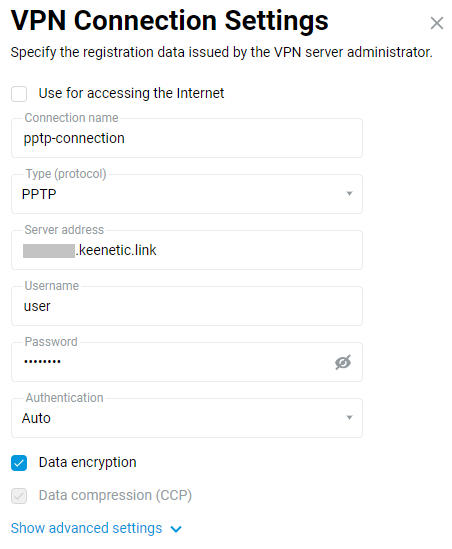
Fai clic su 'Mostra impostazioni avanzate (Show advanced settings)' per configurare le impostazioni IP, la pianificazione o l'interfaccia attraverso la quale la connessione dovrebbe funzionare.
Una volta stabilita la connessione, imposta lo switch su 'Attivo'.
La stessa pagina mostrerà anche lo stato della connessione.
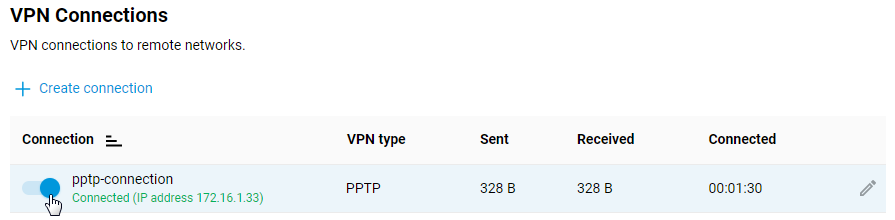
Per verificare la connessione, accedi a una risorsa sulla rete remota o esegui il ping dell'host sulla rete remota (rete locale del server) dal computer client.
La configurazione del server PPTP in Keenetic è descritta in dettaglio nell'articolo 'Server VPN PPTP'.
Suggerimento
Se desideri utilizzare questa connessione per accedere a Internet, assegnale la massima priorità. Troverai informazioni sulle priorità nell'articolo 'Priorità di connessione'.
Client L2TP/IPsec
È possibile accedere alle risorse di rete remote connettendosi a un server VPN dal proprio router Keenetic tramite il protocollo L2TP su IPSec (L2TP/IPSec).
Non è necessario preoccuparsi della riservatezza dei dati del file server, della telefonia IP o dei flussi di videosorveglianza in un tunnel di questo tipo. L2TP/IPSec fornisce un accesso assolutamente sicuro alla rete domestica da un computer con una configurazione minima: Windows dispone di un comodo client integrato per questo tipo di VPN. Inoltre, molti modelli Keenetic offrono l'accelerazione hardware del trasferimento dei dati su L2TP su IPsec.
Per configurare la connessione L2TP/IPsec, è necessario installare i componenti di sistema 'Server VPN IKEv1/IPsec e IKEv2/IPsec, VPN da sito a sito IPsec e client VPN L2TP/IPSEC'. È possibile farlo nella pagina 'Impostazioni di sistema' nella sezione 'Aggiornamenti e opzioni dei componenti' facendo clic su 'Opzioni dei componenti'.

Per impostare una connessione L2TP/IPsec, vai alla pagina 'Altre connessioni' e fai clic su 'Crea connessione' nella sezione 'Connessioni VPN'. Nella finestra 'Impostazioni connessione VPN', seleziona 'L2TP/IPsec' nel campo 'Tipo (protocollo)'.
Quindi, inserisci il nome della connessione nel campo 'Nome connessione (Connection name)' e, nel campo 'Indirizzo del server (Server address)', inserisci il nome di dominio o l'indirizzo IP del server. Nei campi 'Nome utente (Username)' e 'Password', specifica i dati dell'account autorizzato ad accedere alla rete locale tramite L2TP/IPsec. Nel campo 'Chiave segreta (Secret key)' specifica la chiave concordata in precedenza, installata sul server.
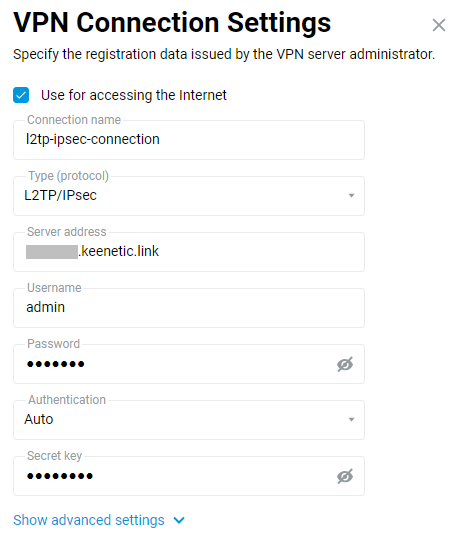
Fai clic su 'Mostra impostazioni avanzate (Show advanced settings)' per configurare le impostazioni IP, la pianificazione o l'interfaccia tramite cui deve funzionare la connessione.
Una volta stabilita la connessione, imposta lo switch sullo stato 'Attivo'.
La stessa pagina mostrerà anche lo stato della connessione.
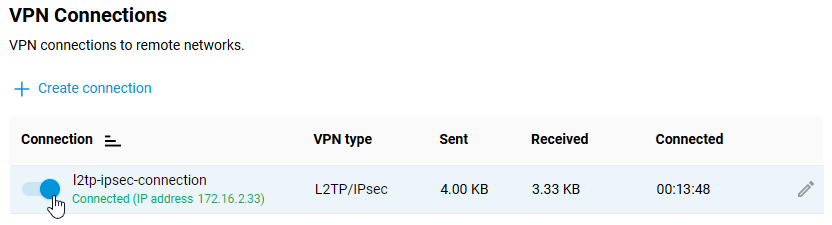
Per testare la connessione, accedi a una risorsa sulla rete remota o esegui il ping dell'host sulla rete remota (rete locale del server) dal computer client.
La configurazione del server L2TP/IPsec in Keenetic è descritta in dettaglio nell'articolo 'Server VPN L2TP/IPsec'.
Suggerimento
Se desideri utilizzare questa connessione per accedere a Internet, assegnale la massima priorità. Troverai informazioni sulle priorità nell'articolo 'Priorità di connessione'.
Client e server OpenVPN
OpenVPN è uno dei protocolli più popolari per la connessione VPN. Può essere utilizzato per creare una rete privata virtuale o per interconnettere reti locali. OpenVPN è open source e distribuito gratuitamente sotto la licenza GNU GPL. Fornisce velocità di connessione più elevate rispetto ad altri protocolli VPN. Inoltre, OpenVPN può essere definito uno dei protocolli più sicuri. Tutti i dati trasmessi sono protetti in modo sicuro dalla libreria di crittografia OpenSSL e dai protocolli SSLv3/TLSv1, che garantiscono elevata sicurezza e anonimato.
Il router Keenetic è dotato delle modalità TCP e UDP per la connessione OpenVPN, l'autenticazione TLS, l'uso di certificati e chiavi di crittografia per aumentare la sicurezza della connessione VPN.
Importante
Il router Keenetic che ospiterà il server OpenVPN deve essere connesso a Internet con un indirizzo IP pubblico e, quando si utilizza il nome di dominio KeenDNS, deve essere configurato in modalità Accesso diretto. Se una di queste condizioni non viene soddisfatta, non sarà possibile connettersi a tale server da Internet.
L'installazione del componente di sistema 'Client e server OpenVPN' è necessaria per configurare la connessione OpenVPN. Con questo componente, è possibile utilizzare sia il client che il server OpenVPN nel tuo Keenetic. È possibile installare il componente di sistema nella pagina 'Impostazioni di sistema' nella sezione 'Aggiornamento Keenetic e opzioni dei componenti' facendo clic su 'Opzioni dei componenti'.

La modalità OpenVPN (client o server) è definita principalmente dal suo file di configurazione.
Importante
Requisiti di configurazione OpenVPN per l'uso in Keenetic:
La configurazione deve essere in un unico file.
Certificati, chiavi, ecc., devono essere inclusi in questo file.
Nella configurazione, è necessario utilizzare solo le opzioni elencate nel documento: OpenVPN 2.4 ManPage.
Alcune delle opzioni sopra descritte potrebbero non essere supportate. Ad esempio, la nostra implementazione di OpenVPN non supporta le opzioni relative a IPv6.
L'ordine delle opzioni e dei certificati e delle chiavi abilitati non è importante.
Le chiavi OpenSSL devono essere impostate senza password perché l'interfaccia di Keenetic non ha un'opzione per inserirla.
Il file di configurazione OpenVPN non viene salvato nel file di configurazione
startup-config. Per ottenere un backup delle impostazioni dell'interfaccia client OpenVPN, è necessario salvarlo separatamente.
Per i modelli KN-1110, 1210, 1310, 1410, 1510, 1610, 1710, 1810 e 1910 il numero di connessioni client è limitato dalla dimensione della partizione di memoria di servizio allocata di 24 Kbyte per l'archiviazione delle configurazioni VPN. Questo è particolarmente importante per le connessioni OpenVPN perché la dimensione totale delle loro configurazioni non deve superare i 24 Kbyte. Per i modelli Keenetic moderni con indice KN-XXXX la dimensione della memoria, in cui il file di configurazione startup-config e le variabili d'ambiente (comprese le chiavi) sono inseriti in forma compressa, è stata aumentata e varia da 260 Kbyte a 2 Mbyte (a seconda del modello).
Consideriamo un esempio di connessione OpenVPN di tipo 'site-to-site'.
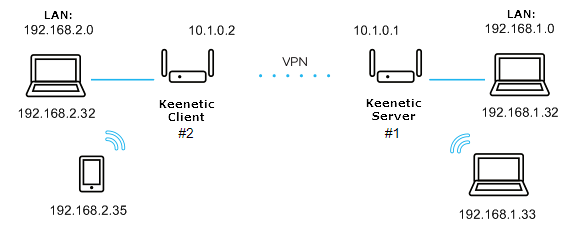
Collegheremo il client Keenetic#2 (segmento Home 192.168.2.0/24, indirizzo tunnel: 10.1.0.2) al server su Keenetic#1 (segmento Home 192.168.1.0/24, indirizzo tunnel: 10.1.0.1)
Per prima cosa, esaminiamo la configurazione più semplice utilizzando una chiave segreta condivisa.
La configurazione minima del server OpenVPN per Keenetic#1:
dev tun
ifconfig 10.1.0.1 10.1.0.2
cipher AES-128-CBC
<secret>
  <--insert the secret key here
</secret>
verb 3
route 192.168.2.0 255.255.255.0
La configurazione minima del client OpenVPN per Keenetic#2:
dev tun
remote KEENETIC-1.mykeenetic.net <-- server's domain name or IP address
ifconfig 10.1.0.2 10.1.0.1
cipher AES-128-CBC
<secret>
  <--insert the secret key here
</secret>
verb 3
route 192.168.1.0 255.255.255.0
or
redirect-gateway def1
or
route 0.0.0.0 0.0.0.0 <-- if it's neccessary to route all the traffic in the tunnel
Generare una chiave segreta condivisa. Per fare ciò, scaricare e installare OpenVPN da qui: openvpn.net/downloads.html
In questo esempio, utilizzeremo la versione
2.4.6-I602per Windows.Dopo aver installato il software, riavviare il computer.
Per impostazione predefinita, il programma verrà installato nella cartella
C:\Programmi.Eseguire la riga di comando di Windows come amministratore. Andare su
C:\Program Files\OpenVPN\bined eseguire il comando:openvpn.exe --genkey --secret static.key
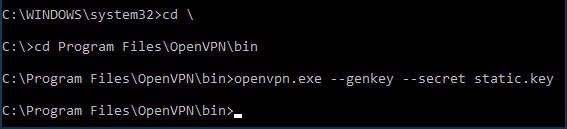
Aprire il file generato
static.keycon la chiave segreta condivisa in qualsiasi editor di testo (ad esempio Blocco note), copiare il suo contenuto negli appunti (Ctrl-A,Ctrl-C) e incollarlo (Ctrl-V) nelle posizioni appropriate dei file di configurazione del client e del server.Esempi di file di configurazione
static-server.ovpnper Keenetic#1 e file di configurazionestatic-client.ovpnper Keenetic#2 con chiave segreta condivisa sono allegati alla fine di questo articolo. In questi file sono presenti altre impostazioni di OpenVPN commentate (che iniziano con ';') che possono essere utilizzate in seguito, se necessario. È possibile utilizzare questi file di configurazione per la verifica sostituendo il nome di dominioKEENETIC-1.mykeenetic.ruinstatic-client.ovpncon il nome di dominio del proprio Keenetic#1 o il suo indirizzo IP pubblico e una chiave segreta condivisa con quella generata in entrambi i file.Andare alla pagina 'Altre connessioni' nell'interfaccia web del Keenetic#1 e fare clic su 'Crea connessione' nella sezione 'Connessioni VPN'. Nella finestra 'Impostazioni di connessione VPN (VPN Connection Settings)', selezionare 'OpenVPN' nel campo 'Tipo (protocollo) (Type (protocol))'.
Quindi, inserire il nome della connessione nel campo 'Nome connessione (Connction name)' e inserire il contenuto del file di configurazione
static-server.ovpnnel campo 'Configurazione OpenVPN (OpenVPN configuration)'. Salvare le impostazioni.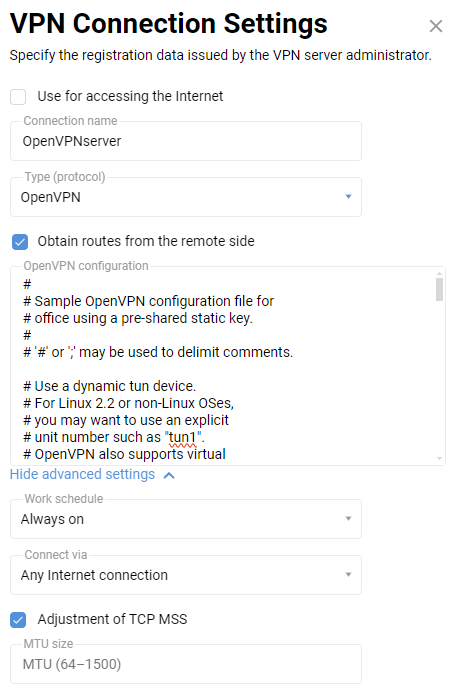
Importante
A partire da KeeneticOS
3.4.1il server funziona solo quando si specifica 'Connetti tramite' — 'Qualsiasi connessione Internet (Connect via - Any Internet connection)'.Allo stesso modo, aggiungere una connessione OpenVPN all'interfaccia web di Keenetic#2, ma con una configurazione
static-client.ovpn: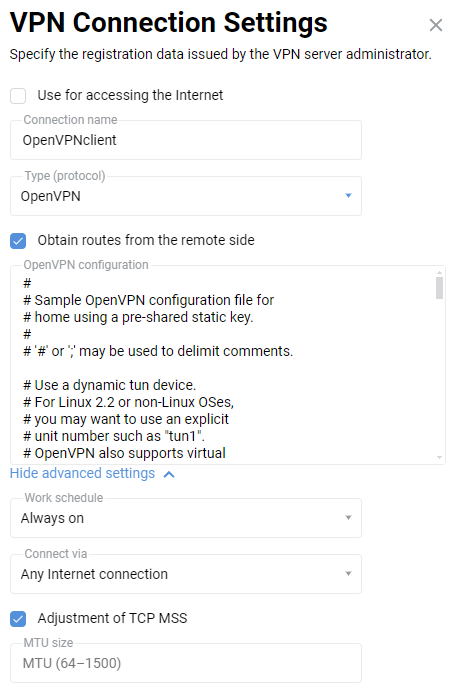
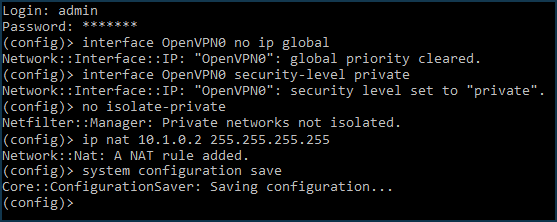
Inoltre, sul lato Keenetic#1 (server), i seguenti comandi dovranno essere eseguiti tramite l'interfaccia a riga di comando (CLI) del router:
interface OpenVPN0 no ip global
interface OpenVPN0 security-level private
Per consentire il traffico tra le interfacce
HomeeOpenVPN0, che hanno un livello di sicurezza privato, eseguire il comando:no isolate-private
Se si prevede di utilizzare questo server anche per connettere il client a Internet, eseguire il comando:
ip nat 10.1.0.2 255.255.255.255
e salvare le impostazioni con il comando:
system configuration save
Infine, è necessario aprire una porta per la connessione OpenVPN. La porta predefinita è
UDP/1194. Per fare ciò, creare una regola per l'interfaccia 'ISP' o per l'interfaccia utilizzata per accedere a Internet nella pagina 'Firewall' (oltre all'ISP, possono essere interfacce PPPoE, L2TP o PPTP).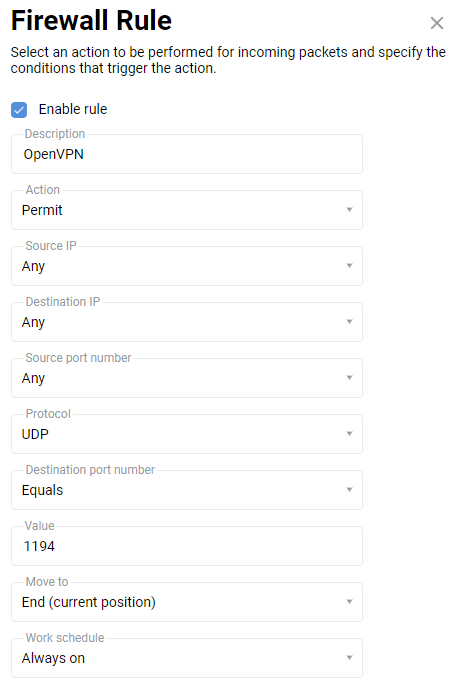
Nella finestra 'Regola del firewall (Firewall rule)', selezionare 'Consenti (Allow)' nel campo 'Azione (Action)', 'UDP' nel campo 'Protocollo (Protocol)' e in 'Uguale a (Equals)
1194' nel campo 'Numero di porta di destinazione (Destination port number)'.Dopo aver creato la connessione, impostare lo switch su Abilitato.
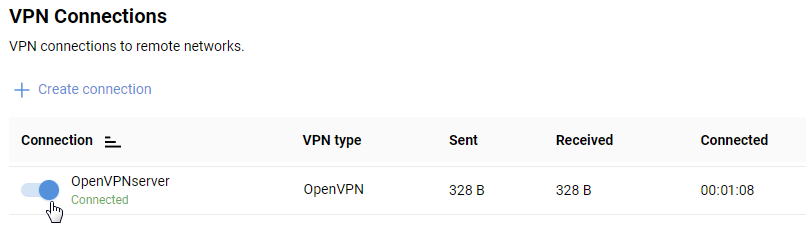
Questo completa la configurazione del tunnel OpenVPN. Nella pagina 'Altre connessioni' verranno visualizzati lo stato della connessione e le statistiche.
Per verificare, provare a eseguire il ping di entrambe le estremità del tunnel:
ping 10.1.0.1
ping 10.1.0.2
e quindi le sottoreti remote:
ping 192.168.1.1
ping 192.168.2.1
Nota
La configurazione dell'interfaccia OpenVPN non viene salvata nel file startup-config. A scopo di backup, si consiglia di eseguire il backup delle impostazioni OpenVPN in un file separato.
Se la connessione client OpenVPN deve essere utilizzata per accedere a Internet, assegnare a questa connessione la priorità più alta. Le informazioni sulle priorità sono disponibili nell'articolo "Priorità di connessione".
In alcuni casi, nella configurazione di OpenVPN è necessario specificare login e password per l'autenticazione durante la connessione a un tunnel VPN. Per fare ciò, è necessario aggiungere al file di configurazione una speciale sezione
auth-user-pass, specificando i valori di login e password. Ad esempio:<auth-user-pass> vpnclient # login r3d23xs87 # password </auth-user-pass>
Un esempio di creazione di chiavi e certificati in Windows per la connessione a un server OpenVPN è mostrato nell'articolo 'Configurazione di OpenVPN tramite autenticazione TLS a due vie'.
Errori e soluzioni comuni:
auth-user-pass senza dati di credenziali in linea non è supportatoIl file di configurazione contiene una riga per l'inserimento online di login/password, che Keenetic non supporta. Errore nel file di registro Keenetic:
OpenVPN0 auth-user-pass without inline credentials data is not supported
OpenVPN0 Exiting due to fatal error
Eliminare o commentare tutte le righe di questo tipo:
auth-user-passErrore dell'opzione
Block-outside-dnsL'opzione
block-outside-dnsè configurata sul server OpenVPN, che viene gestita correttamente solo in Windows. Errore nel file di registro Keenetic:OpenVPN0 Unrecognized option or missing or extra parameter(s) in configuration: (line X): block-outside-dns (2.4.4) OpenVPN0 Exiting due to fatal error
Aggiungere una riga al file di configurazione del client OpenVPN:
pull-filter ignore \"block-outside-dns\"Errore durante la connessione ai server PrivateTunnel
Quando si tenta di connettersi viene visualizzato un errore:
OpenVPN0 Unrecognized option or missing or extra parameter(s) in configuration: (line 3): client-ip (2.4.4)
Aggiungere una riga al file di configurazione del client OpenVPN:
ignore-unknown-option client-ip block-ipv6Si verifica un errore quando si utilizza l'opzione askpass
/storage/key.txt:Error: private key password verification failed
Questa è una limitazione dell'attuale implementazione di OpenVPN in Keenetic. È possibile utilizzare solo una chiave senza password o con una password fissa: '
password'.Dopo l'aggiornamento del router a KeeneticOS
3.9.1, il tunnel VPN verso i server OpenVPN di alcuni fornitori VPN potrebbe non essere più stabilito. Nel registro di sistema è possibile visualizzare i seguenti messaggi:W [Dec 15 16:52:58] OpenVPN6: DEPRECATED OPTION: --cipher set to 'AES-128-CBC' but missing in --data-ciphers (AES-256-GCM:AES-128-GCM:CHACHA20-POLY1305). OpenVPN ignores --cipher for cipher negotiations. Error: private key password verification failed
Il problema è il formato di crittografia obsoleto BF-CBC, che non è supportato a partire dalla versione client OpenVPN
2.5.0( KeeneticOS3.9utilizza la versione client OpenVPN2.6.0).Nota
Il cifrario
BF-CBCnon è più supportato nella configurazione predefinita. La versione OpenVPN2.5.0supporta i cifrariAES-256-GCMeAES-128-GCMper impostazione predefinita. È possibile modificare questo comportamento utilizzando l'opzionedata-ciphers, ad esempio, specificando nelle impostazionidata-ciphers AES-256-GCM:AES-128-GCM:BF-CBC. Per supportare nodi OpenVPN molto vecchi che non supportano la negoziazione del cifrario (modalità \"--cipher\"), è possibile specificaredata-ciphers-fallback BF-CBC.Quando si esegue l'aggiornamento a una nuova versione di OpenVPN, l'impostazione \"
cipher BF-CBC\" nei file di configurazione precedenti verrà convertita aggiungendoBF-CBCal setdata-ciphers. Inoltre, la modalitàdata-ciphers-fallbackviene attivata.Per installare correttamente il tunnel, sarà necessario modificare la direttiva:
cipher AES-128-CBCindata-ciphers AES-128-CBCodata-ciphers AES-256-GCM:AES-128-GCM:CHACHA20-POLY1305Se non funziona, modificare la direttiva:
cipher AES-128-CBCindata-ciphers-fallback AES-128-CBCPer la massima compatibilità di negoziazione del cifrario con il server remoto, specificare le seguenti direttive:
data-ciphers AES-256-GCM:AES-128-GCM:CHACHA20-POLY1305data-ciphers-fallback AES-128-CBCo
data-ciphers AES-256-GCM:AES-128-GCM:CHACHA20-POLY1305data-ciphers-fallback AES-256-CBCImportante
La crittografia dipende dal server OpenVPN remoto. Prima di modificare la direttiva
cipher, controllare il registro di sistema.Se nel registro viene registrato il seguente errore relativo alla dimensione della chiave:
[E] Dec 16 19:01:38 OpenVPN0: Unrecognized option or missing or extra parameter(s) in configuration: (line 22): keysize (2.6_git)
[E] Dec 16 19:01:38 OpenVPN0: Exiting due to fatal error
[E] Dec 16 19:01:38 ndm: Service: "OpenVPN0": unexpectedly stopped.Error: private key password verification failed
Quindi, nella configurazione del tunnel, è necessario rimuovere la direttiva dell'opzione
keysize 256, che è obsoleta per il client aggiornato OpenVPN2.6.0, e controllare di nuovo la connessione del tunnel.È possibile trovare informazioni dettagliate per l'opzione \"
keysize\" a questo link.
Si consiglia di leggere le seguenti informazioni:
Connessione OpenVPN a un provider VPN pubblico
OpenVPN è uno dei protocolli più popolari per le connessioni VPN. Può essere utilizzato per creare una rete privata virtuale o per interconnettere reti locali. OpenVPN è open source e distribuito gratuitamente con licenza GNU GPL. Fornisce velocità di connessione più elevate rispetto ad altri protocolli VPN. Inoltre, OpenVPN può essere definito uno dei protocolli più sicuri. Tutti i dati trasmessi sono protetti in modo sicuro dalla libreria di crittografia OpenSSL e dai protocolli SSLv3/TLSv1, il che garantisce un'elevata sicurezza e anonimato.
Il supporto client e server OpenVPN è integrato nei router Keenetic. Per configurare una connessione OpenVPN, è necessario installare il componente di sistema 'Client e server OpenVPN'. Un router Keenetic può essere utilizzato sia come client che come server OpenVPN con questo componente. Una descrizione dettagliata della modalità server è disponibile nell'articolo 'Server OpenVPN'. È possibile installare il componente di sistema nella pagina 'Impostazioni di sistema' nella sezione 'Aggiornamenti e opzioni dei componenti' facendo clic su 'Opzioni dei componenti'.
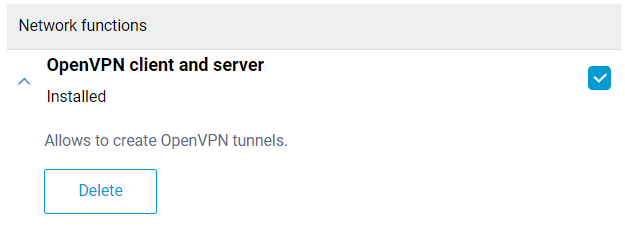
Importante
I router Keenetic utilizzano requisiti di configurazione OpenVPN rigorosi. Di seguito sono riportati alcuni requisiti di base:
La configurazione deve essere in un unico file.
Certificati, chiavi, ecc. devono essere inclusi in questo file.
I file di configurazione con estensione .ovpn sono solitamente compatibili.
Se l'ISP offre file per router o sistemi diversi, nella maggior parte dei casi è possibile utilizzare un file per OpenWRT.
Nella configurazione, è necessario utilizzare solo le opzioni elencate nel documento: https://community.openvpn.net/openvpn/wiki/Openvpn24ManPage
Nella configurazione non devono essere presenti direttive o comandi sconosciuti che non possono essere elaborati.
Alcune delle opzioni sopra descritte potrebbero non essere supportate. Ad esempio, la nostra implementazione di OpenVPN non supporta le opzioni relative a IPv6.
L'ordine delle opzioni, dei certificati abilitati e delle chiavi non ha importanza.
Il file di configurazione OpenVPN non viene salvato nel file di configurazione
startup-config. Per ottenere un backup delle impostazioni dell'interfaccia del client OpenVPN, è necessario salvarlo separatamente.
Per i modelli KN-1110, 1210, 1310, 1410, 1510, 1610, 1710, 1810 e 1910 il numero di connessioni client è limitato dalla dimensione della partizione di memoria di servizio allocata di 24 Kbyte per l'archiviazione delle configurazioni VPN. Questo è particolarmente importante per le connessioni OpenVPN perché la dimensione totale delle loro configurazioni non deve superare i 24 Kbyte. Per i modelli Keenetic moderni con indice KN-XXXX la dimensione della memoria, in cui il file di configurazione startup-config e le variabili d'ambiente (comprese le chiavi) sono inseriti in forma compressa, è stata aumentata e varia da 260 Kbyte a 2 Mbyte (a seconda del modello).
I provider VPN possono offrire diverse varianti per le configurazioni OpenVPN. Di seguito ne esamineremo alcune.
Scaricare il file di configurazione dal sito del server OpenVPN a cui si intende connettersi.
Ad esempio, su www.vpngate.net, selezionare il server e fare clic su 'OpenVPN Config file'.
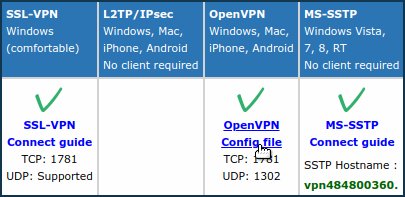
Quindi, selezionare una delle configurazioni di questo server, ad esempio, con il nome di dominio DDNS e
TCP 1781.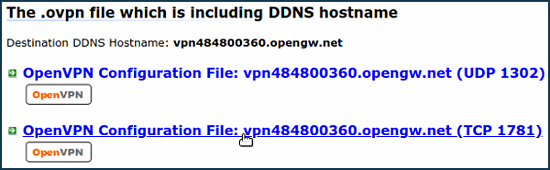
Il file di configurazione con estensione
.ovpnverrà scaricato sul computer. Aprirlo in un qualsiasi editor di testo (ad es. Notepad) e copiare tutto il contenuto negli appunti premendo i tastiCtrl-Ae poiCtrl-Csulla tastiera.Dopodiché, vai alla pagina 'Altre connessioni' e fai clic su 'Crea connessione' nella sezione 'Connessioni VPN'. Nella finestra 'Impostazioni connessione VPN', seleziona 'OpenVPN' nel campo 'Tipo (protocollo)'.
Quindi inserire il nome della connessione nel campo ' Nome connessione (Connection name)' e nel campo ' Configurazione OpenVPN (OpenVPN configuration)' incollare la configurazione copiata dagli appunti premendo
Ctrl-V. Salvare le impostazioni.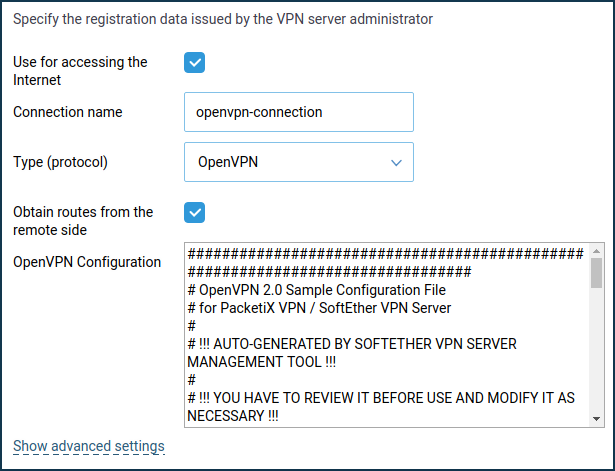
Per impostare una programmazione o definire l'interfaccia attraverso la quale funzionerà la connessione, fare clic su 'Mostra impostazioni avanzate'.
Una volta impostata la connessione, portare lo switch in posizione 'Attivo'. Lo stato della connessione verrà visualizzato anche in questa pagina.
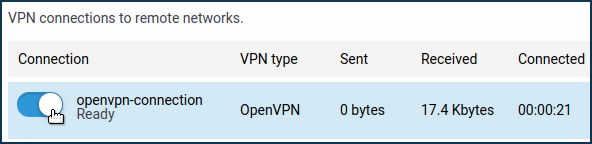
Suggerimento
Se si desidera utilizzare questa connessione per accedere a Internet, assegnarle la priorità più alta. Le informazioni sulle priorità sono disponibili nell'articolo 'Priorità di connessione'.
Su alcuni siti con impostazioni OpenVPN, oltre al file di configurazione, vengono specificati un
logine unapassword. Ad esempio, su vpnbook.com.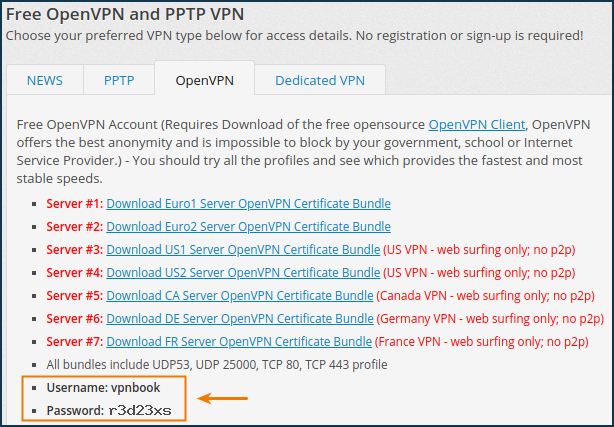
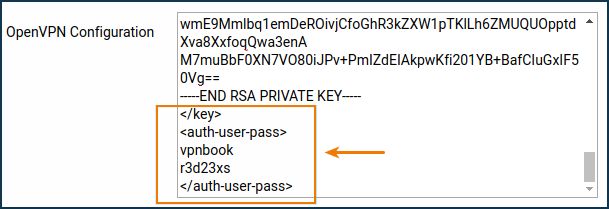
In questo caso, prima di copiare il contenuto dal file di configurazione negli appunti, è necessario eliminare la riga:
auth-user-pass
e aggiungere una sezione inserendo i valori
loginepasswordrichiesti. Ad esempio:<auth-user-pass> vpnbook r3d23xs </auth-user-pass>
Altri ISP, come altvpn.com, forniscono certificati e chiavi come file separati. In questo caso, è necessario:
Commentareレle righe con i nomi dei file di certificato e chiave con il simbolo
#:#ca ca.crt #cert xxxxxxxxxxxx.crt #key xxxxxxxxxxxx.crt
Alla fine del file di configurazione, aggiungere le sezioni del certificato e della chiave e inserire il contenuto dei file corrispondenti:
<ca>
-----BEGIN CERTIFICATE-----
...       <--insert the body of the certificate from the ca.crt
 file here
-----END CERTIFICATE-----
</ca>
<cert>
-----BEGIN CERTIFICATE-----
...       <--insert the body of the certificate from the xxxx.crt
 file here
-----END CERTIFICATE-----
</cert>
<key>
-----BEGIN RSA PRIVATE KEY-----
...       <--insert the key body from the xxxx.key
 file here
-----END RSA PRIVATE KEY-----
</key>
Il provider privateinternetaccess.com ha i file
ca.rsa.2048.crtecrl.rsa.2048.pemnella sua configurazione, il cui contenuto deve essere inserito rispettivamente tra le sezioni<crl-verify> </crl-verify>e<ca> </ca>.Il file di configurazione OpenVPN avrà il seguente aspetto:
client
dev tun
proto udp
remote sweden.privateinternetaccess.com 1198
resolv-retry infinite
nobind
persist-key
persist-tun
cipher aes-128-cbc
auth sha1
tls-client
remote-cert-tls server
<auth-user-pass>
xxxxxx       <--insert your login here
xxxxxx       <--insert your password here
</auth-user-pass>
comp-lzo
verb 1
reneg-sec 0
disable-occ

<crl-verify>
-----BEGIN X509 CRL-----
...       <--insert the key body from the crl.rsa.2048.pem file here
-----END X509 CRL-----
</crl-verify>

<ca>
-----BEGIN CERTIFICATE-----
...       <--insert the body of the certificate from the file ca.rsa.2048.crt here
-----END CERTIFICATE-----
</ca>
Errori e soluzioni comuni:
auth-user-pass senza dati di credenziali in linea non è supportatoIl file di configurazione contiene una riga per l'inserimento online di login/password, che Keenetic non supporta. Errore nel file di registro Keenetic:
OpenVPN0 auth-user-pass without inline credentials data is not supported
OpenVPN0 Exiting due to fatal error
Eliminare o commentare tutte le righe di questo tipo:
auth-user-passErrore dell'opzione
Block-outside-dnsL'opzione
block-outside-dnsè configurata sul server OpenVPN, che viene gestita correttamente solo in Windows. Errore nel file di registro Keenetic:OpenVPN0 Unrecognized option or missing or extra parameter(s) in configuration: (line X): block-outside-dns (2.4.4) OpenVPN0 Exiting due to fatal error
Aggiungere una riga al file di configurazione del client OpenVPN:
pull-filter ignore \"block-outside-dns\"Errore durante la connessione ai server PrivateTunnel
Quando si tenta di connettersi viene visualizzato un errore:
OpenVPN0 Unrecognized option or missing or extra parameter(s) in configuration: (line 3): client-ip (2.4.4)
Aggiungere una riga al file di configurazione del client OpenVPN:
ignore-unknown-option client-ip block-ipv6Si verifica un errore quando si utilizza l'opzione askpass
/storage/key.txt:Error: private key password verification failed
Questa è una limitazione dell'attuale implementazione di OpenVPN in Keenetic. È possibile utilizzare solo una chiave senza password o con una password fissa: '
password'.Dopo l'aggiornamento del router a KeeneticOS
3.9.1, il tunnel VPN verso i server OpenVPN di alcuni fornitori VPN potrebbe non essere più stabilito. Nel registro di sistema è possibile visualizzare i seguenti messaggi:W [Dec 15 16:52:58] OpenVPN6: DEPRECATED OPTION: --cipher set to 'AES-128-CBC' but missing in --data-ciphers (AES-256-GCM:AES-128-GCM:CHACHA20-POLY1305). OpenVPN ignores --cipher for cipher negotiations. Error: private key password verification failed
Il problema è il formato di crittografia obsoleto BF-CBC, che non è supportato a partire dalla versione client OpenVPN
2.5.0( KeeneticOS3.9utilizza la versione client OpenVPN2.6.0).Nota
Il cifrario
BF-CBCnon è più supportato nella configurazione predefinita. La versione OpenVPN2.5.0supporta i cifrariAES-256-GCMeAES-128-GCMper impostazione predefinita. È possibile modificare questo comportamento utilizzando l'opzionedata-ciphers, ad esempio, specificando nelle impostazionidata-ciphers AES-256-GCM:AES-128-GCM:BF-CBC. Per supportare nodi OpenVPN molto vecchi che non supportano la negoziazione del cifrario (modalità \"--cipher\"), è possibile specificaredata-ciphers-fallback BF-CBC.Quando si esegue l'aggiornamento a una nuova versione di OpenVPN, l'impostazione \"
cipher BF-CBC\" nei file di configurazione precedenti verrà convertita aggiungendoBF-CBCal setdata-ciphers. Inoltre, la modalitàdata-ciphers-fallbackviene attivata.Per installare correttamente il tunnel, sarà necessario modificare la direttiva:
cipher AES-128-CBCindata-ciphers AES-128-CBCodata-ciphers AES-256-GCM:AES-128-GCM:CHACHA20-POLY1305Se non funziona, modificare la direttiva:
cipher AES-128-CBCindata-ciphers-fallback AES-128-CBCPer la massima compatibilità di negoziazione del cifrario con il server remoto, specificare le seguenti direttive:
data-ciphers AES-256-GCM:AES-128-GCM:CHACHA20-POLY1305data-ciphers-fallback AES-128-CBCo
data-ciphers AES-256-GCM:AES-128-GCM:CHACHA20-POLY1305data-ciphers-fallback AES-256-CBCImportante
La crittografia dipende dal server OpenVPN remoto. Prima di modificare la direttiva
cipher, controllare il registro di sistema.Se nel registro viene registrato il seguente errore relativo alla dimensione della chiave:
[E] Dec 16 19:01:38 OpenVPN0: Unrecognized option or missing or extra parameter(s) in configuration: (line 22): keysize (2.6_git)
[E] Dec 16 19:01:38 OpenVPN0: Exiting due to fatal error
[E] Dec 16 19:01:38 ndm: Service: "OpenVPN0": unexpectedly stopped.Error: private key password verification failed
Quindi, nella configurazione del tunnel, è necessario rimuovere la direttiva dell'opzione
keysize 256, che è obsoleta per il client aggiornato OpenVPN2.6.0, e controllare di nuovo la connessione del tunnel.È possibile trovare informazioni dettagliate per l'opzione \"
keysize\" a questo link.
Si consiglia di leggere le seguenti informazioni:
Client SSTP
I tunnel SSTP (Secure Socket Tunnel Protocol) possono essere utilizzati per connettersi da remoto alla rete locale del router Keenetic.
Importante
Il vantaggio principale del tunnel VPN SSTP su un router Keenetic è la sua capacità di funzionare attraverso il cloud, che consente di stabilire una connessione tra un client e un server, anche su indirizzi IP privati.
Il trasferimento dei dati via Internet nel tunnel SSTP viene effettuato con l'ausilio del protocollo HTTPS (i dati vengono trasferiti attraverso i protocolli crittografici SSL o TLS), che fornisce un elevato livello di sicurezza.
Per configurare la connessione SSTP, è necessario installare il componente di sistema 'Client VPN SSTP'. È possibile farlo nella pagina 'Impostazioni di sistema' nella sezione 'Aggiornamento KeeneticOS e opzioni dei componenti' facendo clic su 'Opzioni dei componenti'.

Successivamente, vai alla pagina 'Altre connessioni' e fai clic su 'Crea connessione' nella sezione 'Connessioni VPN'. Seleziona 'SSTP' nel campo 'Tipo (protocollo)' nella finestra 'Impostazioni di connessione VPN'.
Quindi, immetti il nome della connessione nel campo 'Nome connessione (Connection name)' e, nel campo 'Indirizzo del server (Server address)', inserisci il nome di dominio o l'indirizzo IP del server. Nei campi 'Nome utente (Username)' e 'Password', specifica l'account autorizzato ad accedere alla rete locale tramite SSTP.
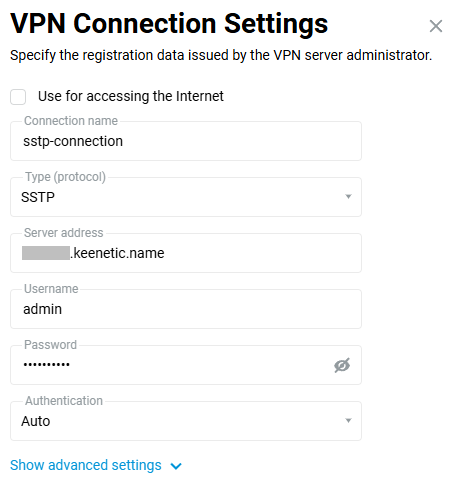
Suggerimento
Per configurare le impostazioni IP, la pianificazione o l'interfaccia attraverso cui deve funzionare la connessione, fai clic su 'Mostra impostazioni avanzate'.
Una volta stabilita la connessione, imposta lo switch su 'Attivo'.
La stessa pagina mostrerà anche lo stato della connessione.
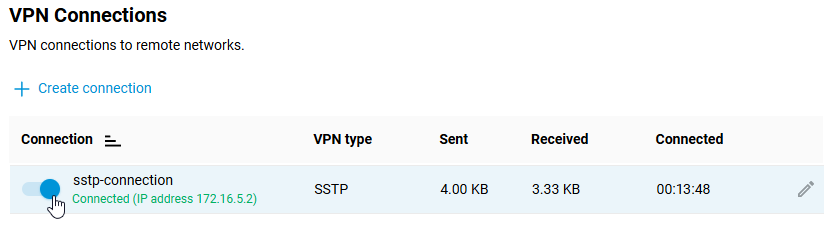
Per testare la connessione, accedi a una risorsa sulla rete remota o esegui il ping dell'host sulla rete remota (rete locale del server) dal computer client.
La configurazione del server SSTP in Keenetic è descritta in dettaglio nell'articolo 'Server VPN SSTP'.
Suggerimento
Se desideri utilizzare questa connessione per accedere a Internet, assegnale la massima priorità. Troverai informazioni sulle priorità nell'articolo 'Priorità di connessione'.
Client IKEv1/IKEv2
A partire dalla versione KeeneticOS 3,5, è stato aggiunto un componente separato Client IKEv1/IKEv2 che consente a un router di stabilire connessioni client tramite i protocolli IKEv1 e IKEv2.
IKEv2 (Internet Key Exchange) è un protocollo di scambio di chiavi di versione 2 incluso nella suite di protocolli IPSec. Fornisce un'elevata sicurezza dei dati, velocità e stabilità.
Per configurare connessioni IKE sicure sul tuo Keenetic router, è necessario installare il componente di sistema 'Client VPN IKEv1/IPsec e IKEv2/IPsec'. Puoi farlo nell'interfaccia web nella pagina 'Impostazioni di sistema' in 'Aggiornamento e opzioni dei componenti' facendo clic su 'Opzioni dei componenti'.

Successivamente, nella pagina 'Altre connessioni (Other Connections)' nella sezione 'Connessioni VPN (VPN Connections)', fai clic su 'Crea connessione (Create connection)' per aggiungere e configurare un client IKE.
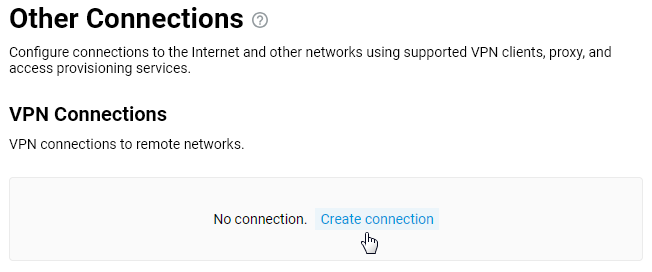
Nella schermata 'Impostazioni di connessione VPN (VPN Connection Settings)', inserisci le informazioni di registrazione fornite dal tuo provider VPN o dall'amministratore del server VPN.
Se desideri utilizzare questa connessione per accedere a Internet, abilita l'opzione.
Inserisci un nome qualsiasi per identificare la connessione nel campo 'Nome connessione (Connection name)', imposta 'IKEv2' o 'IKEv1' nel campo 'Tipo (protocollo) (Type (protocol))' e specifica l'indirizzo del server (server address), il nome utente (user name) e la password. Nel nostro esempio, viene utilizzata una connessione VPN IKEv2.
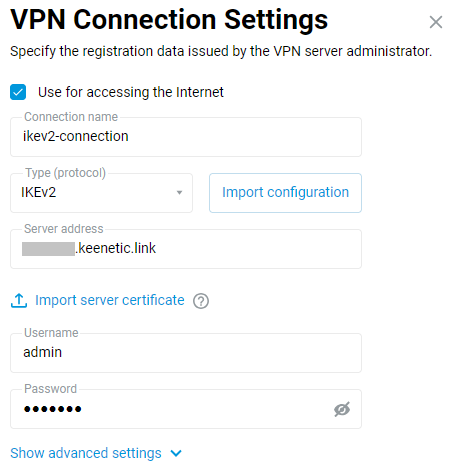
Nota
Il client IKEv2 utilizza una connessione IKEv2 EAP (Accesso/Password).
Una volta stabilita la connessione, sposta lo switch su On.
Nella stessa pagina verrà visualizzato lo stato di questa connessione.
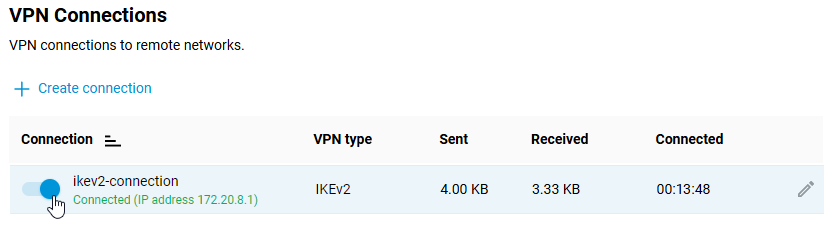
Per configurare un server IKEv2, consulta l'articolo 'Server VPN IKEv2/IPsec'.
Suggerimento
Se la connessione viene utilizzata per accedere a Internet (ad es. ci si connette tramite un provider VPN), assegna la priorità più alta a questa connessione. Trascina il profilo di connessione VPN creato in cima all'elenco.
Troverai informazioni sulle priorità nell'articolo 'Priorità di connessione'.
Client VPN OpenConnect
È possibile utilizzare OpenConnect VPN per connettersi in modo remoto e sicuro alla rete locale del proprio router Keenetic. Un router Keenetic stesso può fungere da client OpenConnect. A partire da KeeneticOS 4.2.1, sono stati aggiunti un server e client VPN OpenConnect.
Importante
Il vantaggio principale del tunnel VPN OpenConnect è la sua capacità di funzionare tramite il cloud, consentendo di stabilire una connessione tra il client e il server, anche con indirizzi IP privati. La trasmissione dei dati su Internet in OpenConnect VPN viene eseguita utilizzando il protocollo HTTPS (i dati vengono trasmessi utilizzando i protocolli crittografici SSL o TLS), che fornisce un elevato livello di sicurezza.
Per impostare una connessione client OpenConnect, è necessario installare il componente di sistema Client VPN OpenConnect(OpenConnect VPN client). È possibile farlo dalla pagina Impostazioni di sistema, nella sezione Aggiornamento KeeneticOS e opzioni dei componenti, facendo clic su Opzioni dei componenti.

Dopodiché, andare alla pagina Altre connessioni (Other Connections) e, nella sezione Connessioni VPN (VPN Connections), fare clic su + Crea connessione (+ Create connection). Nella finestra Impostazioni connessione VPN (VPN Connection Setting), selezionare OpenConnect nel campo Tipo (protocollo). Quindi, nel campo Nome connessione (Connection name) inserire il nome della connessione e nel campo Indirizzo server (Server address) inserire il nome del dominio del server (generato automaticamente sul router Keenetic che funge da server VPN). Nei campi Nome utente (Username) e Password, inserire rispettivamente le credenziali dell'account che consente l'accesso al router e alla rete locale tramite il protocollo OpenConnect.
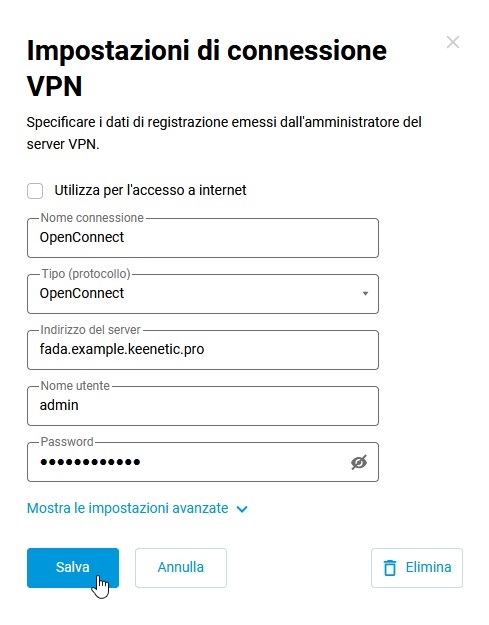
Suggerimento
Per configurare le impostazioni IP, impostare una pianificazione o specificare l'interfaccia tramite cui viene stabilita la connessione, fare clic su Mostra impostazioni avanzate.
Dopo aver creato la connessione, impostare lo switch su Attivato.

La stessa pagina mostra lo stato della connessione e le statistiche.
Per verificare la connessione, accedere a una qualsiasi risorsa sulla rete remota (la rete locale del server VPN) da un computer sul lato client o eseguire il ping di un host della rete remota.
Per configurare il server OpenConnect su un router Keenetic, consultare l'articolo Server VPN OpenConnect.
Suggerimento
Se si desidera utilizzare questa connessione per accedere a Internet, assegnarle la priorità più alta. Per informazioni sulle priorità, consultare l'articolo Criteri di connessione.
Connessione a una rete ZeroTier
ZeroTier consente a singoli dispositivi e router di rete di accedere alla propria LAN tramite un overlay di interconnessione distribuita che sceglie automaticamente il percorso ottimale tra i nodi. La progettazione del protocollo garantisce una facile implementazione, una gestione centralizzata, prestazioni stabili e la protezione dei dati. Di conseguenza, le connessioni sono sicure, offrendo bassa latenza e throughput elevato.
Per configurare il proprio dispositivo Keenetic per la connessione alla rete ZeroTier utilizzando l'interfaccia a riga di comando (CLI), è necessario prima creare un'interfaccia con il seguente comando CLI.
interface ZeroTier{X} Dove {X} è l'indice della nuova interfaccia, ovvero il numero scelto.
Nota
Il comando interface cambia il contesto della CLI nel contesto dell'interfaccia indicata. I comandi successivi vengono eseguiti per l'interfaccia indicata finché non si immette il comando exit o un altro comando che cambia il contesto.
Specificare quindi il NETWORK ID della propria rete ZeroTier.
zerotier network-id {network_ID} Sostituire {network_ID} con il proprio NETWORK ID ZeroTier senza virgolette o parentesi. È possibile trovare il NETWORK ID della propria rete nel portale di gestione ZeroTier Central, come mostrato nell'immagine.
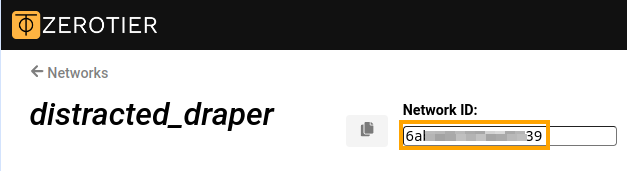
Successivamente, abilitare l'accettazione di indirizzi e route distribuite sulla propria rete ZeroTier.
zerotier accept-addresseszerotier accept-routes
Quindi, attivare l'interfaccia e salvare la configurazione.
upsystem configuration save
L'intera serie di comandi sopra elencati dovrebbe avere il seguente aspetto.
(config)>interface ZeroTier0Network::Interface::Repository: "ZeroTier0" interface created. (config-if)>zerotier network-id 0123456789abcdefZeroTier::Interface: "ZeroTier0": set network ID to "0123456789abcdef". (config-if)>zerotier accept-addressesZeroTier::Interface: "ZeroTier0": enabled addresses accept. (config-if)>zerotier accept-routesZeroTier::Interface: "ZeroTier0": enabled routes accept. (config-if)>upNetwork::Interface::Base: "ZeroTier0": interface is up. (config-if)>system configuration saveCore::System::StartupConfig: Saving (cli).
Dopo aver inserito i comandi, il proprio nodo Keenetic dovrebbe apparire nella dashboard di rete di ZeroTier Central. Per semplificare la gestione della rete, inserire un nome e una descrizione per il nuovo nodo. Potrebbe anche essere necessario autorizzare il nuovo membro se la modalità Controllo accesso della rete è Privata (impostazione predefinita).
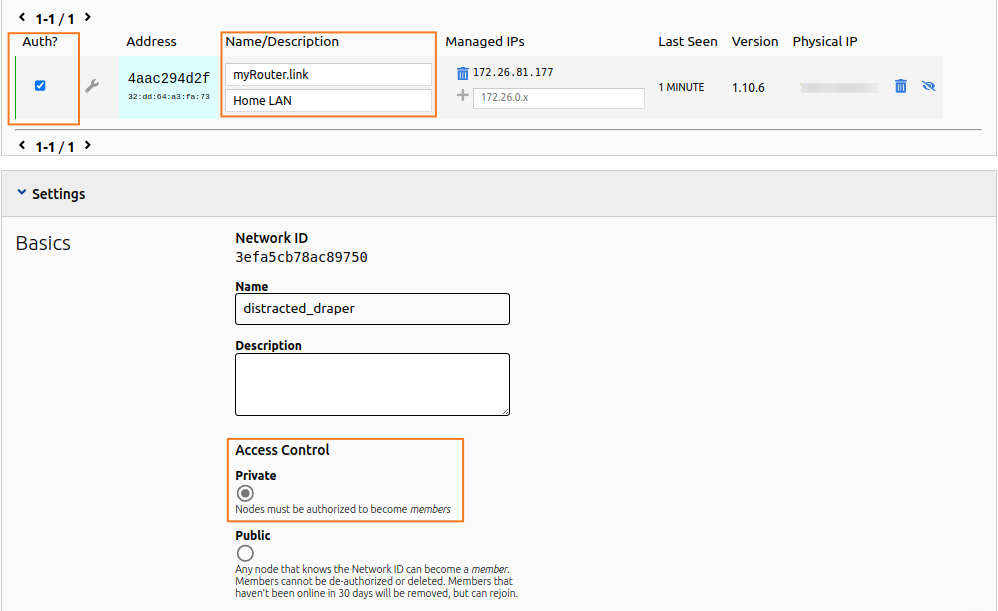
È possibile utilizzare il comando show per controllare lo stato della connessione sul proprio dispositivo Keenetic. La riga connected: yes indica che lo stato della connessione è positivo.
(config)> show interface ZeroTier0
id: ZeroTier0
index: 0
interface-name: ZeroTier0
type: ZeroTier
description:
traits: Mac
traits: Ethernet
traits: Ip
traits: Ip6
traits: Supplicant
traits: EthernetIp
traits: ZeroTier
link: up
connected: yes <------
state: up
mtu: 2800
tx-queue-length: 1000
address: 172.26.81.177 <------
mask: 255.255.0.0
uptime: 312
global: no
security-level: public <------

ipv6:
addresses:
address: fe80::cc56:2aff:fed4:d8a3
prefix-length: 64
proto: KERNEL
valid-lifetime: infinite

mac: 32:dd:64:a3:fa:73
auth-type: none

zerotier:
via: GigabitEthernet1
local-id: 4aac294d2f
network-id: 0123456789abcdef
network-name:
status: OK

summary:
layer:
conf: running
link: running
ipv4: running
ipv6: disabled
ctrl: running
Notare che l'interfaccia creata ha un'impostazione security-level: public. Ciò significa che le connessioni in entrata devono essere esplicitamente consentite da Firewall. Considerando che la propria rete ZeroTier è attendibile, è sufficiente una regola che consenta tutto il traffico in entrata. Aggiungere una nuova regola Consenti per l'interfaccia ZeroTier creata e selezionare IP per Protocollo e Qualsiasi per IP di origine e IP di destinazione, come mostrato.
Suggerimento
Per informare gli altri dispositivi della propria rete ZeroTier sulla LAN dietro il nuovo nodo, creare una route nella sezione Avanzate delle impostazioni di rete su ZeroTier Central. Utilizzare l'indirizzo IP gestiti (la riga address: 172.26.81.177 nell'output precedente) come indirizzo Via. Inserire l'indirizzo di sottorete LAN del proprio router (192.168.1.0/24 per impostazione predefinita) nel campo Destinazione.
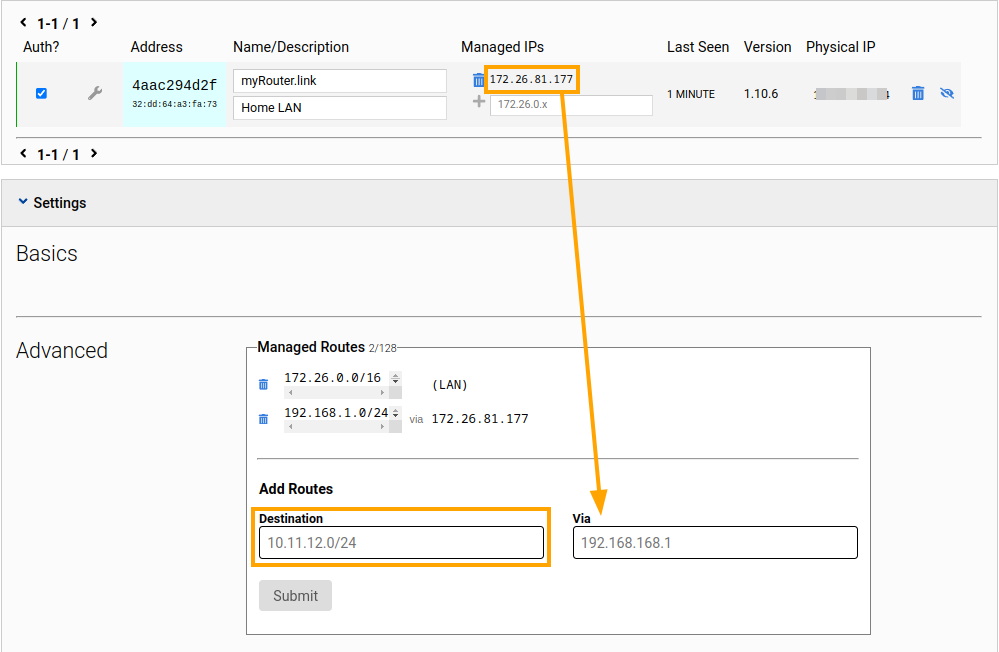
VPN IPsec site-to-site
Il Keenetic ha un client/server VPN IPsec integrato. Grazie a questa funzione, è possibile combinare più router Keenetic in un'unica rete tramite un tunnel VPN IPsec, seguendo i più severi requisiti di sicurezza.
Nella maggior parte dei casi, la VPN IPsec viene utilizzata per la connessione sicura alla rete dell'ufficio (ad es. dalla rete domestica al server aziendale) o per unire più reti (ad es. due uffici remoti). Con il tunnel VPN IPsec, non devi preoccuparti della privacy dei dati del file server, della telefonia IP o dei flussi di videosorveglianza. IPsec è uno dei protocolli VPN più sicuri grazie ad algoritmi di crittografia a prova di crittoanalisi.
Esaminiamo un esempio di combinazione di due reti locali (192.168.2.x e 192.168.0.x) tramite una VPN IPsec.
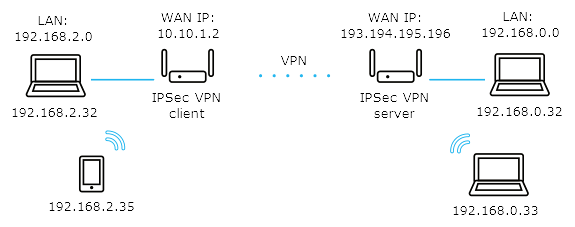
Importante
Per creare un tunnel VPN IPsec su Internet, almeno uno dei router deve disporre di un indirizzo IP pubblico (sull'interfaccia WAN). Per semplicità, si consiglia di utilizzare un indirizzo IP permanente (statico) sull'interfaccia WAN e di utilizzare il servizio di nomi di dominio KeenDNS o DDNS per ottenere un nome permanente. Per il funzionamento del tunnel IPSec, il servizio KeenDNS deve essere in esecuzione solo in modalità Accesso diretto sul router, che sarà in attesa di una connessione.
Gli indirizzi delle reti connesse devono appartenere a sottoreti diverse. Si sconsiglia di utilizzare lo stesso spazio di indirizzi nella rete locale e remota, poiché ciò comporterebbe un conflitto di indirizzi IP.
Per una connessione VPN IPsec, saranno necessari due router Keenetic. Questo tipo di connessione è chiamata 'VPN IPsec site-to-site'.
Un Keenetic fungerà da responder IPsec (chiamiamolo server), e l'altro Keenetic fungerà da initiator della connessione IPsec (chiamiamolo client).
Il router che funge da server IPsec ha un indirizzo IP pubblico statico per connettersi a Internet. Il secondo Keenetic, che funge da client IPsec, utilizza un indirizzo IP privato.
Passiamo quindi direttamente alla configurazione dei router per stabilire un tunnel VPN IPsec sicuro tra di essi e connettere le due reti.
Su entrambi i router deve essere installato il componente di sistema 'Site-to-site IPsec VPN and L2TP/IPsec VPN client'.
È possibile farlo facendo clic su 'Opzioni dei componenti' nella pagina 'Impostazioni di sistema' alla sezione 'Aggiornamento e opzioni dei componenti'.

Configurazione di Keenetic come server (responder, in attesa della connessione IPsec).
Nella pagina 'Altre connessioni', nella sezione 'Connessioni VPN da sito a sito IPsec (Site-To-Site IPsec VPN Connections)', fare clic su 'Crea connessione (Create connection)'.
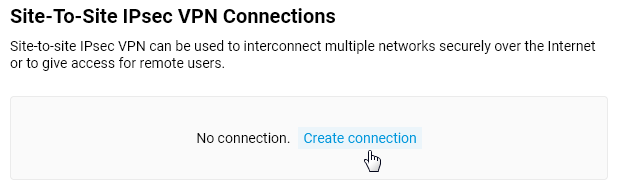
Si aprirà la finestra 'Setup di connessioni VPN da sito a sito IPsec (Site-to-site IPsec VPN Connection Setup)'.
Nel nostro caso, questo Keenetic fungerà da server, quindi abilita l'opzione 'Attendi una connessione da un peer remoto (Wait for connection from a remote peer)' (in questo caso, il client sarà l'iniziatore della connessione e il server attenderà la connessione).
L'opzione 'Nailed-up' ha lo scopo di mantenere attiva la connessione e ripristinare il tunnel in caso di interruzione (questo parametro può essere abilitato a un'estremità del tunnel).
L'opzione 'Rilevamento perdita peer (DPD) (Dead peer detection)' serve a determinare l'operatività del tunnel.
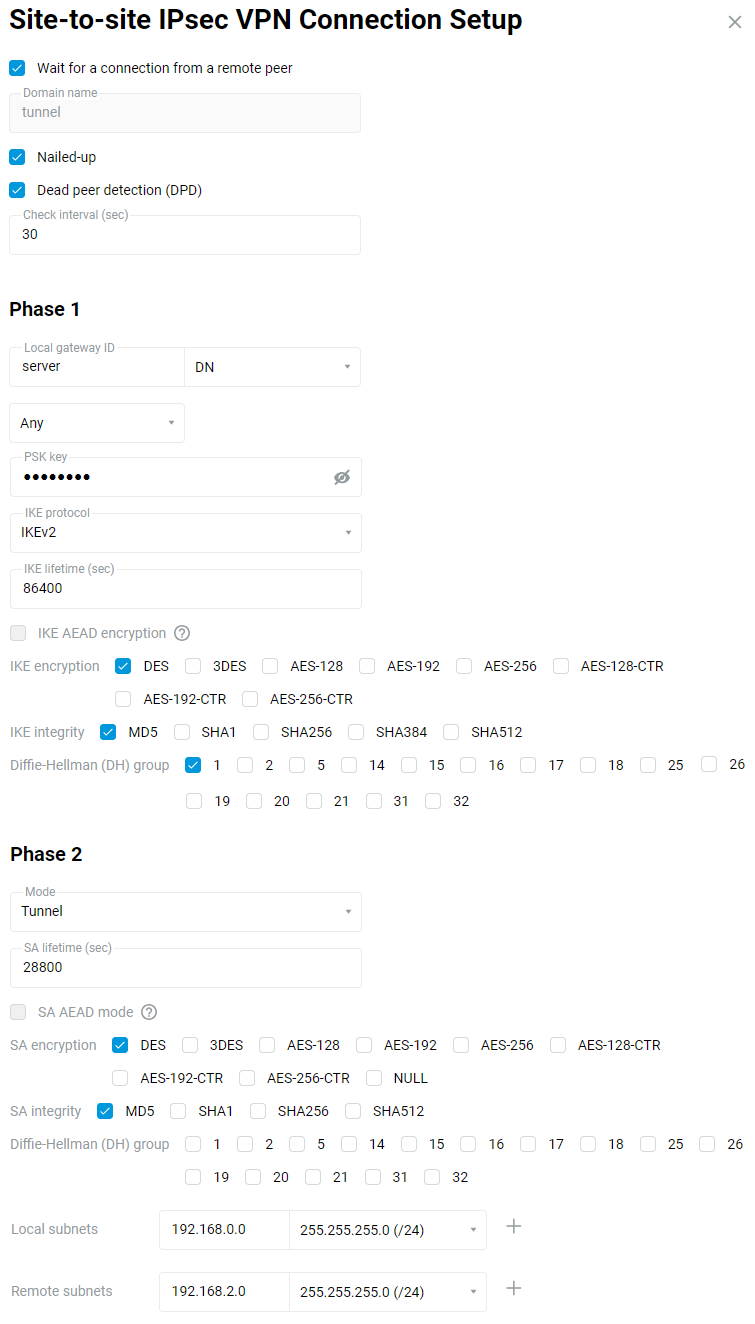
Nelle impostazioni di 'Fase 1 (Phase 1)', campo 'ID gateway locale (Local gateway ID)', è possibile utilizzare qualsiasi identificatore: 'Indirizzo IP (IP address)', 'FQDN' (nome di dominio completo), 'DN' (nome di dominio), 'E-mail' (indirizzo e-mail). Nel nostro esempio, utilizziamo l'identificatore 'DN' (nome di dominio) e inseriamo un nome casuale nel campo vuoto dell'identificatore.
Importante
Prestare attenzione agli identificatori del gateway locale e remoto nelle impostazioni della Fase 1 del tunnel IPsec. Gli
ID devono essere diversiedevono essere incrociati. Ad esempio, selezionando 'DN' come identificatore, impostare il server su 'DN':ID gateway locale:
serverID gateway remoto:
client
e il client:
ID gateway locale:
clientID gateway remoto:
server
In caso di tunnel multipli, le impostazioni degli identificatori locali e remoti
devono essere univoche per ogni tunnel.Nelle impostazioni della Fase 2 (Phase 2), nel campo 'Sottoreti locali (Local subnets)' specificare gli indirizzi delle reti locali (nel nostro esempio
192.168.0.0), e nel campo 'Sottoreti remote (Remote)' quello delle reti remote che si troveranno dietro il tunnel IPsec (nel nostro esempio192.168.2.0).Importante
Le impostazioni di Fase 1 e Fase 2 devono essere le stesse su entrambi i lati del tunnel VPN IPsec. In caso contrario, il tunnel non verrà stabilito.
Dopo aver creato la connessione IPsec, impostare lo switch su 'On'.
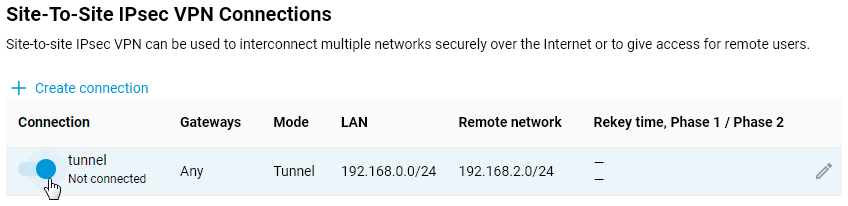
Configurazione di Keenetic come client (iniziatore della connessione IPsec).
Nella pagina 'Altre connessioni', sotto'Connessioni VPN da sito a sito IPSEC (Site-To-Site IPsec VPN Connections)', fai clic su'Crea una connessione (Create connection)'.
Si apre la finestra 'Setup di connessioni VPN da sito a sito IPsec (Site-to-site IPsec VPN Connection Setup)'. Nel nostro caso, questo Keenetic funge da client, quindi abilita l'opzione 'Connessione automatica (Autoconnect)' (in questo caso, il client avvia la connessione).
L'opzione 'Nailed-up' ha lo scopo di mantenere attiva la connessione e ripristinare il tunnel in caso di interruzione (è sufficiente abilitare questo parametro a un'estremità del tunnel).
L'opzione 'Rilevamento perdita peer (DPD) (Dead peer detection (DPD))' serve a determinare il funzionamento del tunnel.
Nel campo 'Gateway remoto (Remote gateway)', specificare l'indirizzo IP pubblico o il nome di dominio del Keenetic remoto (può essere il nome KeenDNS o DDNS).
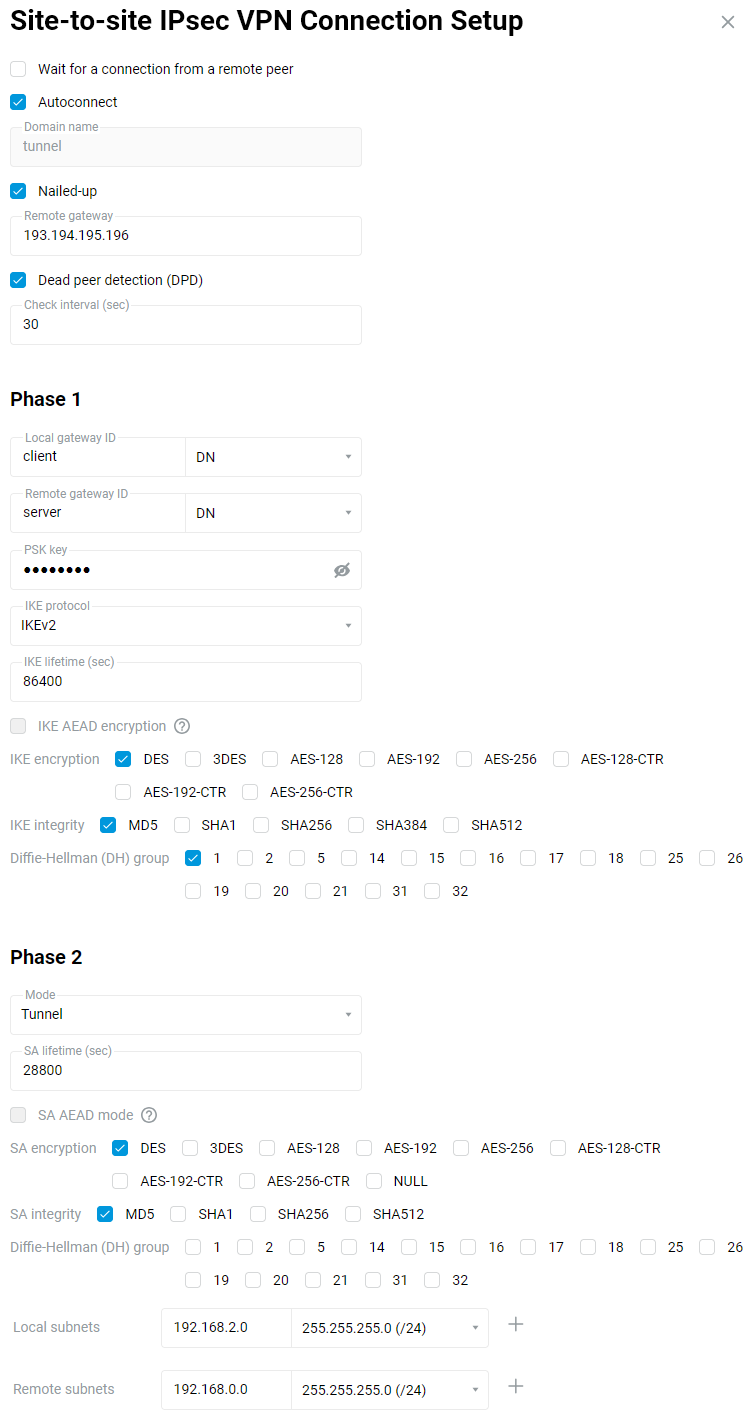
Importante
Nelle impostazioni della Fase 1, i campi 'ID gateway locale' e 'ID gateway remoto' devono avere gli stessi identificatori utilizzati sul router remoto, ma devono essere incrociati. Ad esempio, selezionando 'DN' come identificatore, impostarlo sul server:
ID gateway locale:
serverID gateway remoto:
client
e il client:
ID gateway locale:
clientID gateway remoto:
server
In caso di tunnel multipli, le impostazioni degli identificatori locali e remoti devono essere univoche per ogni tunnel.
Nelle impostazioni della Fase 2 (Phase 2), nel campo 'Sottoreti locali (Local subnets)' specificare gli indirizzi delle rete locali (nel nostro esempio
192.168.2.0), e nel campo 'Sottoreti remote (Remote subnets)' quello delle reti remote che si troveranno dietro il tunnel IPsec (nel nostro esempio192.168.0.0).Importante
Le impostazioni di Fase 1 e Fase 2 devono essere le stesse su entrambi i lati del tunnel VPN IPsec. In caso contrario, il tunnel non verrà stabilito.
Dopo aver creato la connessione IPsec, impostare lo switch su 'On'.
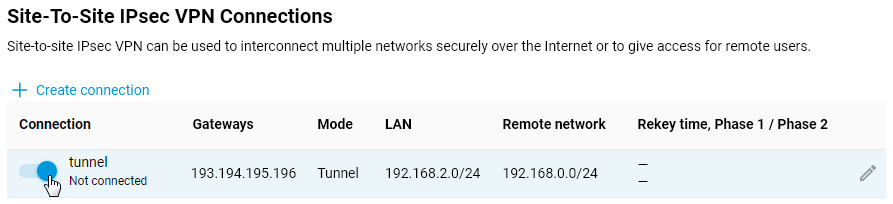
Verifica dello stato della connessione IPsec.
Se le impostazioni della connessione IPsec sono state impostate correttamente su entrambi i dispositivi, il tunnel VPN IPsec deve essere stabilito tra i router.
La sezione 'Connessioni VPN da sito a sito IPsec (Site-To-Site IPsec VPN Connections)' nella pagina 'Altre connessioni' mostra lo stato della connessione. Se il tunnel viene stabilito, lo stato della connessione sarà 'Connesso (Connected)'.
Ecco un esempio dello stato del tunnel su un Keenetic (come client):
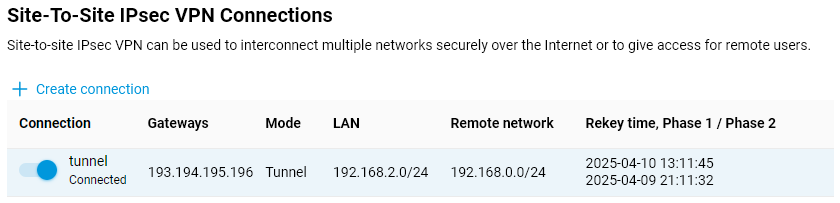
Ed ecco un esempio dello stato del tunnel su un Keenetic (come server):
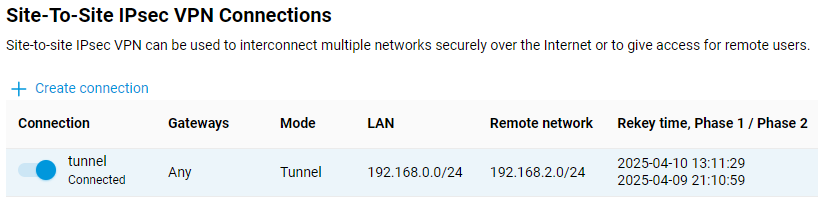
Per verificare se il tunnel funziona, eseguire il ping del Keenetic remoto o di un computer dalla rete remota dietro il tunnel VPN IPsec.
Suggerimento
I pacchetti broadcast (ad es. NetBIOS) non passeranno attraverso il tunnel VPN, quindi i nomi degli host remoti non verranno visualizzati nell'ambiente di rete (è possibile accedervi tramite indirizzo IP, ad es.
\\192.168.2.27).Se è stato installato un tunnel IPsec VPN, ma è possibile eseguire il ping solo del Keenetic remoto e non degli host sulla rete remota, è molto probabile che Windows Firewall o un software simile stia bloccando il traffico ICMP (
ping) sugli host stessi.Inoltre, ogni Keenetic deve essere il gateway predefinito nella propria rete; se questa condizione non è soddisfatta, il traffico non passerà attraverso il tunnel. In questo caso è necessario aggiungere manualmente una route alla rete remota per gli host locali o tramite le opzioni DHCP sul router, che funge da server DHCP in questo schema.
Suggerimento
Si consiglia di utilizzare la versione IKEv2 del protocollo. Utilizzare IKEv1 solo quando il dispositivo non supporta IKEv2.
Se si verificano interruzioni nella connessione VPN, provare a disabilitare le opzioni 'Nailed-up' e 'Dead peer detection (DPD)' nel router Keenetic.
Configurazione dei tunnel IPIP, GRE e EoIP
I router Keenetic hanno la capacità di creare tunnel IPIP (IP over IP), GRE (Generic Routing Encapsulation), EoIP (Ethernet over IP) sia in forma pura che in combinazione con il tunnel IPSec, consentendo di utilizzare gli standard di sicurezza IPSec VPN per proteggere questi tunnel.
Il supporto dei tunnel IPIP, GRE, EoIP nei router Keenetic consente di stabilire una connessione VPN con gateway hardware, router Linux, computer e server con sistema operativo UNIX/Linux, nonché con altre apparecchiature di rete e di telecomunicazione che supportano questi tunnel.
È necessario installare i componenti aggiuntivi corrispondenti del sistema KeeneticOS per lavorare con i tunnel:
Tunneling EoIP (consente di creare tunnel Ethernet over IP);
Tunneling GRE (consente di creare tunnel GRE);
Tunneling IP-IP (consente di creare tunnel IP-over-IP).
È possibile farlo nella pagina 'Impostazioni di sistema' nella sezione 'Aggiornamenti e opzioni dei componenti' facendo clic su 'Opzioni dei componenti'.
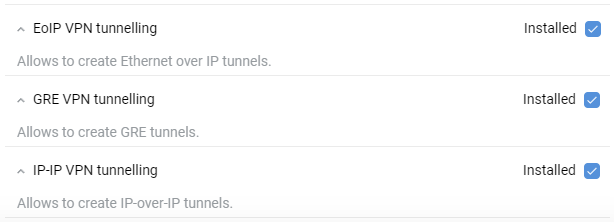
Breve descrizione
I tunnel IPIP e GRE sono tunnel a livello di rete (L3 del modello OSI), dove sono disponibili gli indirizzi IP di entrambe le parti. Essi sono presentati nel sistema come interfacce GreX e IPIPX, e l'instradamento (inclusa la rotta predefinita) può essere configurato attraverso di esse proprio come attraverso qualsiasi altra interfaccia. Inoltre, a queste interfacce può essere configurato un livello di sicurezza per l'accesso - privato, protetto o pubblico (le informazioni sui livelli di accesso sono disponibili nell'articolo 'Configurazione delle regole del firewall con l'interfaccia della riga di comando)'.
Il tunnel IPIP (IP over IP) è uno dei tunnel più facili da configurare (incapsula solo il traffico unicast IPv4). È possibile configurarlo su un sistema UNIX/Linux e su diversi router (ad esempio Cisco).
Il tunnel GRE (Generic Routing Encapsulation) è uno dei tipi di VPN più popolari. I tunnel GRE sono compatibili con gateway di sicurezza hardware, router Mikrotik, router Linux e altre apparecchiature simili (ad esempio Cisco, Juniper, ecc.).
Il tunnel EoIP (Ethernet over IP) è un tunnel di livello Datalink (L2 del modello OSI) sopra il livello di rete (L3). I dati vengono trasmessi attraverso questo tunnel a livello di frame Ethernet. EoIP fornisce un ambiente di rete trasparente che emula una connessione Ethernet diretta tra le reti. Tutti gli indirizzi MAC sono visibili, ed è possibile collegare due LAN L2 su Internet utilizzando questo tipo di tunnel. EoIP utilizza GRE come trasporto. Il tunnel EoIP può funzionare con IPIP, PPTP e qualsiasi altra connessione in grado di trasmettere pacchetti IP. Qualsiasi traffico diverso dall'IP può essere inviato attraverso di esso, inclusi ARP, DHCP, PPPoE, IPv6, ecc. La scansione della sottorete tramite ARP funzionerà nel tunnel per impostazione predefinita quando il livello di sicurezza cambia in privato/protetto. Nel sistema è presentato come un'interfaccia EoIPX.
EoIP è sviluppato da MikroTik, quindi c'è compatibilità con essi e con i router Linux che sanno come lavorare con EoIP.
Importante
I tunnel IPIP, GRE, EoIP sono di tipo punto-punto. Entrambi i partecipanti al tunnel devono avere indirizzi IP esterni (o trovarsi sulla stessa rete) e non ci deve essere alcuna traduzione degli indirizzi NAT tra di loro. Questi sono i prerequisiti per stabilire un tunnel.
In termini semplici, non ci sono meccanismi di sicurezza per questi tunnel (nessun meccanismo di crittografia o autenticazione).
I tunnel IPIP, GRE e EoIP operano senza salvare lo stato della connessione, cioè è impossibile capire se il tunnel è funzionante. Possiamo solo configurare entrambi i lati e poi controllare il trasferimento dei dati.
È possibile utilizzare la funzione Controllo Ping sulle interfacce dei tunnel IPIP, GRE e EoIP per verificarne la disponibilità.
I tunnel IPIP, GRE e EoIP funzionano direttamente sul protocollo IPv4. IPIP utilizza il numero di protocollo IP 4, GRE ed EoIP utilizzano il numero di protocollo IP 47.
Esempi
Importante
Al momento, la configurazione dei tunnel IPIP, GRE e EoIP è implementata attraverso l'interfaccia a riga di comando (CLI) del router. La sintassi completa dei comandi elencati in questo articolo si trova nella Guida di riferimento ai comandi in Download center.
Gli esempi seguenti mostrano indirizzi IP privati, che possono essere utilizzati solo all'interno della rete locale. Devono esserci indirizzi IP pubblici a entrambe le estremità dei tunnel per creare tunnel su Internet.
Per GRE il nome dell'interfaccia sarà Gre0, per IPIP il nome dell'interfaccia sarà IPIP0.
Configurazione di un tunnel GRE/IPIP tra due router Keenetic
Esempio 1. Un lato della configurazione del tunnel:
(config)>
interface IPIP0(config-if)>tunnel destination router1.example.com(config-if)>ip address 192.168.100.1 255.255.255.0(config-if)>security-level private(config-if)>up(config-if)>exit(config)>system configuration saveAll'altra estremità del tunnel, vengono impostate le impostazioni a 'specchio':
(config)>
interface IPIP0(config-if)>tunnel destination 8.6.5.4(config-if)>ip address 192.168.100.2 255.255.255.0(config-if)>security-level private(config-if)>up(config-if)>exit(config)>system configuration saveÈ quindi possibile provare a eseguire il ping dell'indirizzo del lato remoto del tunnel da qualsiasi lato per verificare se il tunnel funziona correttamente.
Va notato che come destinazione è possibile specificare sia il nome del dominio (Modalità cloud in KeenDNS non funzionerà!) sia l'indirizzo IP della parte remota (interfaccia WAN del dispositivo).
Esempio 2. Un lato della configurazione del tunnel:
(config)>
interface IPIP0(config-if)>tunnel destination router1.example.com(config-if)>ip address 192.168.100.1 255.255.255.0(config-if)>up(config-if)>exit(config)>no isolate-private(config)>ip route 10.10.2.0 255.255.255.0 IPIP0/*static route to a remote private subnet 10.10.2.0/24 through the tunnel*/ (config)>system configuration saveDall'altro lato del tunnel:
(config)>
interface IPIP0(config-if)>tunnel destination 8.6.5.4(config-if)>ip address 192.168.100.2 255.255.255.0(config-if)>up(config-if)>exit(config)>no isolate-private(config)>ip route 10.10.1.0 255.255.255.0 IPIP0/*static route to a remote private subnet 10.10.1.0/24 through the tunnel*/ (config)>system configuration save
Configurazione di un tunnel EoIP tra due router Keenetic
Per EoIP, il nome dell'interfaccia sarà EoIP0.
Nel caso del tunnel EoIP, le impostazioni saranno assolutamente le stesse, ad eccezione di due cose:
è possibile impostare l'indirizzo MAC dell'interfaccia;
L'ID del tunnel EoIP, l'identificatore del tunnel (numero compreso tra
1e65535) deve essere impostato e deve corrispondere a entrambe le estremità del tunnel.
Un'estremità della configurazione del tunnel:
(config)>interface EoIP0(config-if)>tunnel destination router1.example.com(config-if)>tunnel eoip id 1500(config-if)>ip address 192.168.100.1 255.255.255.0(config-if)>security-level private(config-if)>up(config-if)>exit(config)>system configuration save
L'impostazione a 'specchio' si trova all'altra estremità del tunnel:
(config)>interface EoIP0(config-if)>tunnel destination 8.6.5.4(config-if)>tunnel eoip id 1500(config-if)>ip address 192.168.100.2 255.255.255.0(config-if)>security-level private(config-if)>up(config-if)>exit(config)>system configuration save
È quindi possibile provare a eseguire il ping dell'indirizzo del lato remoto del tunnel da qualsiasi lato per verificare se il tunnel funziona correttamente.
L'interfaccia EoIPx può essere inclusa nel Bridge per unire le reti locali. Per fare ciò, configurare l'interfaccia EoIP senza un indirizzo IP su entrambi i lati e quindi aggiungerla al Bridge Home:
(config)>interface Home(config-if)>include EoIP0(config-if)>exit(config)>system configuration save
Importante
Per le interfacce tunnel IPIP, GRE e EoIP, il valore MTU viene calcolato automaticamente in base all'interfaccia attraverso la quale passerà il traffico, ma può essere impostato manualmente tramite il comando interface ip mtu.
Quando si collegano le reti locali utilizzando il tunnel EoIP, si consiglia di utilizzare indirizzi IP statici specificati manualmente sugli host. Se i client sono configurati per ottenere automaticamente gli indirizzi IP da un server DHCP, possono sorgere problemi con l'allocazione degli indirizzi IP dopo la creazione del tunnel perché le richieste DHCP andranno nel tunnel, cioè nella rete remota.
Uso di tunnel IPIP, GRE e EoIP con IPSec
Se è installato un componente di sistema speciale IPSec VPN, è possibile proteggere questi tunnel utilizzando gli standard di sicurezza IPSec, sia in modalità automatica che completamente manuale. Non descriveremo la modalità manuale perché gli utenti esperti possono impostare un tunnel IPSec con la modalità corretta e quindi stabilire il tunnel su IPSec. In caso di configurazione automatica, vengono risolti contemporaneamente diversi problemi della modalità manuale:
Il valore MTU è impostato correttamente;
la connessione diventa orientata alla connessione e si deve scegliere quale estremità del tunnel è il client e quale il server;
risolve automaticamente il problema del NAT pass-through perché utilizza l'IPSec NAT Traversal (NAT-T), che trasforma tutto il traffico del tunnel in un flusso UDP sulla porta
500/4500;vengono utilizzate la crittografia e i controlli di integrità dei dati.
Il componente IPSec VPN aggiunge le seguenti impostazioni ai tunnel:
interface ipsec preshared-key <key>— PSK per la crittografia;interface ipsec encryption-level <level>— livello di crittografia. Per impostazione predefinita, è impostato per coprire il maggior numero possibile di dispositivi ed è con accelerazione hardware. Non è necessario modificarlo.
Poiché IPSec separa un client da un server, per configurare il client (l'iniziatore, il lato che tenterà di stabilire la connessione), è necessario utilizzare il comando interface tunnel destination, e per abilitare la modalità server (la parte che risponderà ai tentativi di connessione), è necessario utilizzare il comando interface tunnel source.
Esempio di configurazione del tunnel EoIP con IPsec (nel nostro esempio, il lato con l'indirizzo WAN 8.6.5.4 è il server):
Server:
(config)>interface EoIP0(config-if)>tunnel source ISP(config-if)>tunnel eoip id 1500(config-if)>ipsec preshared-key mytestingkey(config-if)>ip address 192.168.100.1 255.255.255.0(config-if)>ipsec ikev2(config-if)>security-level private(config-if)>up(config-if)>exit(config)>system configuration save
Client:
(config)>interface EoIP0(config-if)>tunnel destination 8.6.5.4(config-if)>tunnel eoip id 1500(config-if)>ipsec preshared-key mytestingkey(config-if)>ip address 192.168.100.2 255.255.255.0(config-if)>ipsec ikev2(config-if)>security-level private(config-if)>up(config-if)>exit(config)>system configuration save
Importante
La chiave PSK IPSec pre-condivisa deve corrispondere a entrambe le estremità del tunnel.
Nel comando interface tunnel source, è possibile specificare sia l'interfaccia di origine che l'indirizzo IP in cui il server attenderà la connessione. Tuttavia, si dà la preferenza all'interfaccia, perché in questo caso tutta la riconfigurazione al cambio di indirizzo e altri eventi avverrà automaticamente.
Avviso
I tunnel basati su EoIP/IPSec e GRE/IPSec non sono compatibili con le connessioni PPTP a causa dell'utilizzo dello stesso protocollo GRE. In questo caso, è disponibile una sola opzione: IPIP/IPsec.
Importante
Prestare attenzione all'opzione isolate-private.
Non è consentito stabilire una connessione tra interfacce private per impostazione predefinita, ma l'accesso può essere concesso se necessario. Se è necessario consentire le connessioni tra interfacce private (cioè non isolare l'accesso), eseguire il comando no isolate-private.
Utilizzare il comando system configuration save per salvare le impostazioni del router.
Client proxy
A partire dalla versione 3,9, è stato aggiunto il componente client proxy. Questo componente sarà utile per applicazioni di tunneling complesse e per la semplice attività di connessione della rete a Internet tramite un server proxy. Questa funzionalità consente di configurare una connessione tramite server proxy utilizzando i protocolli HTTP, HTTPS e SOCKS5.
Per utilizzare una connessione proxy, è necessario innanzitutto installare sul router il componente di sistema Client proxy. È possibile eseguire questa operazione nell'interfaccia web, alla pagina Impostazioni di sistema, nella sezione Aggiornamento KeeneticOS e opzioni componenti, facendo clic su Opzioni dei componenti.

Per configurare l'accesso a Internet tramite un proxy, vai alla pagina Altre connessioni, scorri fino a Connessioni proxy (Proxy Connection) e fai clic sul pulsante Aggiungi connessione (Add connection).
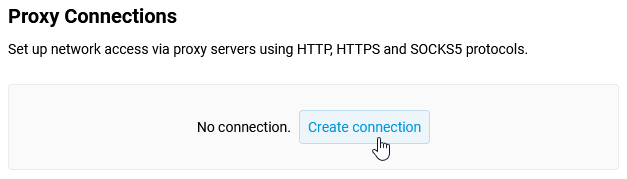
Verrà quindi richiesto di compilare alcuni campi. Inserisci i dettagli di registrazione forniti dall'amministratore del tuo server proxy.
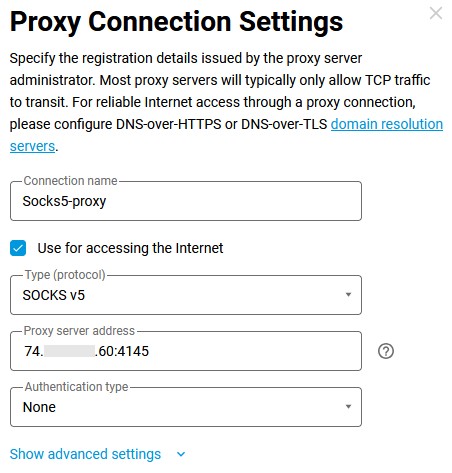
Importante
L'accesso alle risorse Internet tramite questa connessione potrebbe non funzionare correttamente se i dispositivi di rete non utilizzano la risoluzione delle query DNS tramite i protocolli DoT/DoH. Per un accesso a Internet affidabile tramite proxy, abilita DNS-over-TLS o DNS-over-HTTPS nelle impostazioni DNS del tuo router.
Dopo aver stabilito la connessione, imposta lo switch sulla posizione Attivato.
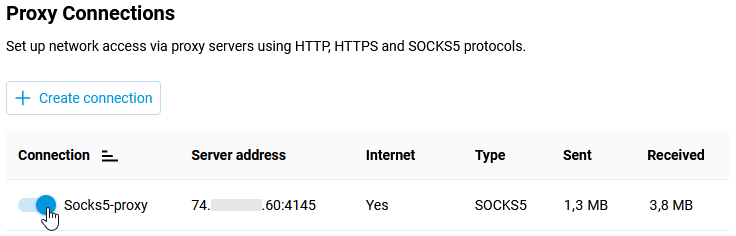
Successivamente, nel menu Priorità di connessione (Connetion Policies), configura l'accesso a Internet tramite la connessione proxy creata. Trascinala in cima all'elenco per renderla la connessione principale.
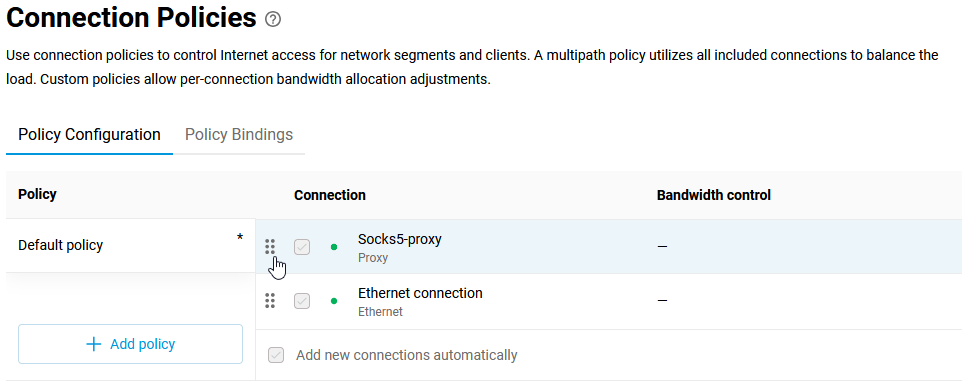
Successivamente, tutti i client connessi al router accederanno a Internet tramite una connessione proxy. Se è necessario configurare l'accesso solo per determinati client, sarà necessario creare un profilo separato e collegarvi client specifici. Le istruzioni su come farlo sono fornite nell'articolo Criteri di connessione.
La configurazione è completata.
Per testarlo, è possibile utilizzare qualsiasi servizio Internet pubblico per controllare l'indirizzo IP e il paese in cui si trova l'IP.
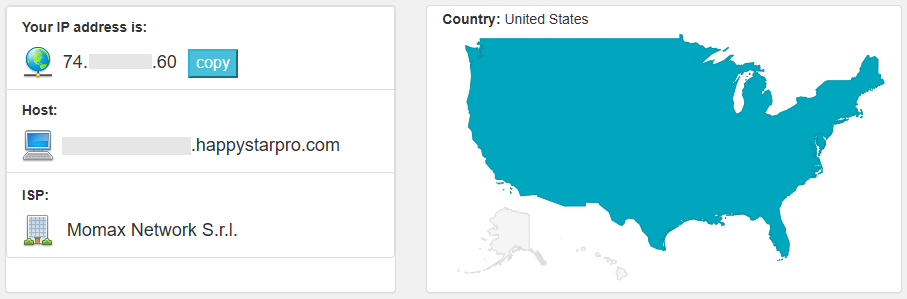
Criteri di connessione
Le connessioni forniscono l'accesso a reti esterne — Internet e tutte le altre tramite Ethernet, 3G/4G, ADSL / VDSL, Wi-Fi, VPN. I router Keenetic supportano più connessioni simultanee (solitamente chiamate Multi-WAN). In tali casi, le priorità determinano l'ordine in cui vengono utilizzate le connessioni. La priorità più alta rende la connessione quella predefinita.
Nota
Quando si accende il router, il gateway predefinito sarà il gateway della connessione Internet con la massima priorità. Se il tuo Keenetic ha più connessioni e la connessione predefinita non riesce, il gateway sarà la connessione disponibile con la priorità successiva con accesso a Internet.
È possibile aumentare o diminuire la priorità di qualsiasi connessione nell'interfaccia web (web interface) semplicemente trascinando il nome nell'elenco. Oltre al criterio predefinito con tutte le connessioni, è possibile crearne altri. Possono includere solo le connessioni specifiche necessarie, con la loro impostazione di priorità, ed essere associate a dispositivi domestici e segmenti di rete specifici. In altre parole, questa funzione è chiamata Policy-Based Routing (PBR).
Per impostazione predefinita, tutti i dispositivi non registrati nei segmenti di base 'Casa'('Home') e 'Ospiti'('Guest') sono associati al criterio predefinito. È anche possibile creare i propri segmenti, come i dispositivi dei figli o gli elettrodomestici intelligenti. Qualsiasi client di rete può essere registrato e quindi può essere associato individualmente al criterio di connessione desiderato. L'associazione viene eseguita anche trascinando il dispositivo o il segmento sul criterio.
Gli utenti domestici possono apprezzare il PBR quando risolvono il seguente problema concreto: consentire a dispositivi specifici della rete di passare attraverso una connessione VPN e al resto attraverso l'ISP principale. Inoltre, apre la possibilità di bilanciamento del carico quando si utilizzano modem 3G/4G con limitazioni di traffico.
La configurazione delle priorità e dei criteri si trova nell'interfaccia web alla pagina 'Criteri di connessione'('Connection Policies').
Prendiamo come esempio un router Keenetic che utilizza più connessioni a Internet. Un ISP fornisce una connessione predefinita su una linea dedicata e, inoltre, il router stabilisce una connessione VPN IKEv2, attraverso la quale è disponibile anche Internet. È necessario configurare tutti i client domestici per la connessione a Internet tramite la connessione principale, e un singolo dispositivo (host denominato PS4pro) utilizzerà la connessione VPN per connettersi a una rete esterna.
È necessario configurare un criterio di connessione Internet separato. Nella pagina 'Criteri di connessione'('Connection Policies'), nella scheda 'Configurazione criteri'('Policy Configuration'), fare clic su '+ Aggiungi criterio'('+ Add policy') e inserire il nome del nuovo criterio. Qui, un criterio è un insieme di regole di instradamento che si applicano al traffico degli host quando accedono a Internet.
Nota
In KeeneticOS è possibile creare un massimo di
16criteri.Nel nostro esempio, il criterio aggiunto (
GamePal) ha lo scopo di fornire l'accesso solo tramite una connessione IKEv2-VPN.Sul lato destro della colonna 'Connessione'(Connection'), è sufficiente selezionare questa connessione e salvare le impostazioni.
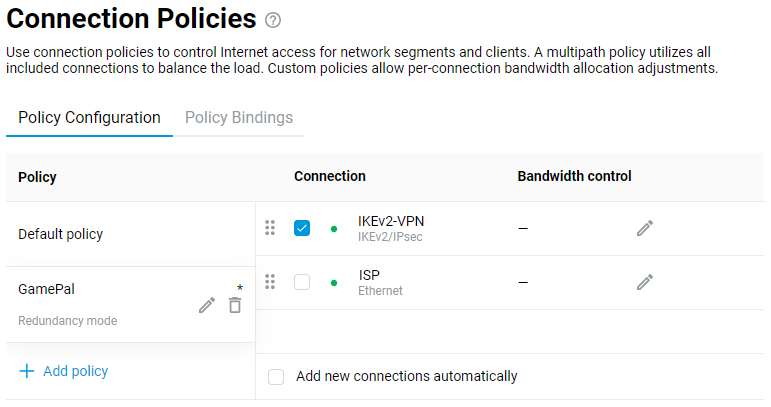
Inoltre, nella pagina 'Criteri di connessione'('Connection Policies'), fare clic sulla scheda 'Associazioni criteri'('Policy Bindings' '. L'opzione 'Mostra tutti gli oggetti'('Show all objects') consente di visualizzare tutti i client registrati nei segmenti locali del router Keenetic, nonché i segmenti di rete locali stessi.
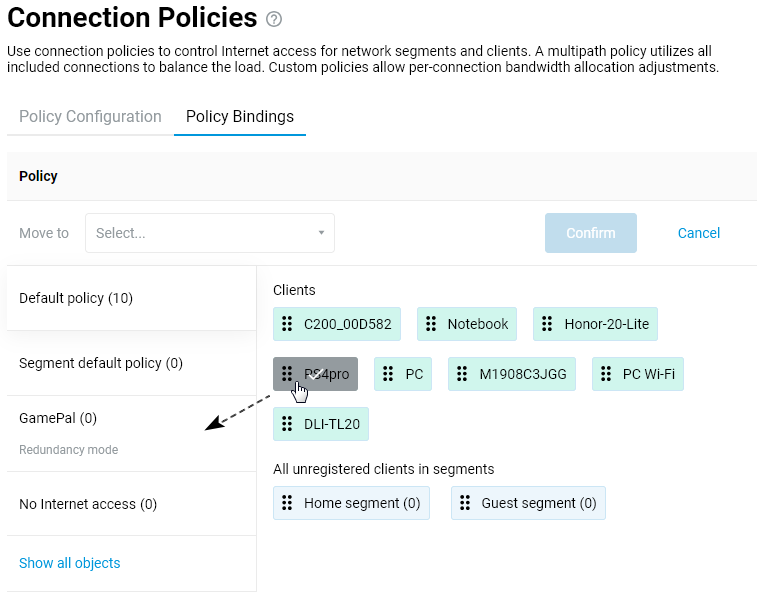
È possibile selezionare più oggetti con il mouse. Nel nostro esempio, è necessario che un solo oggetto, il client '
PS4pro', venga trascinato sul criterio 'GamePal' creato in precedenza.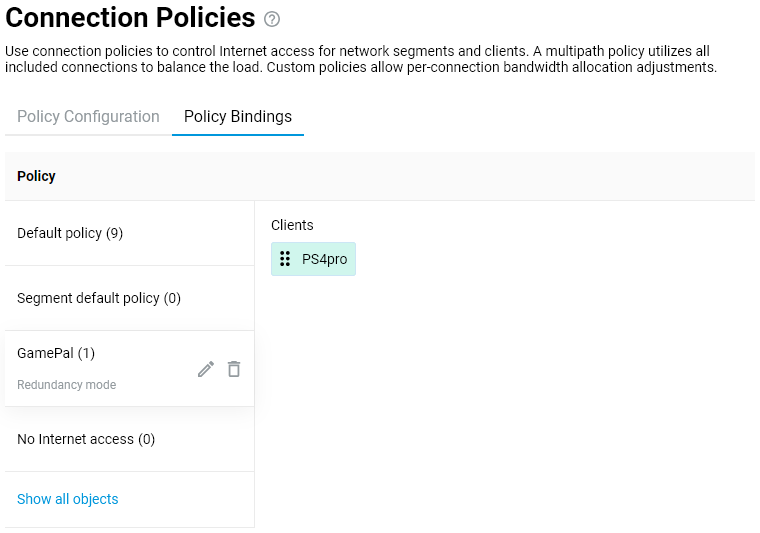
La configurazione è completa. Assicurarsi che la connessione IKEv2-VPN utilizzata nel criterio sia abilitata e configurata per l'accesso a Internet (l'opzione 'Usa per l'accesso a Internet'('Use for accessing the Internet') è abilitata). Questo può essere fatto nella pagina 'Altre connessioni'('Other Connections').
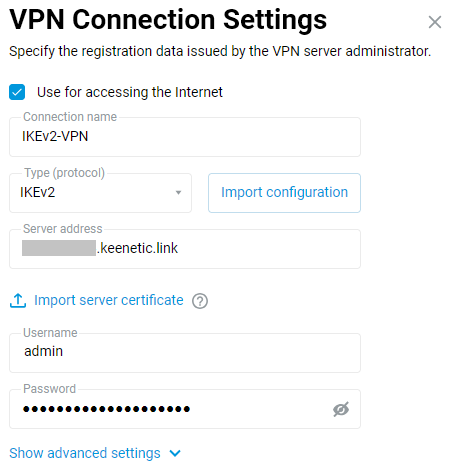
Ora che il dispositivo '
PS4pro' deve connettersi a Internet, il router invierà la sua richiesta tramite una connessione IKEv2-VPN. Tutti gli altri dispositivi sulla LAN del router saranno connessi a Internet tramite la connessione principale.Se necessario, è possibile controllare o modificare il criterio di connessione di ogni client sulla rete del dispositivo Keenetic nella pagina 'Elenchi client'('Client Lists').
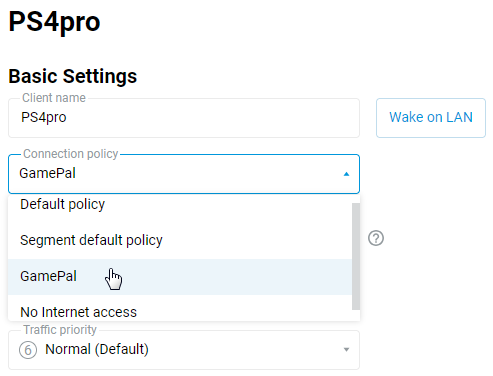
Nota
A questo criterio vengono aggiunti solo i server DNS ottenuti dalle connessioni nel criterio. Lo stesso vale per qualsiasi server DNS aggiuntivo (any additional DNS server) che è stato aggiunto manualmente per un'interfaccia specifica. Se un server DNS personalizzato viene aggiunto senza specificare un'interfaccia (il campo 'Connessione'('Connection') è impostato su 'Qualsiasi'('Any')), viene utilizzato da tutti i criteri.
Per impostazione predefinita, un router Keenetic vieta l'utilizzo di server DNS ricevuti su un'interfaccia non inclusa in un criterio. Se lo stesso indirizzo DNS ('Client Lists') viene ricevuto su interfacce diverse, può essere utilizzato solo per la connessione principale.
Con il meccanismo Criteri di connessione (Connection Policies), è anche possibile Utilizzo di più connessioni WAN in modalità di bilanciamento del carico (configurazione da CLI).
Suggerimento
In KeeneticOS, è possibile associare un'interfaccia a un criterio di connessione specifico. Questa operazione può essere eseguita utilizzando il comando ip hotspot policy nell'interfaccia a riga di comando (CLI) o nella Web CLI del router. Ad esempio, questa associazione può essere applicata alle interfacce Wireguard o Openvpn.
Di seguito è riportato un esempio di comandi per associare l'interfaccia Wireguard0 a Policy0:
ip hotspot policy Wireguard0 Policy0
system configuration save
Invece di Wireguard0 e Policy0, specificare l'interfaccia e il criterio di accesso utilizzati nella configurazione del router. È possibile visualizzare la configurazione utilizzando il comando sh ru.
Se il router utilizza più connessioni WireGuard, la prima si chiamerà Wireguard0, e le successive si chiameranno Wireguard1, Wireguard2 e così via. Lo stesso vale per i nomi dei criteri di accesso (Policy0, Policy1 e così via).
Utilizzo di più ISP: ridondanza e multi-WAN
I router Keenetic supportano più connessioni di uplink simultanee (questa funzione è talvolta chiamata Multi-WAN). È possibile, ad esempio, collegare due cavi Ethernet di diversi ISP allo stesso router Keenetic e impostare una connessione primaria e una di backup, oppure è possibile, ad esempio, utilizzare una connessione Internet via Ethernet dedicata per un collegamento primario e una connessione Internet tramite modem 3G/4G, LTE come backup.
Ogni dispositivo Keenetic supporta questo set di funzionalità.
Importante
Il meccanismo di backup della connessione (ridondanza) nel KeeneticOS si attiverà se si verifica almeno una delle seguenti condizioni:
Un collegamento (connessione fisica) viene perso su un'interfaccia attiva;
Una funzione di Ping Check determina che una connessione attiva non supera il test;
L'amministratore di un dispositivo disattiva un'interfaccia.
Ogni volta che viene soddisfatta una delle condizioni di cui sopra, il sistema passerà al gateway della successiva connessione disponibile con la priorità più alta con accesso a Internet. Per ulteriori informazioni sulle priorità di connessione a Internet e sull'utilizzo dei profili di connessione, consultare l'articolo 'Criteri di connessione'.
Diamo un'occhiata più da vicino all'esempio di collegamento di un router Keenetic a due diversi ISP su una linea Ethernet dedicata e di configurazione del backup del canale Internet principale.
Il canale Internet principale deve essere collegato alla porta 0 (WAN/Internet) blu del router. Il cavo del canale Internet di backup può essere collegato a una qualsiasi delle sue porte disponibili.
Configurare la connessione Internet principale secondo le istruzioni in 'Connessione Internet via Ethernet'. In questo caso, usiamo l'assegnazione automatica dell'indirizzo IP:
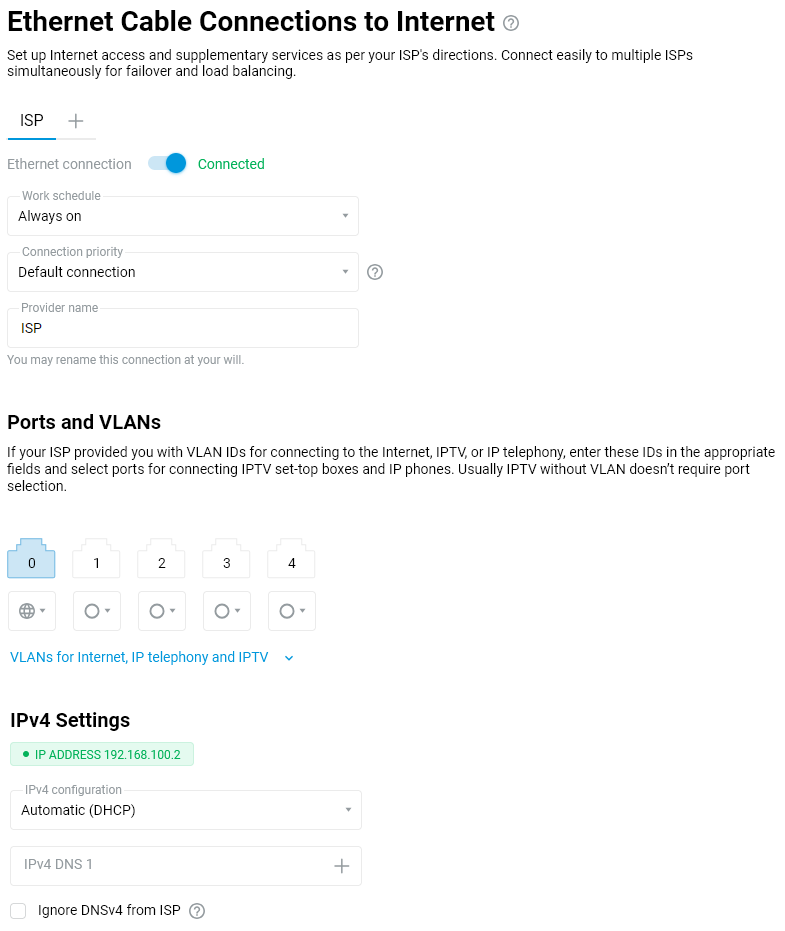
Il meccanismo di Ping Check è abilitato su questa connessione principale. Testerà continuamente se la connessione Internet funziona correttamente. In caso di guasto della connessione di rete principale, il router Keenetic passerà automaticamente al canale alternativo. Quando la connessione principale viene ripristinata, tornerà ad essa. Si consiglia di abilitare il Ping Check sulla connessione principale.

Dopo aver completato la configurazione della connessione principale, assicurarsi che la connessione a Internet sia stata stabilita.
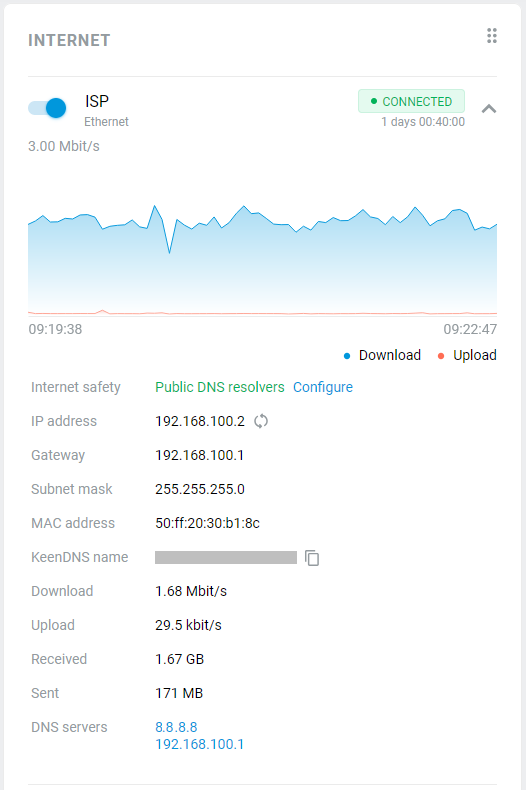
Procedere con la configurazione della connessione di backup.
Nel KeeneticOS, è possibile riassegnare qualsiasi porta di rete domestica e configurarla per collegare il cavo Internet dell'ISP (cioè, questa porta funzionerà come un'altra
porta 0(WAN/Internet) blu).Per connettersi a più ISP contemporaneamente, premere '+' nella pagina 'Connessioni via cavo Ethernet a Internet'.
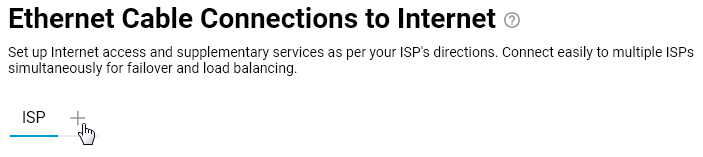
Quindi impostare l'accesso a Internet in base alle condizioni della connessione ISP.
Ad esempio, abbiamo impostato una connessione Internet di backup cablata con un'assegnazione automatica dell'IP, questa volta chiamata 'ISP 2':
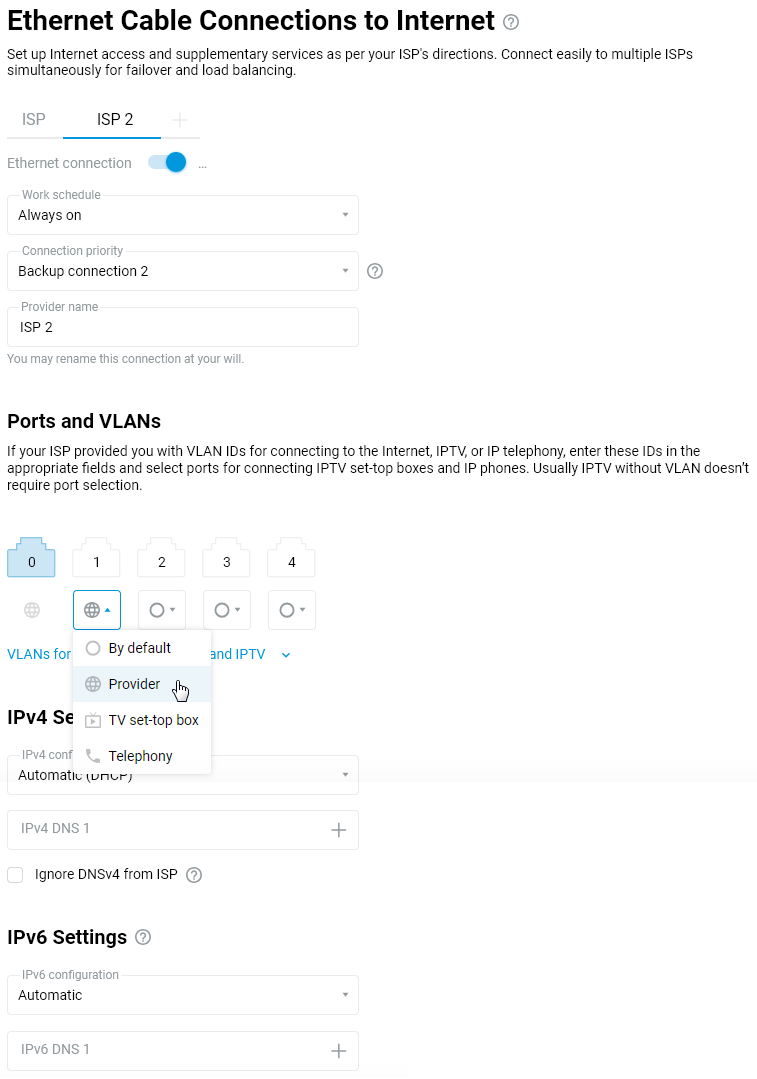
Quindi collegare il cavo Ethernet del secondo canale Internet (di backup) alla porta specificata nelle impostazioni (la
porta 1nel nostro esempio).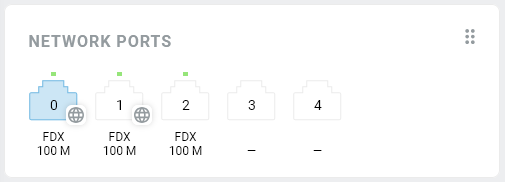
Quando un router Keenetic è collegato a due o più ISP, è anche possibile impostare le priorità di connessione. Per ulteriori informazioni in merito, consultare l'articolo 'Criteri di connessione'.
Per impostazione predefinita, la connessione principale è impostata su una priorità più alta. Le connessioni di backup, cioè quelle con una priorità più bassa, verranno messe in standby (inattive fino a quando non saranno necessarie).
Dopo aver collegato due cavi Ethernet di diversi ISP e aver così terminato la configurazione dell'impostazione di ridondanza del canale Internet principale. La pagina iniziale 'Dashboard di sistema' mostrerà la connessione attualmente attiva e la connessione di backup nella sezione 'Internet'.
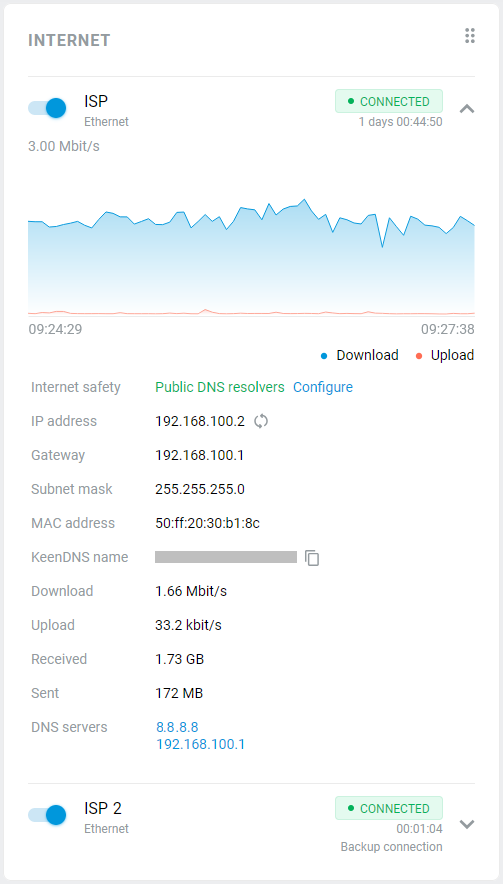
Per verificare la funzionalità, scollegare il cavo di rete dell'ISP principale dalla
porta 0(WAN/Internet) blu del router.Il KeeneticOS passerà automaticamente al canale di backup se è impossibile stabilire la connessione principale.
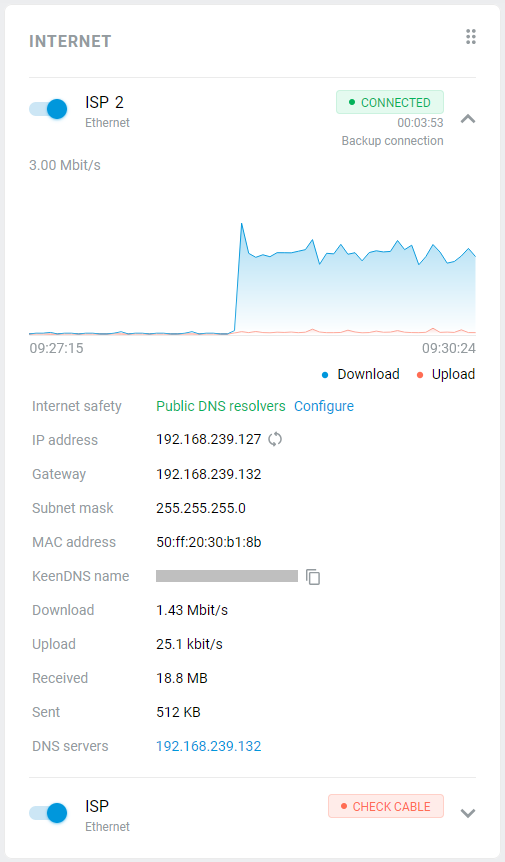
Il Keenetic tornerà automaticamente al canale principale quando la connessione principale viene ripristinata.
Quando si utilizza Multi-WAN su un router per bilanciare il carico delle connessioni Internet, è possibile configurare l'associazione di determinati dispositivi a diverse connessioni Internet utilizzando il Policy-Based Routing (PBR). Fare riferimento alle istruzioni per maggiori informazioni:
Accesso a Internet per dispositivi specifici tramite connessioni diverse
Si supponga di avere due connessioni Internet (Multi-WAN) sul proprio Keenetic: una connessione primaria tramite una linea dedicata e una connessione di backup tramite un modem USB 3G/4G. È inoltre necessario configurare il router Keenetic in modo che tutti i dispositivi domestici abbiano accesso a Internet dalla connessione primaria e un computer abbia accesso a Internet tramite la connessione di backup.
È possibile farlo utilizzando il Policy-Based Routing (PBR) e configurando il router nel menu Criteri di connessione (Connection policies).
Il processo di configurazione può essere riassunto come segue:
Nell'interfaccia web del router, nella pagina 'Criteri di connessione'('Connection Policies'), nella scheda 'Configurazione criteri'('Policy Configuration'), si aggiunge un nuovo criterio che includa solo una connessione di backup. Quindi, nella scheda 'Associazione criteri'('Policy Binding'), si sposta il dispositivo desiderato dal Criterio predefinito (Default policy) al criterio di accesso appena creato. A questo punto il dispositivo aggiunto al nuovo criterio accederà a Internet tramite la connessione di backup, mentre gli altri dispositivi (che si trovano nel Criterio predefinito)(Default policy)funzioneranno tramite quella predefinita.
Analizziamo più da vicino questa impostazione con un esempio.
Il router dispone di due connessioni Internet: quella predefinita tramite un provider wireless e quella di backup tramite una rete mobile 3G/4G.
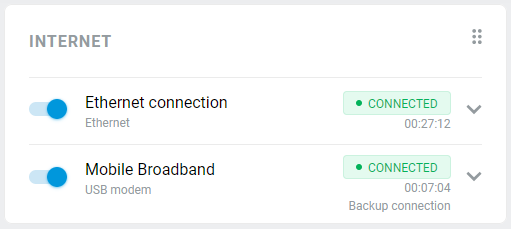
Andare alla pagina 'Criteri di connessione'('Connection Policies'). Nella scheda 'Configurazione criteri'('Policy Configuration'), verranno visualizzate due connessioni Internet (nel nostro esempio, sono 'Connessione Ethernet'('Ethernet connection') e 'Banda larga mobile'('Mobile Broadband')). Fare clic su '+ Aggiungi criterio'('+ Add policy').
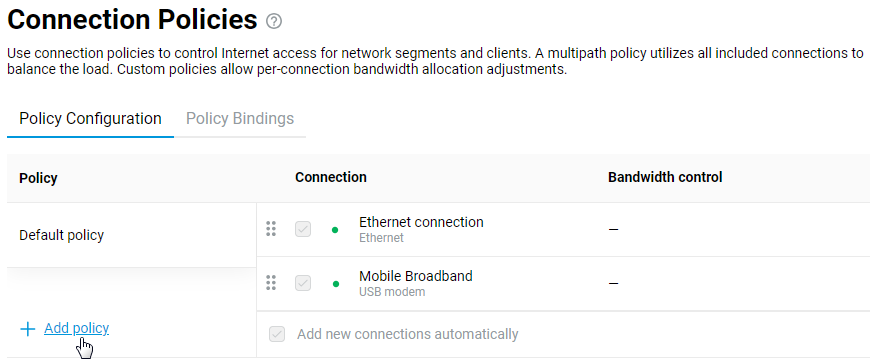
Creare un nuovo criterio di connessione, assegnargli un nome (name) e fare clic su Salva (Save).
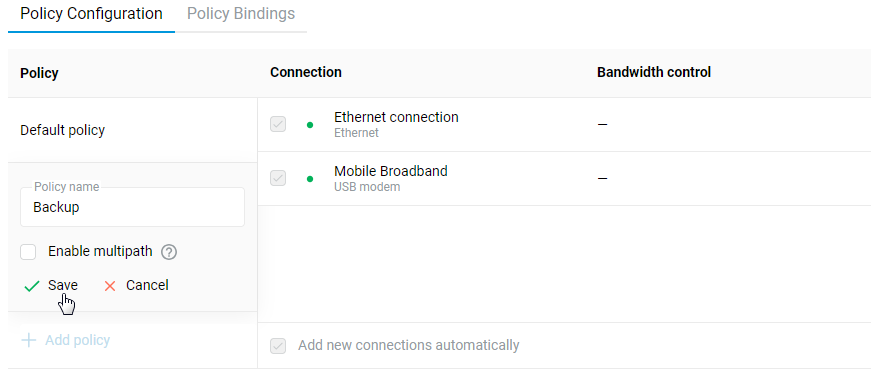
Nel criterio appena creato (nel nostro esempio, è un criterio chiamato 'Backup'), selezionare la casella per la connessione di backup (nel nostro caso, è 'Banda larga mobile'('Mobile Broadband')).
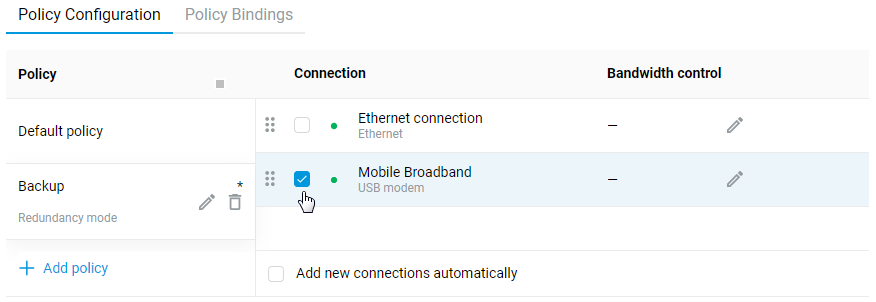
Fare clic sulla scheda 'Associazione criteri'(Policy Binding'). Fare clic su 'Criterio predefinito'('Default policy') per visualizzare tutti i dispositivi della rete locale che utilizzano questo criterio di connessione.
Fare clic sul dispositivo desiderato (nel nostro esempio, il computer denominato 'PC') e, nel campo 'Sposta in'('Move to')', selezionare il criterio appena creato per la connessione di backup (nel nostro caso, è il profilo denominato 'Backup') e fare clic su 'Conferma'('Confirm'). È anche possibile eseguire questa azione in un altro modo: trascinare e rilasciare il dispositivo dalla colonna di destra al nome del criterio desiderato nella colonna di sinistra.
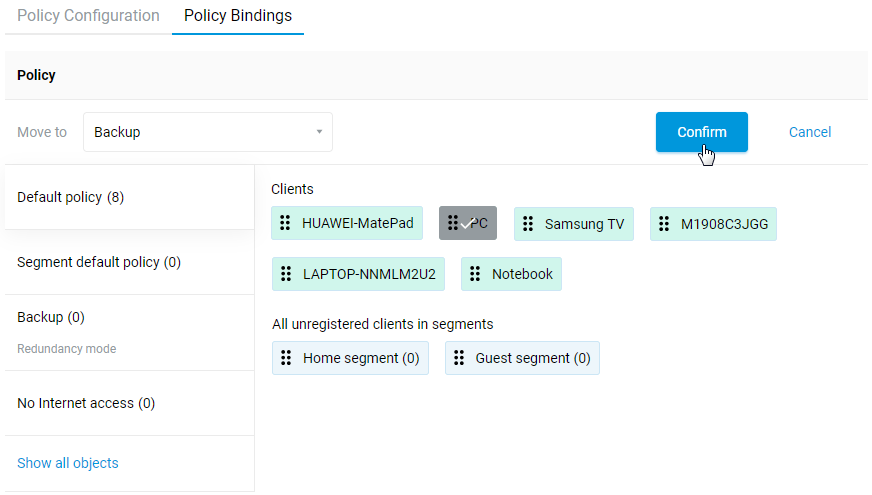
Il dispositivo desiderato è stato aggiunto al nuovo criterio di connessione, per il quale viene utilizzata solo la connessione di backup.
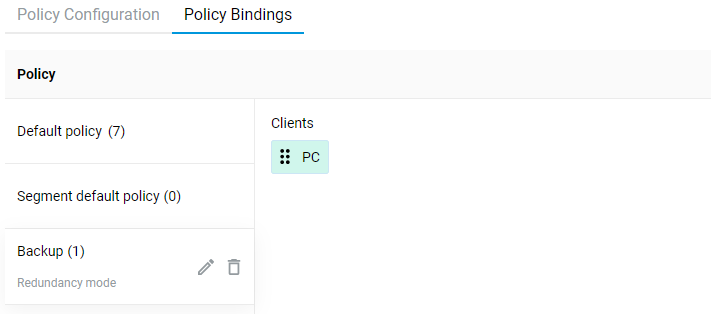
Una volta effettuate le impostazioni, il computer accederà a Internet tramite una connessione di backup (nel nostro esempio, tramite la rete 3G/4G dell'operatore di telefonia mobile) e tutti gli altri dispositivi della rete locale funzioneranno tramite la connessione predefinita.
Multipath (aggregazione della banda di più connessioni Internet)
A partire da KeeneticOS 3.9, è implementato il bilanciamento intelligente del traffico quando si utilizzano più connessioni Internet. Nei router Keenetic, questo meccanismo è chiamato Modalità multipath.
Nell'interfaccia web del router, è possibile creare una nuova policy multipath che ottimizzerà l'uso di diverse connessioni Internet e velocizzerà e bilancerà il traffico.
In modalità multipath, tutte le connessioni incluse nella policy trasmettono automaticamente il traffico. Questa modalità può essere utilizzata per aggregare la larghezza di banda dei propri ISP.
Nota
Il bilanciamento più efficace verrà applicato al traffico multi-thread (connessioni da punto a multipunto o da uno a molti), come il traffico torrent, P2P o altri protocolli che aprono connessioni multiple che non richiedono di mantenere l'indirizzo di origine. In questo caso, le connessioni verranno distribuite su connessioni diverse.
Per le connessioni punto-punto o uno a uno, il bilanciamento non funzionerà correttamente perché la maggior parte degli host scarterà i pacchetti della stessa sessione se provengono da indirizzi IP diversi. Ad esempio, un sito Internet o un servizio web che esegue il protocollo HTTPS e apre più sessioni potrebbe rifiutarsi di funzionare perché se alcune delle sessioni vanno a ISP diversi, ciò causerà trigger di sicurezza ed errori per il protocollo HTTPS.
Il multipath può funzionare solo con una policy facoltativa (non è possibile abilitare questa modalità nella Policy predefinita). Per configurarla, attenersi alla seguente procedura:
Connettere più connessioni Internet al router (ad esempio, possono essere connessioni cablate o connessioni modem 5G/4G/3G);
Importante
Gli ISP dovrebbero assegnare al router WAN Keenetic indirizzi IP da sottoreti diverse per evitare conflitti.
Nella pagina Policy di connessione (Connection Policies), aggiungere una nuova policy. Attivare l'opzione 'Abilita multipath (Enable multipath)'.
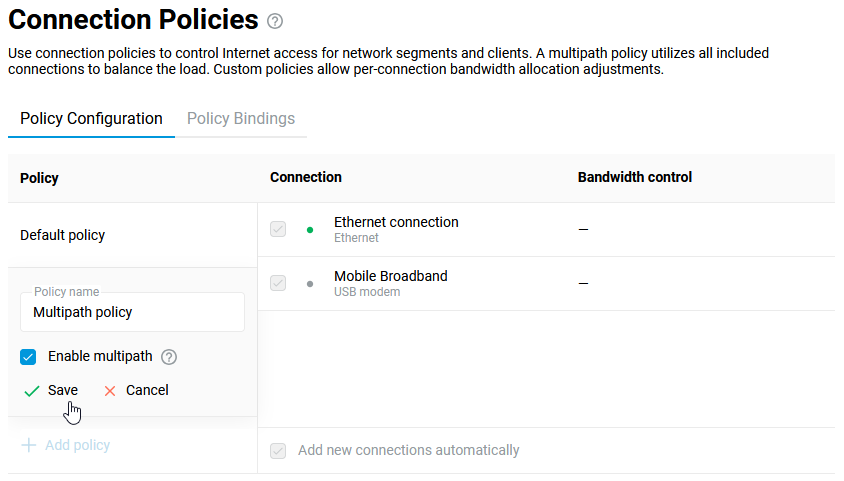
Selezionare le connessioni Internet desiderate.
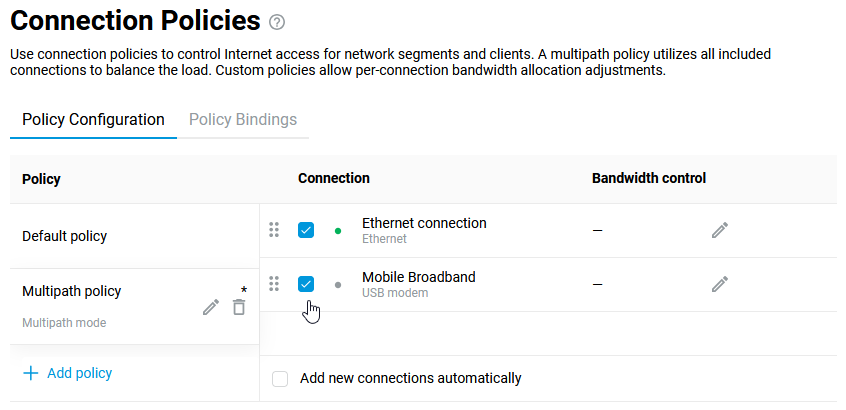
Spostare il dispositivo su cui si desidera ottenere la velocità aggregata di più connessioni in questa policy.
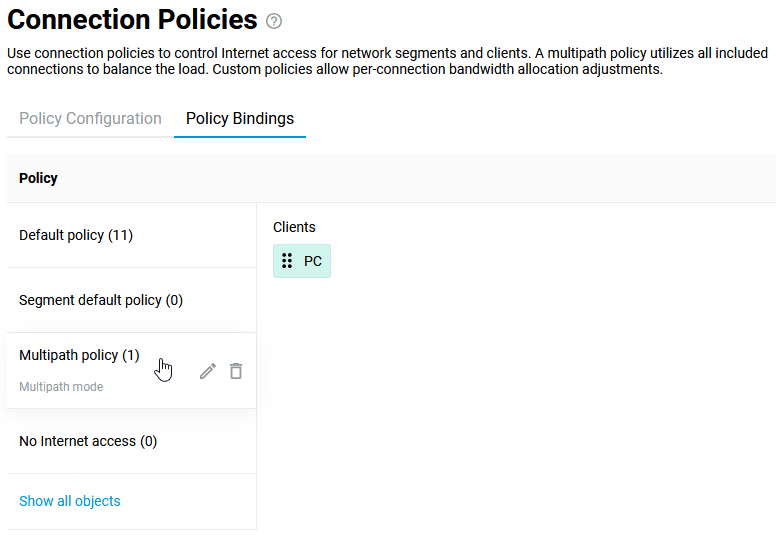
Controllare il funzionamento della transmission multipath. Il modo più semplice è avviare il download di un file tramite un client torrent sul PC. Il dispositivo sarà in grado di utilizzare più connessioni contemporaneamente, a meno che, naturalmente, entrambi i provider non blocchino il protocollo di rete peer-to-peer di BitTorrent (nelle reti degli operatori di telefonia mobile, il traffico torrent potrebbe non funzionare o la sua velocità sarà limitata artificialmente).
Nota
A partire da KeeneticOS 3.9, il numero di sessioni non viene distribuito in base al rapporto delle priorità ip global, ma in base al rapporto delle velocità dell'interfaccia fisica. Quindi, se si dispone di due connessioni Gigabit, le sessioni verranno divise a metà. E se la prima connessione è di 1000 Mbit/s e la seconda è di 100 Mbit/s, il rapporto è 10/1. Vengono prese in considerazione solo le velocità dei collegamenti fisici delle porte utilizzate. Le limitazioni di velocità dello shaper del provider secondo il piano tariffario non vengono prese in considerazione.
È importante capire che il rapporto del numero di sessioni non garantisce il rapporto di velocità. Questi rapporti si avvicinano l'uno all'altro in caso di un gran numero di sessioni omogenee. Se il carico principale è creato da una singola sessione, essa può essere stabilita casualmente attraverso qualsiasi connessione. In questo caso, la velocità sarà determinata esclusivamente dalla velocità di quella singola connessione.
Un'altra innovazione di KeeneticOS 3.9 è la possibilità di distribuire le sessioni alle connessioni non solo sulla base della coppia IP di origine / IP di destinazione, ma anche considerando la porta di origine / destinazione udp/tcp. La nuova modalità di distribuzione consente di stabilire sessioni tra due IP identici attraverso connessioni diverse, il che rende più uniforme l'utilizzo del canale.
Ad esempio, per testare l'aggregazione della larghezza di banda, il router utilizza due connessioni Internet cablate da 100 Mbps (12,5 Mbyte/s) di diversi ISP. Creiamo una policy che supporti la modalità multipath. Avviamo il download del file e nel client torrent vedremo che la velocità di download è la somma delle due connessioni Internet. Nel nostro esempio abbiamo ottenuto una velocità di download fino a circa 179,2 Mbps (22,4 Mbyte/s).
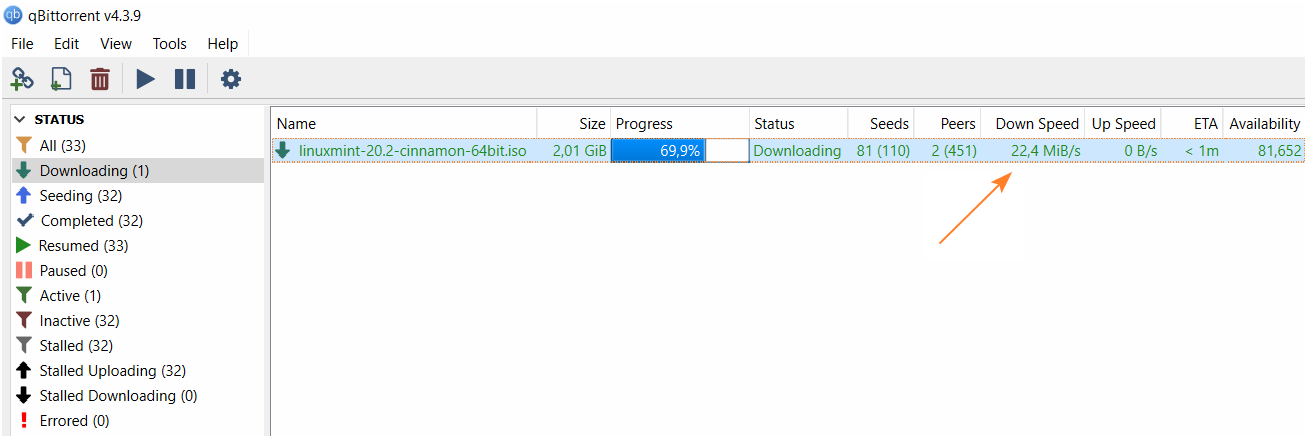
Per i modelli di router meno recenti con KeeneticOS 2.14 - 3.8, è possibile impostare connessioni in modalità bilanciata tramite l'interfaccia a riga di comando (CLI) del router. Vedere 'Utilizzo di più connessioni WAN in modalità di bilanciamento del carico (configurazione da CLI)' per un esempio di configurazione.
Gestione della larghezza di banda per le connessioni Internet
Dalla versione KeeneticOS 3.8, l'opzione del limite di velocità per il traffico in entrata e in uscita è stata aggiunta all'interfaccia web (web interface) (web interface) del router nella schermata 'Priorità di connessione'('Connection priorities') .
Questa schermata consente di configurare i criteri di connessione e di assegnarli a dispositivi e segmenti di rete. Per ogni connessione nel criterio, è possibile specificare la priorità di gestione del traffico individuale e i limiti di velocità in entrata e in uscita. Si noti che la gestione della larghezza di banda non è disponibile per il criterio predefinito; questa impostazione è possibile solo per i criteri aggiuntivi creati manualmente.
Importante
Attualmente, la gestione della larghezza di banda funziona solo per il traffico IPv4.
Mostriamolo con un esempio. Nella pagina 'Criteri di connessione'('Connection Policies') nella scheda 'Configurazione criteri'('Policy Configuration') , aggiungiamo un nuovo criterio denominato speedlimit-10Mbit. Nelle impostazioni di controllo della larghezza di banda, nei campi 'Controllo della larghezza di banda in entrata/uscita'('Inbound/outbound bandwidth control') ,selezioneremo 'Manuale'('Manual'), e nei campi 'Limita la velocità per i dati in entrata/uscita'('Limit speed for incoming/outbound data') ' specificheremo la velocità in kbps o Mbps. Nel nostro esempio, il limite di velocità è 10 Mbit/s:
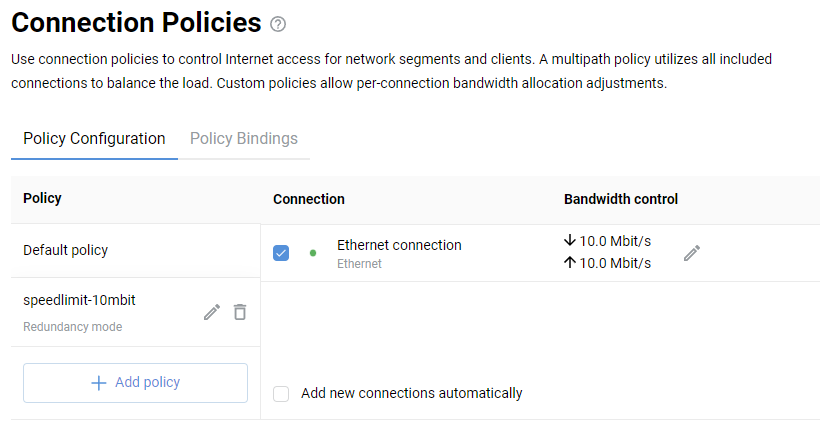
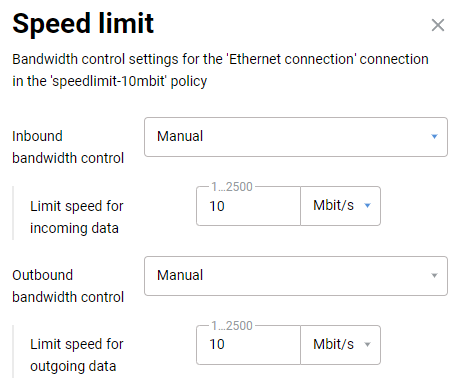
Nella scheda 'Associazioni criteri'('Policy Bindings'), aggiungiamo i dispositivi di rete domestica desiderati al criterio speedlimit-10Mbit. Per fare ciò, selezionare il criterio di connessione nella colonna di sinistra e quindi trascinare i dispositivi sul nome del criterio desiderato nella colonna di sinistra.
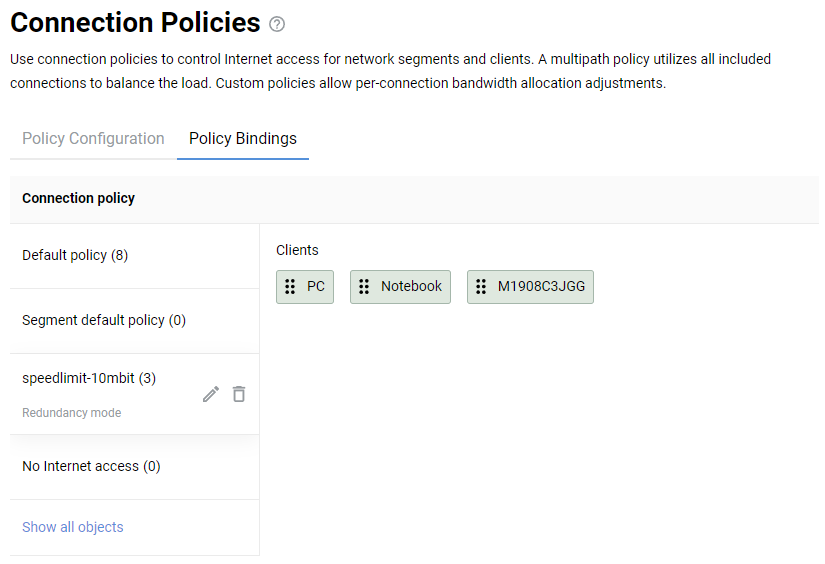
A questi dispositivi verrà ora applicato un criterio di connessione a Internet con la larghezza di banda specificata (nel nostro esempio, con un limite di velocità di 10 Mbit/s per il traffico in entrata e in uscita). Testiamo il limite di velocità utilizzando il servizio online Speedtest, eseguendo il test da un computer che è stato aggiunto al criterio di accesso speedlimit-10mbit:
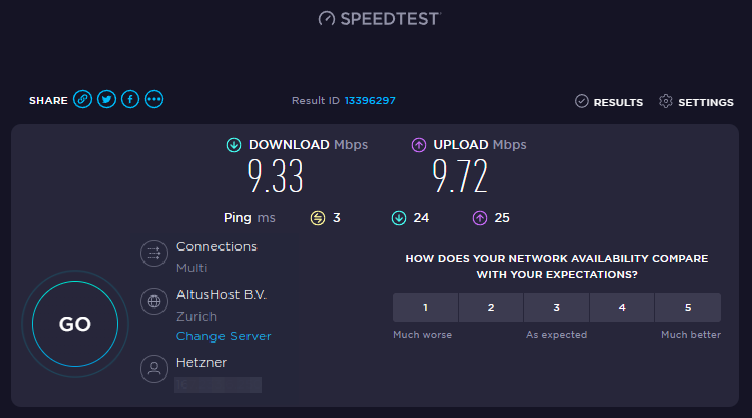
È possibile trovare maggiori informazioni nell'articolo 'Come misurare la velocità della connessione a Internet?'.
È inoltre possibile impostare la gestione della larghezza di banda per più connessioni Internet contemporaneamente. Ad esempio:
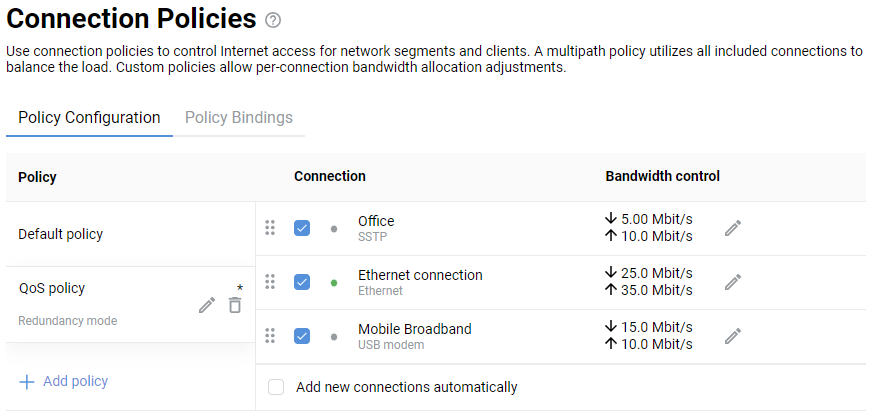
Opzioni di connessione IPv6
Connessione a Internet tramite IPv6
Per connettere un router Keenetic a Internet tramite il protocollo IPv6, non sono necessarie impostazioni speciali. Nella maggior parte dei casi, è sufficiente abilitare IPv6 nelle impostazioni dell'interfaccia esterna che verrà utilizzata per la connessione.
Importante
Affinché le connessioni IPv6 funzionino attraverso il router, l'ISP deve assegnare un indirizzo con il prefisso di rete /48, /56 o /64 per consentire la delega del prefisso alla rete domestica. In caso contrario, la connessione IPv6 tramite il router non funzionerà.
Alcuni ISP forniscono un solo indirizzo IPv6 senza delega del prefisso. Tali parametri sono progettati per connettere un solo host e non funzioneranno attraverso un router.
I modem USB degli operatori di telefonia mobile non supportano la delega dei prefissi. La connessione IPv6 tramite modem 3G/4G funzionerà solo se connessa direttamente a un computer e con un solo host.
Consultare la sezione 'Nota' alla fine dell'articolo per informazioni su come scoprire se è stato ricevuto un prefisso.
Per configurare una connessione IPv6, procedere come segue:
Per un semplice accesso IPoE con un server DHCP, è sufficiente abilitare IPv6. È possibile farlo nella pagina 'Connessioni a Internet via cavo Ethernet'. Nella sezione 'Impostazioni IPv6 (IPv6 Settings)', impostare il campo 'Configurazione IPv6 (IPv6 configuration)' su 'Automatico (Automatic)' o 'Manuale (Manual)'. Impostare su 'Disabilitato (Disabled)' per disabilitare IPv6.
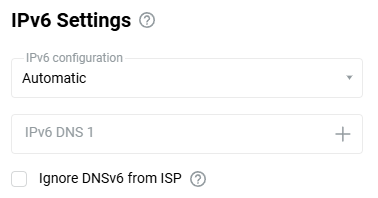
Se si utilizza una connessione di autenticazione (PPPoE, PPTP o L2TP), andare alla pagina 'Connessioni a Internet via cavo Ethernet' e in 'Autenticazione ISP (ISP Authentication)' fare clic su 'Mostra impostazioni avanzate (Show advanced settings)'.
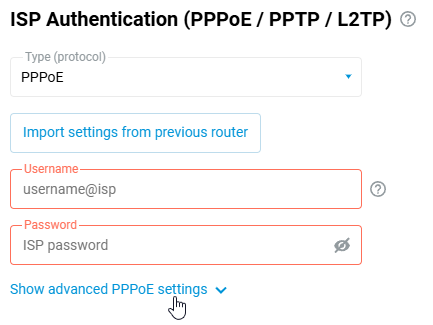
Nelle impostazioni che appaiono, nel campo 'Configurazione IPv6 (IPv6 configuration)' impostare su 'Automatico (Automatic)' o 'Manuale (Manual)'.
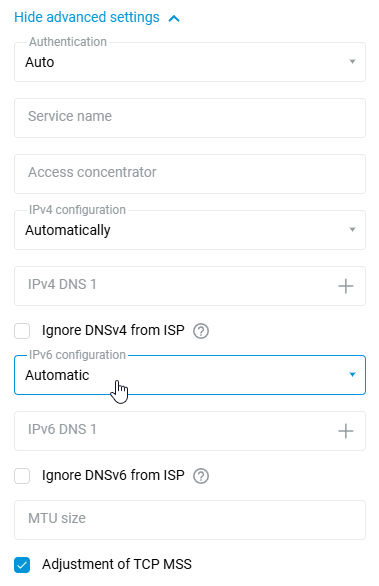
Dopo aver eseguito i passaggi precedenti, il dispositivo Keenetic dovrebbe ottenere automaticamente un indirizzo IPv6 e i server DNS dall'ISP.
Sul computer, verificare se le risorse Internet sono disponibili tramite IPv6.
Ad esempio, dalla riga di comando di Windows, eseguire il comando:
ping ipv6.google.com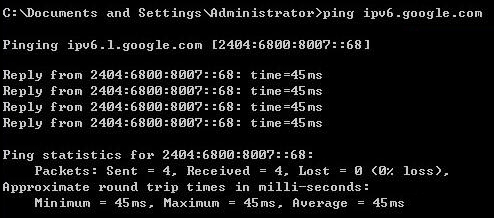
Nota
È possibile visualizzare un elenco dei prefissi IPv6 correnti nell'interfaccia a riga di comando (CLI) di Keenetic utilizzando:
show ipv6 prefixesAd esempio:
(config)> show ipv6 prefixes

prefix:
 prefix: 2a02:2698:24::/64
 interface: PPPoE0
 valid-lifetime: 86349
 preferred-lifetime: 3549
Oppure dare un'occhiata al file di sistema self-test.txt nella sottosezione 'show ipv6 prefixes'. Ad esempio:
<!-- show ipv6 prefixes -->
 <prefix>
  <prefix>2a02:2698:24::/64</prefix>
  <interface>PPPoE0</interface>
  <valid-lifetime>86349</valid-lifetime>
  <preferred-lifetime>3549</preferred-lifetime>
 </prefix>
Nel nostro esempio, l'ISP ha delegato il prefisso /64. Il prefisso /64 consente di utilizzare gli indirizzi IPv6 solo all'interno di un segmento (ad esempio, solo per il segmento Home). Il prefisso /48 consente di utilizzare indirizzi IPv6 in diversi segmenti (ad esempio, nei segmenti 'Home' e 'Guest' e in segmenti aggiuntivi).
La ricezione di un indirizzo IPv6 sull'interfaccia WAN è facoltativa. Affinché un router funzioni con IPv6, l'ISP deve fornire un prefisso anziché un indirizzo IP.
Ecco un esempio di parametri quando l'ISP ha delegato solo un indirizzo IPv6 senza un prefisso. In questo caso, la connessione tramite il router non funzionerà.
<!-- show ipv6 prefixes -->

<!-- show ipv6 addresses -->
 <address>
  <address>2a00:1370:8024::</address>
  <link-local>fe80::5a8b:f3ff::</link-local>
  <interface>ISP</interface>
  <valid-lifetime>infinite</valid-lifetime>
 </address>
Una connessione IPv6 con il tunnel broker Hurricane Electric
I tunnel IPv6 su IPv4 vengono utilizzati per accedere alle risorse Internet tramite il protocollo IPv6 quando il proprio indirizzo pubblico è IPv4. Per configurare la connessione, registrati con un provider virtuale IPv6 (tunnel broker) che esegue la tecnologia 6in4(6in4 technology). Otterrai le impostazioni di connessione al momento della registrazione.
Importante
I requisiti per la connessione a un IPv6 Tunnel Broker sono i seguenti:
un indirizzo IP pubblico (public IP address ) statico sull'interfaccia esterna;
deve essere consentito il ping al router da Internet: il tuo ISP non deve bloccare i pacchetti ICMP in entrata e devi creare una regola firewall per rispondere alle richieste di ping sul Keenetic.
Vai alla pagina del tunnel broker Hurricane Electric.
Fai clic sul pulsante 'Register' per iscriverti al servizio.
Nella finestra 'IPv6 Tunnel Broker Registration', inserisci le informazioni richieste e fai clic sul pulsante 'Register'.
Per creare un tunnel, fai clic sul collegamento 'Create Regular Tunnel'.
Nella finestra 'Create New Tunnel', inserisci l'indirizzo IP pubblico statico del Keenetic nel campo 'IPv4 Endpoint (Your side)'. Puoi verificarlo nell'interfaccia web nella pagina 'Cruscotto di sistema' ('System dashboard').
Nella tabella 'Available Tunnel Servers', seleziona il server del tunnel. Puoi scegliere il server più vicino a te per territorio o mantenere quello selezionato automaticamente. Premi il pulsante 'Create Tunnel' per continuare.
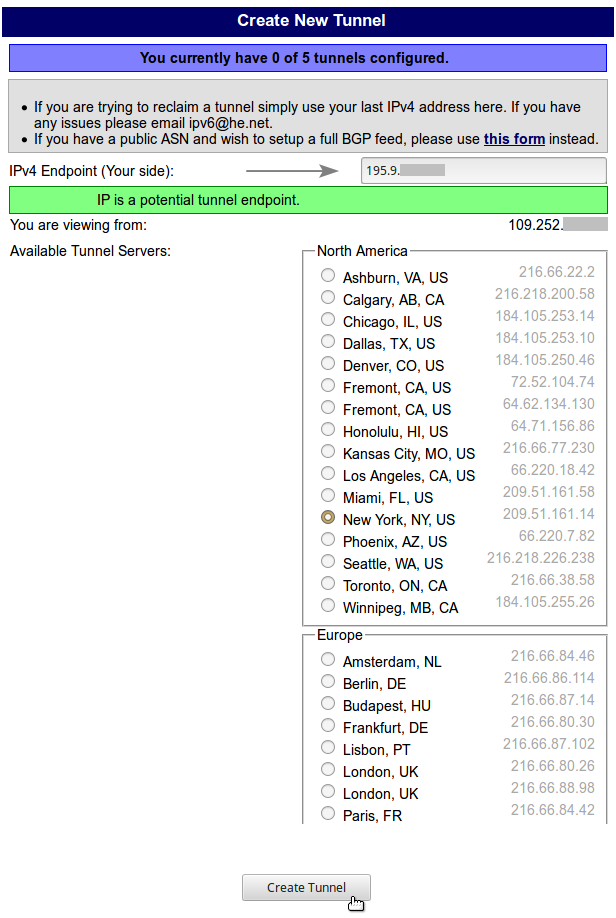
Quindi, nella sezione 'Configured Tunnels', fai clic sul collegamento del tunnel creato per informazioni dettagliate sul tunnel IPv6.
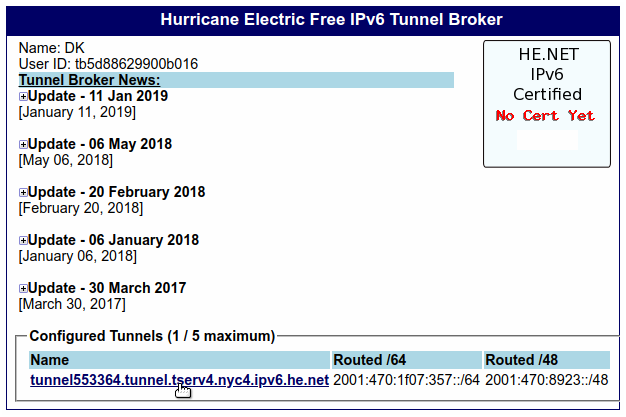
La finestra 'Tunnel Details' nella scheda IPv6 fornisce tutte le informazioni necessarie per configurare un tunnel IPv6 su IPv4 nel Keenetic.
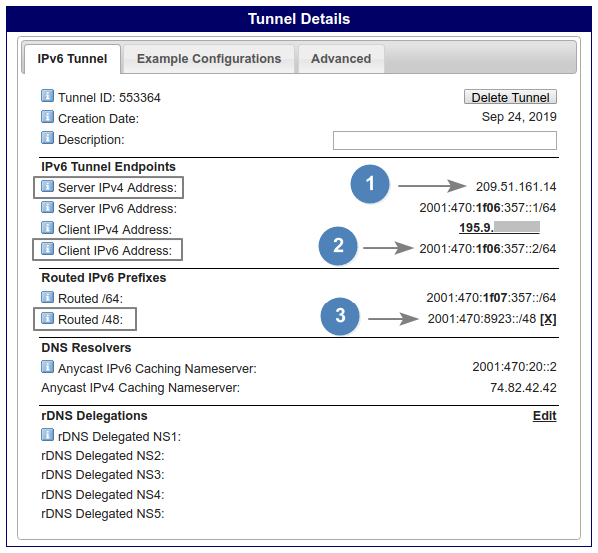
'Routed /48' non visualizza immediatamente le informazioni sul prefisso. Per ottenere il prefisso, premi 'Assign'.
Avrai bisogno delle seguenti informazioni:
Server IPv4 Address
Client IPv6 Address
Routed /48 (prefisso IPv6)
Connettiti all'interfaccia web (Web Interface) di Keenetic.
Per lavorare con il protocollo IPv6, è necessario installare il componente di sistema 'IPv6' sul Keenetic. Assicurati di averlo fatto. Controllalo nella pagina 'Impostazioni generali del sistema'('General System Settings') nella sezione 'Aggiornamenti e opzioni dei componenti'('Updates and component option').

Quindi vai alla pagina 'Altre connessioni'('Other Connections') e, nella sezione 'Tunnel IPv6 in IPv4', fai clic su 'Crea connessione'('Create connection').
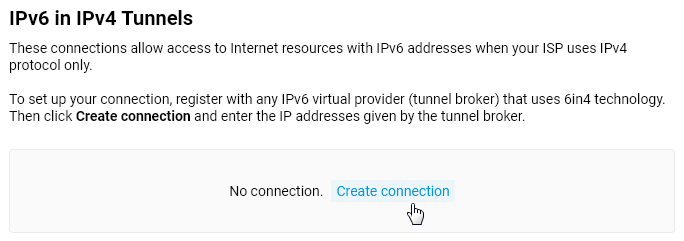
Nella finestra 'Impostazioni di connessione'('Connection Settings'), assicurati di abilitare l'opzione 'Usa per accedere a Internet'('Use for accessing the Internet'). Nel campo 'Nome connessione'('Connection name'), specifica un nome qualsiasi per descrivere la connessione. Nel campo 'Indirizzo IPv4'('IPv4 address'), devi inserire l'indirizzo del server per la connessione (specificato nel pannello di controllo del broker in 'Server IPv4 Address'). Nel campo 'Indirizzo IPv6', inserisci l'indirizzo del client specificato nel pannello di controllo in 'Client IPv6 Address' (aggiungi l'indirizzo senza il
prefisso /64). E nel campo 'Prefisso IPv6', inserisci l'indirizzo da 'Routed /48'.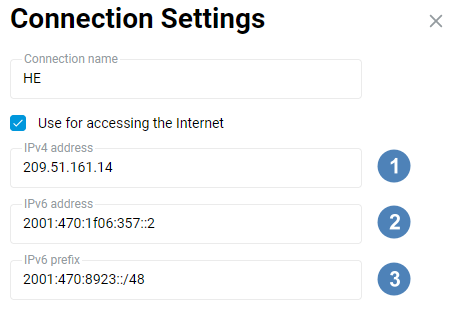
Fai clic su 'Salva'('Save') per salvare la configurazione del router.
Nella pagina 'Altre connessioni'('Other Connections'), per attivare il tunnel, imposta l'interruttore sullo stato 'Attivo'('On').
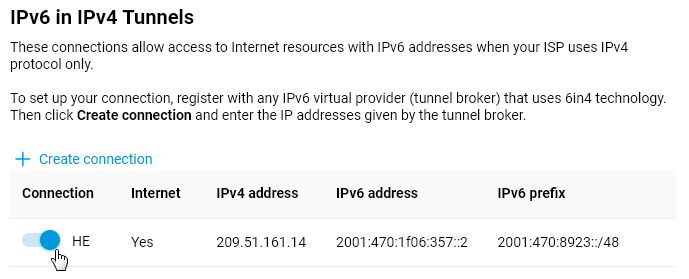
Avvertimento
A partire da KeeneticOS
4.0, sono state apportate modifiche all'implementazione delle connessioni IPv6 su IPv4 (IPv6 over IPv4 connections). Ora, affinché questo tipo di tunnel funzioni, è necessario aumentare la priorità della connessione IPv6 nella scheda 'Configurazione policy'('Policy Configuration'), pagina 'Priorità di connessione'(Connection priorities').Per verificare la connessione, vai alla pagina 'Diagnostica'('Diagnostics'); nella sezione 'Test di connessione di rete'('Network Connection Test'), sposta l'interruttore su 'Ping IPv6' e fai clic su 'Avvia il test'('Start the test').
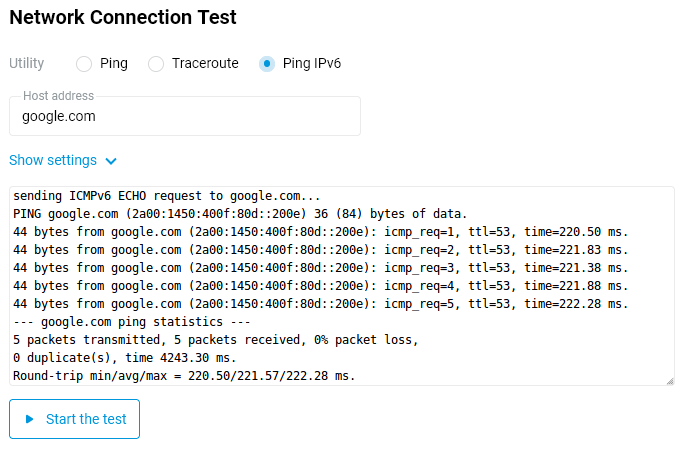
Se la connessione a un tunnel broker avviene con successo, i risultati del ping non devono presentare pacchetti persi (
0% di pacchetti persi). Tutti i pacchetti devono essere inviati (5 pacchetti trasmessi) all'host, e l'host risponderà (5 pacchetti ricevuti).
Opzioni di configurazione avanzate
Verifica della disponibilità di Internet (Ping Check)
Un router Keenetic consente di connettersi simultaneamente a più ISP (funzione denominata Multi-WAN) e di attivare la verifica continua della disponibilità di Internet (Ping Check). La funzione Ping Check rileva se una connessione Internet è disponibile eseguendo il polling di un determinato host di rete. Se la rete dell'ISP principale si guasta, il router si collegherà automatically al canale di backup.
È possibile configurare i controlli di disponibilità di Internet per le connessioni cablate IPoE (incluse quelle con l'autenticazione presso l'ISP: PPPoE, PPTP e L2TP), così come WISP, ADSL / VDSL. Ma la funzione Ping Check sarà particolarmente utile se si dispone di una connessione Internet tramite un modem USB 3G/4G.
Importante
I router Keenetic possono gestire l'alimentazione dei modem USB senza l'assistenza dell'utente. Il fatto è che molti modem moderni sono dispositivi autonomi che si avviano e funzionano separatamente dal router. Da un lato, questo è un bene. Ma d'altra parte, molti modem USB compatti sono progettati principalmente per un lavoro saltuario nei computer portatili, ma non per un lavoro continuo 24 ore su 24, a causa del quale possono guastarsi o bloccarsi. Con l'aiuto della funzione Ping Check, il tuo dispositivo Keenetic scoprirà da solo che Internet non è disponibile per qualche motivo e riavvierà automaticamente il modem in modo forzato affinché la connessione venga ripristinata.
Non è necessario preoccuparsi di configurare Ping Check. È sufficiente collegare il modem USB supportato al Keenetic e assicurarsi che sia rilevato e pronto per il funzionamento (operazione verificabile nell'interfaccia web, alla pagina Pannello di controllo del sistema). La funzione Ping Check si attiva automaticamente quando un modem USB è collegato al router. Utilizzerà la modalità Automatica come metodo di controllo.

Questa modalità è progettata per semplificare la configurazione della funzione Ping Check per gli utenti comuni (coloro che non desiderano approfondire i parametri aggiuntivi). Verifica la disponibilità degli host google.com, facebook.com, yahoo.com sulla porta TCP/443 (HTTPS). Di norma, gli ISP non bloccano questa porta. Se non c'è connessione agli host, il router tenterà di ristabilire la connessione riavviando l'interfaccia del modem oppure, se è disponibile una connessione di backup, passerà automaticamente al canale di backup.
Oltre alla funzionalità predefinita, è possibile configurare manualmente la funzione Ping Check. Oltre alla modalità Automatica, sono disponibili altre 3 opzioni: ICMP echo (Ping), controllo della porta TCP/TLS e controllo della porta TCP. Per maggiori dettagli, consultare l'istruzione Ottimizzazione del Ping Check.
Ottimizzazione del Ping Check
Importante
Questo articolo fornisce informazioni per utenti esperti.
L'implementazione della funzione Ping Check nell'interfaccia web di un router Keenetic supporta una configurazione flessibile.
Importante
Si consiglia di utilizzare la funzione Ping Check sulla connessione principale, che ha una priorità più alta rispetto alla connessione di backup. Generalmente, non è necessario abilitare ulteriormente il Ping Check sulla connessione di backup perché, quando la connessione principale viene ripristinata, il router riporterà il gateway predefinito a quello con la priorità più alta.
Per informazioni sulle priorità, vedere Criteri di connessione.
Ping Check può essere configurato per connessioni cablate IPoE (incluse quelle autenticate con un ISP tramite i protocolli PPPoE, PPTP e L2TP) e 3G/4G, WISP, ADSL / VDSL.
Nella pagina della connessione, sotto Verifica della disponibilità di Internet (Ping Check) nel campo Modalità, è possibile specificare manualmente quali richieste di controllo utilizzare — ICMP o TCP.
Sono disponibili 5 opzioni:
Automatico
ICMP echo (Ping)
Controllo della porta TCP/TLS
Controllo della porta TCP
Disabilitato
Modalità 'Automatico'
È progettata per rendere più semplice per gli utenti comuni (coloro che non vogliono conoscere parametri aggiuntivi) l'impostazione della funzione Ping Check.
Verifica la disponibilità dei nodi google.com, facebook.com, yahoo.com sulla porta TCP/443 (HTTPS). Di norma, i fornitori di servizi non bloccano questa porta. L'intervallo di controllo è di 10 secondi. Il numero minimo di tentativi riusciti per passare dallo stato Spento a Acceso è 5. Il numero di tentativi non riusciti per passare dallo stato Acceso a Spento è 5.
Importante
Alcuni modem USB potrebbero richiedere più tempo per stabilire la connessione rispetto a quello definito nel profilo Automatico. Se il modem si riavvia continuamente, provare a impostare Ping Check manualmente utilizzando la modalità ICMP echo (Ping), Controllo porta TCP/TLS o Controllo porta TCP e selezionando il valore richiesto nel campo Intervallo di controllo.
Modalità 'ICMP echo (Ping)'
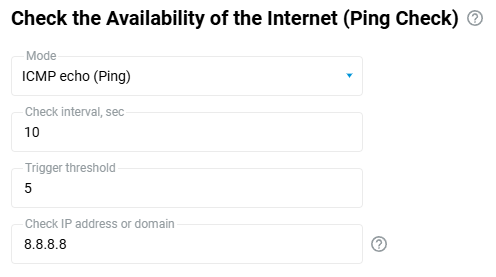
Nei campi Frequenza di controllo (tempo in secondi tra i controlli) e Soglia di intervento (numero di test non riusciti), i valori predefiniti sono rispettivamente 10 e 5.
Nota
Per una connessione Ethernet, i valori ottimali per Intervallo di controllo e Soglia di attivazione sono rispettivamente 5 e 3.
Nel campo Verifica indirizzo IP o dominio, inserire l'indirizzo IP dell'host o il suo nome di dominio, la cui risposta fungerà da criterio di accesso alla rete. Ad esempio, è possibile utilizzare l'indirizzo di un server DNS fail-safe affidabile (il nostro esempio mostra l'indirizzo IP di un server DNS pubblico di Google). Si consiglia di specificare l'indirizzo IP per evitare problemi relativi al DNS.
Importante
Il passaggio a una connessione di backup o il riavvio del modem 3G/4G avverrà dopo aver superato il numero di controlli falliti specificato nel campo Soglia di attivazione.
Suggerimento
Alcuni ISP consentono il ping (richieste ICMP) ad alcuni server DNS pubblici (ad es. i server DNS di Google 8.8.8.8, 8.8.4.4) o ai loro server DNS, anche quando l'accesso a Internet è bloccato. Si consiglia di specificare un indirizzo IP (server) che sia sempre disponibile su Internet e che smetta di rispondere solo quando non c'è accesso alla rete.
Quando si utilizza la modalità ICMP echo (Ping) e si specificano server pubblici (servizi) come indirizzo IP per verificare la disponibilità di Internet, potrebbero verificarsi ritardi nella risposta al ping. Il tempo di attesa per una risposta a una richiesta dal server è di 10 secondi. Se la risposta non viene ricevuta dopo questo tempo, il router considera la richiesta non riuscita e invia la richiesta successiva. Questo valore è costante.
Nel campo Intervallo di controllo, è possibile specificare l'intervallo tra i controlli. Il punto di partenza per la seconda e le successive richieste è il momento della ricezione della risposta precedente (o la scadenza del tempo di attesa della risposta), non il momento dell'invio dell'ultima richiesta. Ad esempio, 0 sec — viene inviata la prima richiesta, in 3 sec — viene ricevuta la prima risposta (può attendere fino a 10 sec), quindi il tempo di attesa specificato nel campo Intervallo di controllo (10 sec per impostazione predefinita), cioè 3+10=13 sec — invio della seconda richiesta, ecc. Pertanto, non può esserci alcun conflitto di temporizzazione (quando la richiesta viene inviata prima della risposta precedente).
Se ci sono ritardi costanti nelle risposte da qualche server pubblico, non è consigliabile aumentare eccessivamente l'intervallo di controllo e la soglia di attivazione, poiché ciò potrebbe causare il blocco del traffico lato server. È preferibile scegliere l'indirizzo di un'altra risorsa, che sia permanentemente disponibile su Internet, e che non causi ritardi significativi nella risposta al ping.
Modalità 'Controllo dell porta TCP/TLS'
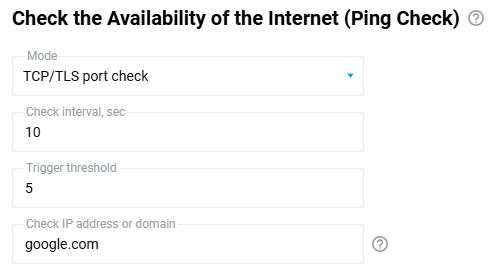
La modalità Controllo della porta TCP/TLS migliora il funzionamento del meccanismo Ping Check per fornire protezione contro le interruzioni dell'accesso a Internet. Questa modalità eviterà falsi positivi quando l'ISP reindirizza il traffico a un portale autorizzato, come il suo servizio di fatturazione.
Si consiglia di specificare l'indirizzo IP per evitare problemi relativi al DNS:
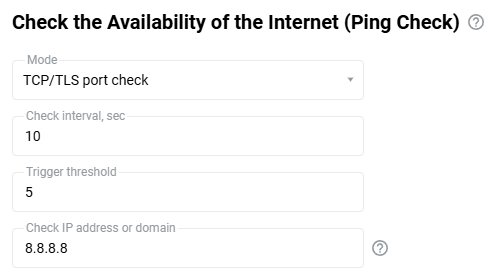
Modalità 'Controllo della porta TCP'
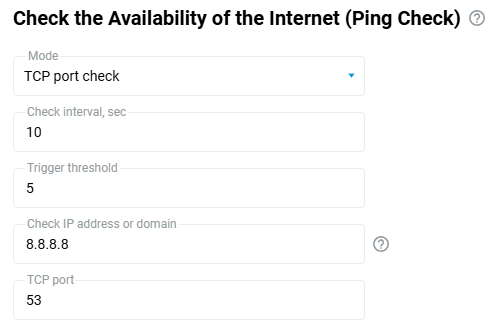
Nei campi Intervallo di controllo (tempo in secondi tra i controlli) e Soglia di attivazione (numero di controlli non riusciti), i valori predefiniti sono rispettivamente 10 e 5.
Nota
Per una connessione Ethernet, i valori ottimali per Intervallo di controllo e Soglia di attivazione sono rispettivamente 5 e 3.
Nel campo Verifica indirizzo IP o dominio, inserire l'indirizzo IP dell'host o il suo nome di dominio di cui si desidera verificare la disponibilità. Ad esempio, è possibile utilizzare l'indirizzo di un server DNS (nel nostro esempio, è specificato l'IP di un server DNS pubblico di Google). Si consiglia di inserire l'indirizzo IP per evitare problemi relativi al DNS.
Nel campo Porta TCP, specificare il numero della porta TCP che verrà utilizzata per verificare la disponibilità di Internet. Nel nostro esempio viene utilizzata la porta TCP/53 (DNS).
Modalità 'Disabilitato'
Se si desidera disabilitare il meccanismo Ping Check, impostare Disabilitato nel campo Modalità.

Come ignorare i DNS del proprio ISP
Solitamente, un ISP fornisce automaticamente ai propri utenti i propri server di dominio (DNS). Tuttavia, in alcuni casi potrebbe essere necessario smettere di usare questi server e sostituirli con indirizzi DNS pubblici o del provider VPN.
A partire dalla versione KeeneticOS 3.1, è possibile attivare nell'interfaccia web l'opzione per ignorare (disabilitare) i server DNS ricevuti automaticamente dal provider. Questa opzione è disponibile per le connessioni nella pagina 'Cavo Ethernet' (abilitando PPPoE/PPTP/L2TP), 'Wireless ISP', 'Connessione DSL'.
Vediamo un esempio. Nell'interfaccia web del router, nella pagina 'Pannello di controllo del sistema' nel pannello 'Internet', la riga 'Server DNS' mostra gli indirizzi DNS ricevuti automaticamente dall'ISP e i server aggiuntivi specificati manualmente. Nel nostro esempio, il server DNS 192.168.100.1 è ottenuto dall'ISP, e gli indirizzi 8.8.8.8 e 8.8.4.4 sono aggiunti manualmente.
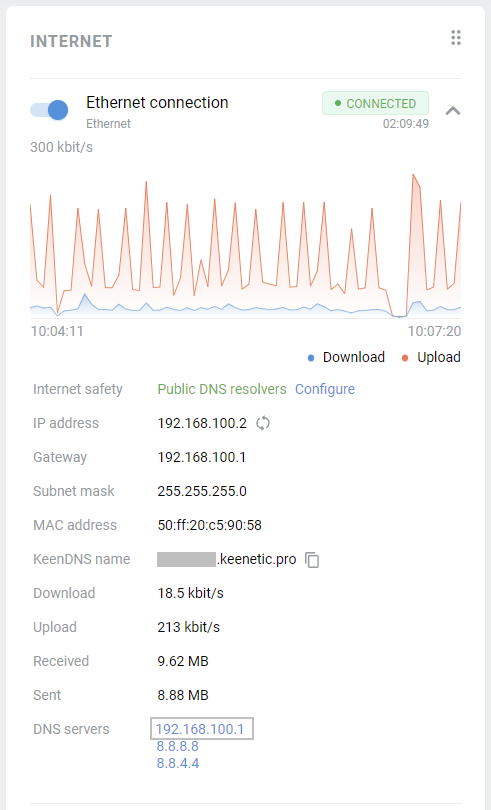
Abilitare l'opzione 'Ignora DNSv4 da ISP' nella pagina 'Connessioni a internet via cavo Ethernet'. Blocca l'utilizzo degli indirizzi dei server DNS ricevuti tramite DHCP per la connessione corrente.
Quando si utilizza una connessione IPoE (senza autenticazione) o con autenticazione tramite protocollo PPPoE/PPTP/L2TP, è possibile trovare questa impostazione nella pagina 'Connessioni a internet via cavo Ethernet' nella sezione 'Impostazioni IPv4'. Le impostazioni per le connessioni WISP e ADSL si trovano nelle rispettive pagine 'Wireless ISP' e 'Connessione DSL'.
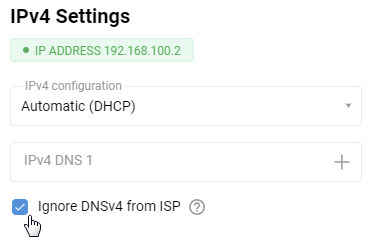
Importante
Una volta abilitato 'Ignora DNS' e salvate le impostazioni, ci si riconnetterà automaticamente al proprio ISP (disabilitando e abilitando l'interfaccia Internet).
Dopo aver disabilitato il DNS, la riga 'Server DNS' nella pagina 'Pannello di controllo del sistema' non visualizzerà più gli indirizzi ricevuti automaticamente dall'ISP.
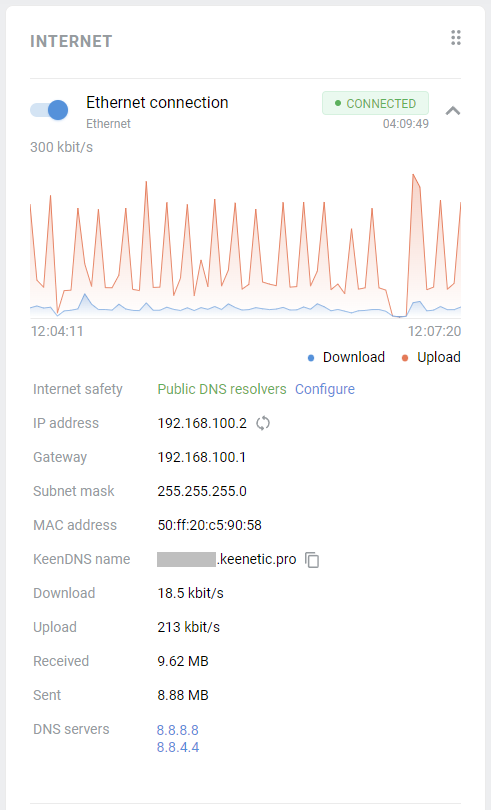
Importante
Diversi ISP hanno varie configurazioni di rete. La disabilitazione degli indirizzi del provider DNS può portare alla mancata connessione del tunnel (PPPoE/PPTP/L2TP), a interruzioni nel funzionamento di servizi aggiuntivi e altro. Prima di ignorare il DNS fornito dal proprio ISP, assicurarsi che le impostazioni non includano i nomi di dominio dei server che autenticano la connessione. Se contengono un indirizzo del server in formato nome di dominio, come l2tp.aa.net.uk, in questo caso non è possibile disabilitare il DNS sulla connessione utilizzata per connettersi al server di autenticazione. Solitamente si tratta di una connessione 'Cablata' (ISP), poiché ciò renderà impossibile determinare l'indirizzo del server che fornisce l'accesso a Internet.
Suggerimento
Se uno dei filtri Internet (SafeDNS, AdGuard DNS, ecc.) è abilitato nelle impostazioni del router, tutte le richieste DNS saranno inviate agli indirizzi del servizio. In questo caso, i server DNS del provider e quelli aggiuntivi aggiunti manualmente non verranno utilizzati.
Se le impostazioni del router utilizzano server DoT/DoH, questi non vengono visualizzati nella pagina 'Pannello di controllo del sistema' nella riga 'Server DNS'. Quando il DNS dell'ISP è disabilitato, verranno utilizzati gli indirizzi del servizio DoT/DoH.
È possibile trovare maggiori informazioni nell'articolo 'Utilizzo di server DNS pubblici'.
Modalità standby (su richiesta) per le connessioni di backup
Per impostazione predefinita, una connessione di backup per l'accesso a Internet è sempre nello stato connesso. Ciò massimizza la velocità di passaggio a una connessione di backup in caso di guasto della connessione principale.
Se l'utente preferisce che il router avvii una connessione di backup con l'operatore solo in caso di guasto del canale principale, il canale di backup deve essere impostato sulla modalità Su richiesta (Standby) (disponibile dalla versione KeeneticOS 4,0 e successive). In questo caso, il passaggio a Su richiesta (Standby) richiede più tempo, ma questa modalità offre dei vantaggi. Questa modalità è disponibile per le connessioni Internet tramite modem 5G/4G/3G (tramite una rete mobile) e Wireless ISP (WISP).
Esempi di quando è consigliabile utilizzare questa opzione:
In base a determinate tariffe, l'operatore può detrarre fondi dal saldo dell'utente per il fatto di connettersi alla rete almeno una volta al giorno per pochi secondi;
Se il canale di standby è sempre attivo, il traffico di servizio viene ricevuto e trasmesso e gli operatori di telefonia mobile possono addebitare il costo all'abbonato in base al traffico;
Minor consumo energetico dei modem 4G in modalità Su richiesta (Standby);
In modalità WISP, la disabilitazione della scansione continua delle onde radio per il punto de acceso specificato farà sì che la connessione di backup funzioni solo quando la connessione principale non è disponibile.
La modalità Su richiesta (Standby) può essere impostata per le connessioni modem di backup e WISP tramite l'interfaccia web nella sezione Tipo di connessione e le connessioni via cavo Ethernet (solo tramite CLI).
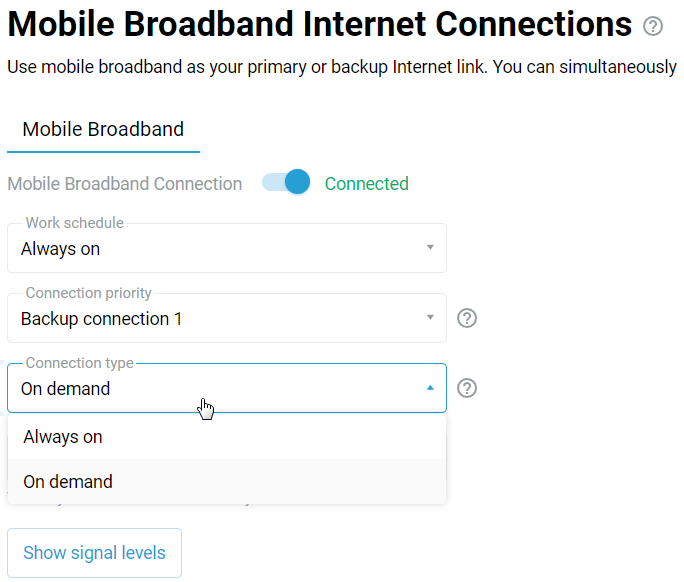
La modalità Su richiesta (Standby) non è in uso:
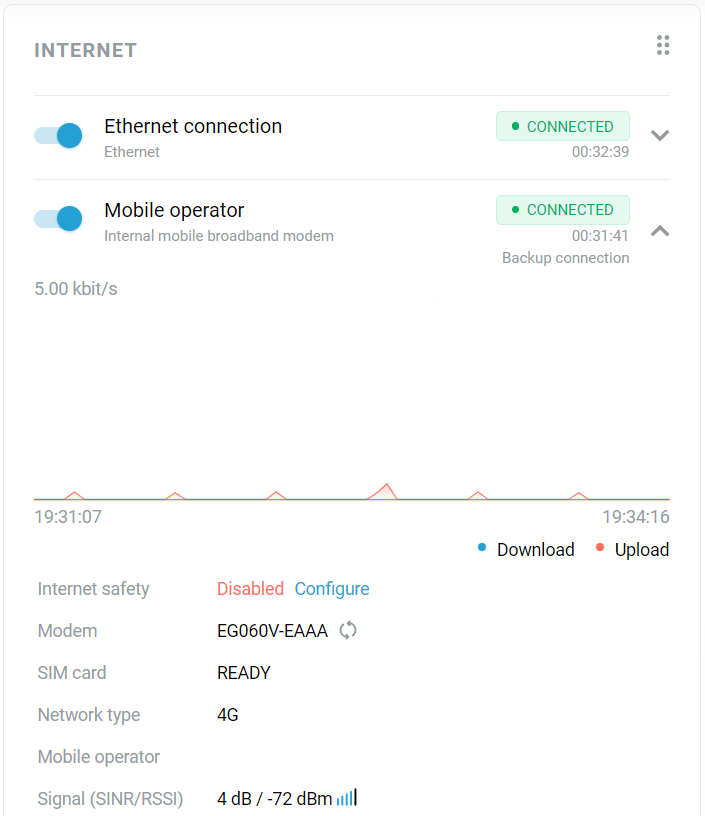
La modalità Su richiesta (Standby) è attiva:
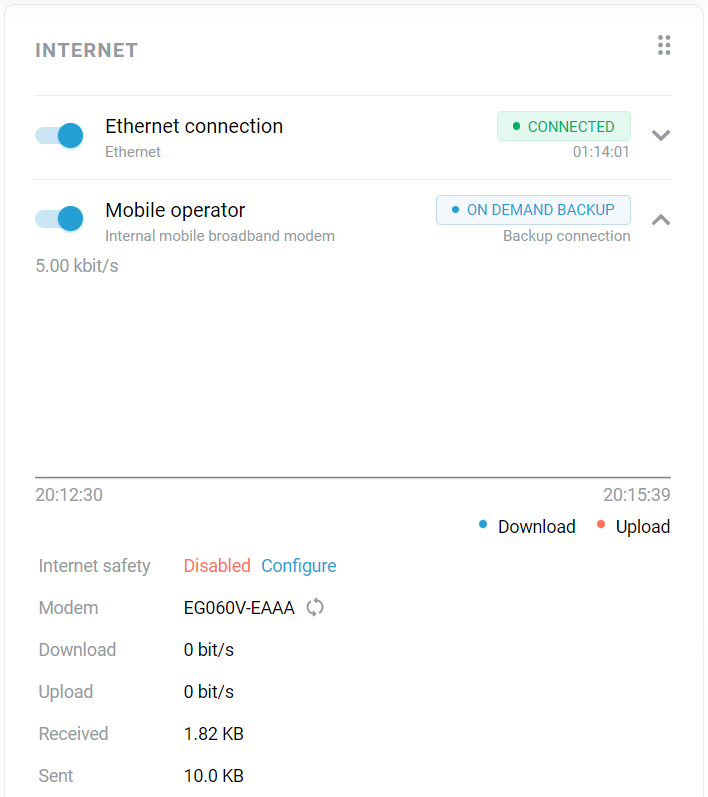
Suggerimento
Nelle impostazioni della connessione Wireless ISP, è presente un campo Timeout nuovo tentativo che imposta un timer per i tentativi di connessione all'access point Wi-Fi. L'impostazione predefinita è 600 secondi (10 minuti). I tentativi di connessione verranno effettuati su richiesta, ma se non è possibile stabilire una connessione entro il tempo specificato, il sistema torna alla modalità di standby fino alla successiva modifica della configurazione di accesso a Internet.