Come misurare la velocità della connessione a Internet?
Per verificare la velocità della tua connessione a Internet, puoi utilizzare servizi online specializzati (Speedtest, nPerf), misurare la velocità scaricando un file di grandi dimensioni o utilizzare l'utilità di test iperf.
Importante
I risultati della misurazione sono approssimativi e potrebbero non essere sempre precisi. Per una misurazione corretta e per ottenere un valore valido, il test deve essere eseguito solo da un client connesso al router via cavo (scollegare gli altri client dalla rete per eliminare la loro influenza sui risultati del test).
Non eseguire il test da client connessi al router tramite Wi-Fi. Se la connessione Internet al router avviene tramite un cavo di rete (linea dedicata), la misurazione deve essere eseguita da un client connesso al router via cavo.
Non utilizzare una priorità di traffico. Se viene utilizzata la priorità del traffico, l'acceleratore di rete hardware (ppe hardware; hwnat) viene disabilitato per il dispositivo client, poiché l'acceleratore non supporta la gestione della priorità del traffico. Se l'acceleratore è spento, la velocità potrebbe essere ridotta. Nella pagina Elenchi Clienti, imposta il campo Priorità Traffico su Normale (Predefinito) per il dispositivo client testato.
Disabilitare le applicazioni che utilizzano il traffico Internet (torrent, video online, giochi, ecc.) per la durata del test.
Per ottenere risultati più accurati e affidabili, si consiglia di controllare la velocità di Internet 2-3 volte su diversi servizi e confrontare i risultati. Tenere conto del risultato medio. I risultati della velocità misurata sono approssimativi e dovrebbero essere inferiori (circa il 5-6% per IPoE e fino al 10% per PPPoE, L2TP e PPTP) rispetto alla velocità massima dichiarata del canale Internet per il proprio piano tariffario (ciò è dovuto alla quantità di informazioni di servizio utilizzate during il trasferimento dei dati).
I risultati dei test possono variare notevolmente a seconda del carico sui canali dati dell'ISP, dei server, dell'ora del giorno in cui viene eseguito il test, del tipo di connessione, ecc.
Di seguito sono riportati alcuni esempi di misurazione della velocità di connessione a Internet dalla rete locale del router.
1. Testare la velocità della connessione a Internet utilizzando i servizi online.
Avviare un browser web su un computer collegato direttamente al router.
Uno dei servizi più popolari è Speedtest. Ma puoi anche utilizzare altri servizi online simili, come nPerf.
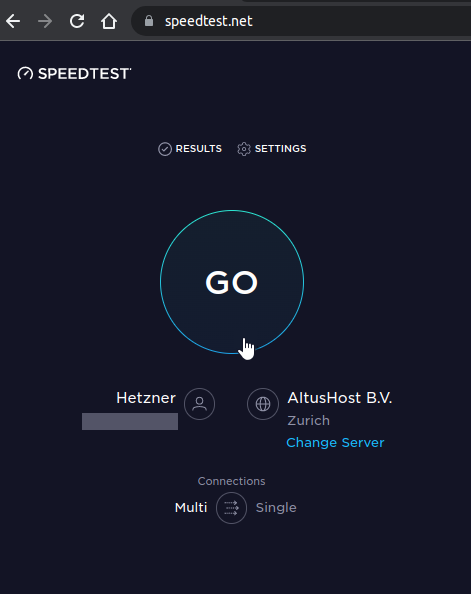
Di seguito alcune particolarità da considerare. Per impostazione predefinita, il servizio seleziona automaticamente il server ottimale per testare la velocità. È importante però considerare la posizione del server stesso. A volte il servizio non sceglie correttamente il server da testare. Il servizio consente di specificare il server manualmente. A tal fine, fare clic sul collegamento Cambia server , scegliere il server e quindi eseguire il test.
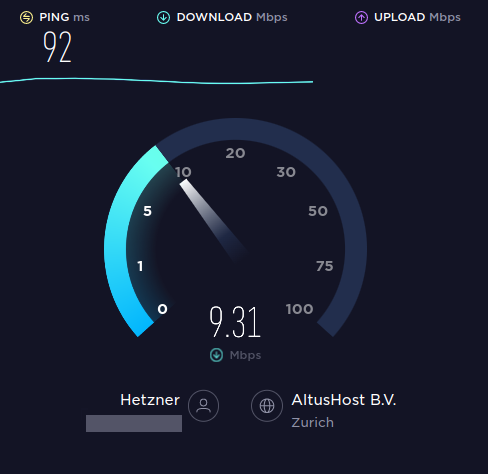
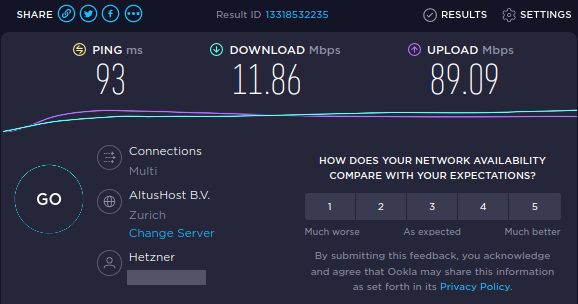
Otterrai tre valori dal test: Ping, Velocità di download (velocità della connessione in entrata; velocità da Internet all'abbonato) e Velocità di upload (velocità della connessione in uscita; velocità dall'abbonato a Internet). Il Ping indica il tempo (in millisecondi) necessario a un pacchetto di rete speciale inviato dal client per raggiungere il server selezionato e ricevere una risposta (più breve è il tempo, meglio è). La velocità della connessione in entrata influisce sulla velocità di apertura dei siti Web e sul download dei file da Internet. La velocità della connessione in uscita viene utilizzata durante il trasferimento di dati dal computer a Internet (ad esempio, durante il caricamento di foto o file nel cloud).
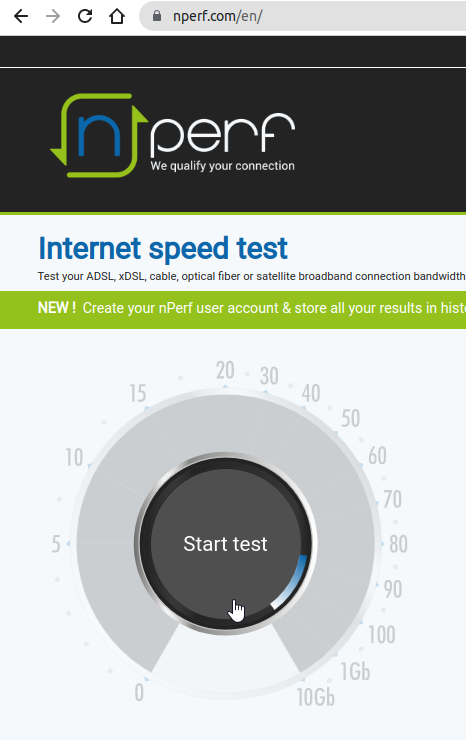
Un altro popolare servizio online è nPerf. Consente inoltre di verificare la velocità della connessione a Internet.
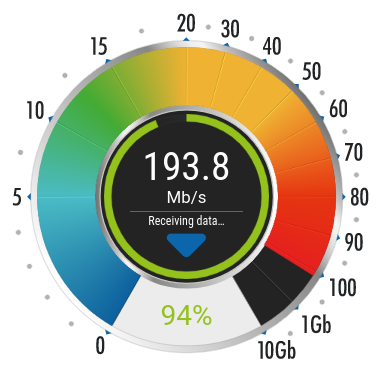
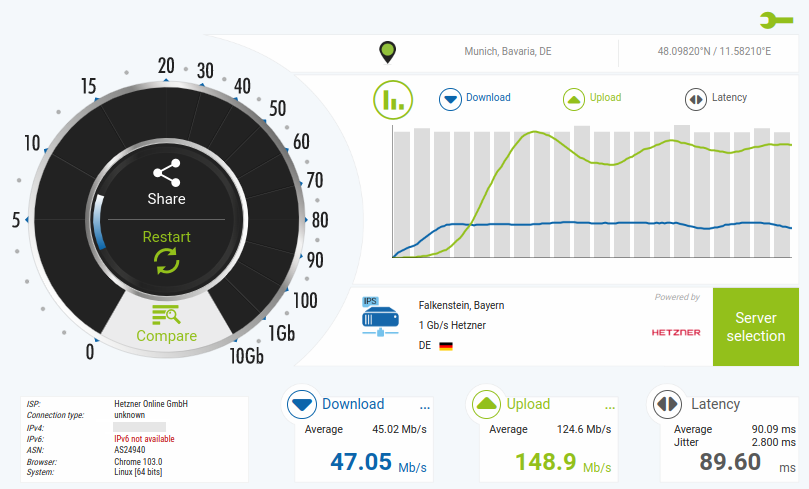
Se i valori ottenuti da Speedtest e nPerf sono molto diversi da quelli indicati nel tuo piano tariffario, ti consigliamo di verificare la velocità della tua connessione a Internet scaricando un file di grandi dimensioni.
2. Misurazione della velocità di Internet scaricando un file di grandi dimensioni.
Avvia il download di un file di grandi dimensioni da Internet sul tuo computer (utilizza un file tra 1 e 2 GB; può essere un file video, un'immagine iso, un archivio zip, ecc.) e misura il tempo necessario per scaricare il file. Quindi, conoscendo la dimensione del file e il tempo, puoi calcolare la velocità di download approssimativa del file.
Puoi scaricare sul tuo computer un file che hai precedentemente inserito in un servizio cloud (ad es. da Dropbox o Google Drive).
Ecco un esempio. Un file di 1,34 GB è stato caricato su Google Drive. Quindi, scarica il file dal cloud sul tuo computer, ma assicurati di determinare quando il file è stato scaricato utilizzando un orologio o un cronometro.
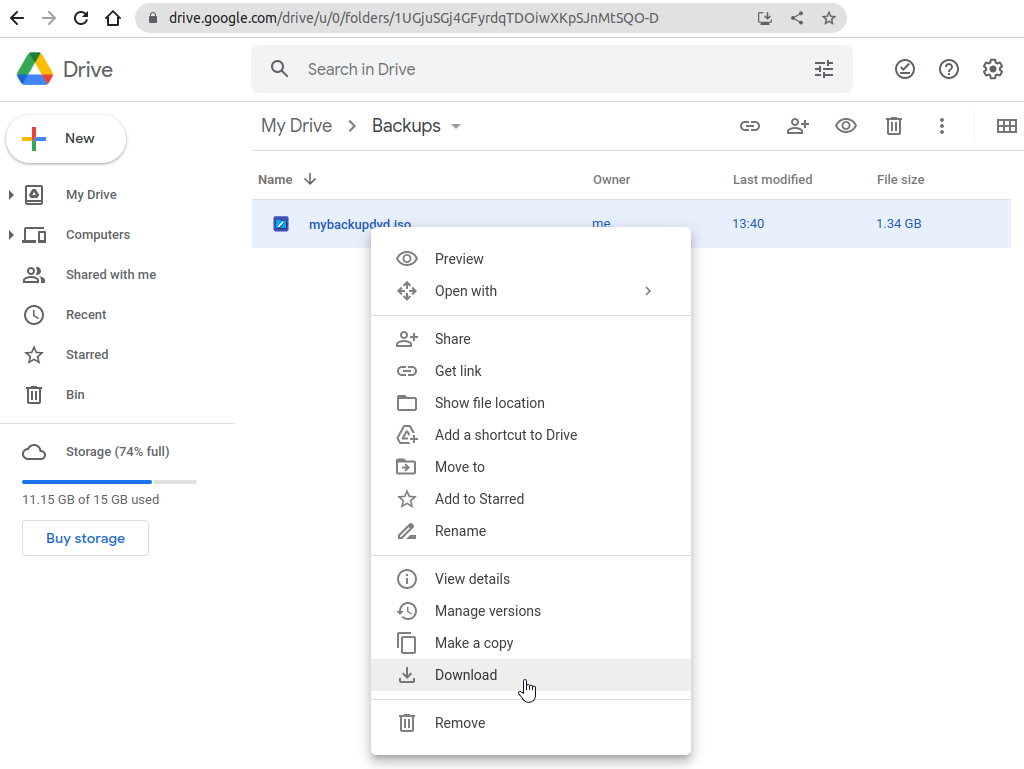
In questo caso, il download di un file da 1,34 GB è durato 1 minuto e 20 secondi (80 secondi). Ora dividete la dimensione del file (in Megabyte) per il tempo di download (in secondi): 1340/80=16,75 Mbyte/s. La velocità di Internet è solitamente specificata in Megabit, quindi convertite i Megabyte in Megabit moltiplicando il valore calcolato in precedenza per il numero 8: 16,75*8=134 Mbit/s. Nel nostro esempio, il valore di 134 Mbit/s corrisponde all'incirca alla velocità Internet dichiarata di 150 Mbit/s.
Importante
Il tuo piano Internet indica sempre la velocità massima di connessione in Megabit al secondo (Mbps) e la velocità di download nelle applicazioni dell'utente (browser Internet, download manager, client torrent) viene visualizzata in Kilobyte o Megabyte al secondo (KB/s, Kbyte/s o MB/s, Mbytes/s). Questi valori sono spesso confusi.
Per convertire i Megabyte in Megabit, moltiplica il valore in Megabyte per 8. Ad esempio, se il tuo browser Internet mostra una velocità di download di 5 Mbyte/sec, moltiplica questo valore per 8 per convertirlo in Megabit: 5*8 = 40 Mbit/s. Per convertire da Megabit a Megabyte, dividi il valore in Megabit per 8.
3. Utilizzo dell'utilità iperf.
Iperf3 — programma client-server multipiattaforma da console, generatore di traffico TCP e UDP per testare il throughput della rete con i PC.
Vedremo un esempio di utilizzo dell'utilità iperf3 su un PC Windows.
Puoi scaricare iperf3 da https://iperf.fr/iperf-download. Sono disponibili per il download le versioni per vari sistemi operativi (Windows, macOS, Ubuntu, Debian, Mint, Fedora, Red Hat, CentOS, OpenSUSE, Arch Linux, FreeBSD).
Copia il server iperf3 pubblico da https://iperf.fr/iperf-servers.php#public-servers o https://iperf.cc/ e poi, dalla riga di comando del sistema operativo del tuo computer, esegui un comando come:
iperf3 -Vc <iperf3_server_address>
Ad esempio:
iperf3 -Vc ping.online.net
Vedrai quindi il risultato dell'esecuzione di questo comando:
iperf3 -Vc ping.online.net

Connecting to host ping.online.net, port 5201
  Cookie: PC.1555245892.167914.414a41c70922fc7
  TCP MSS: 1440 (default)
[ 4] local 192.168.0.31 port 39980 connected to 31.192.104.200 port 5201
Starting Test: protocol: TCP, 1 streams, 131072 byte blocks, omitting 0 seconds, 10 second test
[ ID]   Interval   Transfer    Bandwidth    Retr Cwnd
[ 4] 0.00-1.00 sec 8.88 MBytes 74.5 Mbits/sec 0 1.02 MBytes
[ 4] 1.00-2.00 sec 11.2 MBytes 93.9 Mbits/sec 0 1.02 MBytes
[ 4] 2.00-3.00 sec 11.2 MBytes 93.7 Mbits/sec 0 1.02 MBytes
[ 4] 3.00-4.00 sec 11.2 MBytes 93.9 Mbits/sec 0 1.02 MBytes
[ 4] 4.00-5.00 sec 11.2 MBytes 93.7 Mbits/sec 0 1.02 MBytes
[ 4] 5.00-6.00 sec 11.2 MBytes 93.9 Mbits/sec 0 1.02 MBytes
[ 4] 6.00-7.00 sec 11.2 MBytes 93.8 Mbits/sec 0 1.02 MBytes
[ 4] 7.00-8.00 sec 11.2 MBytes 93.6 Mbits/sec 0 1.02 MBytes
[ 4] 8.00-9.00 sec 11.2 MBytes 93.6 Mbits/sec 0 1.02 MBytes
[ 4] 9.00-10.00 sec 11.6 MBytes 97.3 Mbits/sec 0 1.02 MBytes
- - - - - - - - - - - - - - - - - - - - - - - - -
Test Complete. Summary Results:
[ ID]   Interval    Transfer   Bandwidth    Retr
[ 4] 0.00-10.00 sec 110 MBytes 92.2 Mbits/sec 0 sender
[ 4] 0.00-10.00 sec 109 MBytes 91.6 Mbits/sec receiver
CPU Utilization: local/sender 2.2% (0.2%u/1.9%s), remote/receiver 0.1% (0.0%u/0.1%s)

iperf Done.
Il valore nella colonna Larghezza di banda mostra la velocità media in Mbit/s risultante dal test.
Per ulteriori informazioni dettagliate sull'utilità iperf3, consultare il manuale Test della larghezza di banda di una connessione locale con iperf.