I cavi di buona qualità sono la chiave per una trasmissione dati affidabile nelle reti Ethernet
Tutti i modelli di router Keenetic dispongono di uno switch Ethernet integrato con porte di rete (prese). La porta blu 0 serve per collegare il cavo Internet del proprio ISP, mentre le altre porte sono per i dispositivi domestici.
Uno switch Fast Ethernet fornisce velocità di connessione fino a 100 Mbit/s per i dispositivi di rete e uno switch Gigabit Ethernet fino a 1000 Mbit/s (1 Gbit/s).
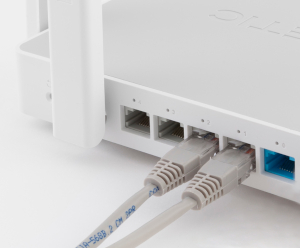
Le reti via cavo Ethernet utilizzano un cavo a doppino intrecciato come mezzo fisico per la trasmissione del segnale. I cavi sono collegati ai dispositivi di rete tramite un connettore 8P8C (spina).
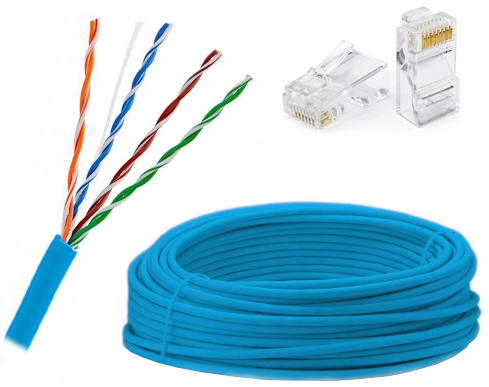
Per una connessione Internet stabile e affidabile, un cavo deve avere le seguenti caratteristiche:
Uno standard di categoria 5 o superiore;
Rame a 8 conduttori, non a base di alluminio ramato;
il cavo deve essere crimpato correttamente e saldamente (connettori 8P8C montati correttamente su entrambi i lati del cavo);
La lunghezza non deve superare i
100 m;nessuna piega, nodo o torsione.
Queste sono le caratteristiche standard a cui i router Keenetic sono conformi. Il cavo più comune utilizzato oggi è di categoria 5/5e a 8 conduttori (4 coppie) e può essere di tipo Unshielded Twisted Pair (UTP) o Shielded FTP (Foiled Twisted Pair).
Se il cavo non è a norma (ad esempio a causa di cavo o connettori di scarsa qualità o crimpatura scadente), nel percorso dati possono verificarsi distorsioni, errori e cadute di connessione, con conseguente scarsa qualità della connessione e interruzioni di Internet.
A seconda delle capacità hardware dello switch integrato del router, della categoria del cavo e del numero di fili, la velocità massima di collegamento sarà di 100 Mbps se collegato a un router con uno switch Fast Ethernet e di 1 Gbps se collegato a uno switch Gigabit Ethernet.
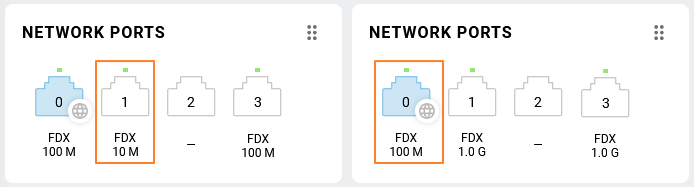
Se la velocità del collegamento è di 10 Mbps, ciò indica spesso un problema di connessione. Se il computer non è spento e non è in modalità 'sospensione', il più delle volte indica un problema con il cavo. Se si collega una scheda di rete Gigabit Ethernet a un router Gigabit, utilizzando un cavo a 8 conduttori di Cat. 5 o superiore e si visualizza una velocità di connessione di 100 Mbps invece di 1 Gbps, di solito indica anche un cavo di rete difettoso. È possibile controllare la velocità nell' interfaccia web del router nella schermata Pannello di controllo del sistema.
Cavo Internet di un ISP
Quando si collega il router a Internet tramite la tecnologia Ethernet, viene utilizzato un cavo Internet dedicato. Di solito, è il provider stesso che installa il cavo nella stanza (appartamento, casa) quando il cliente si connette a Internet. Il cliente lo collega poi direttamente al PC o al router (a una presa speciale progettata per collegare il cavo Internet).
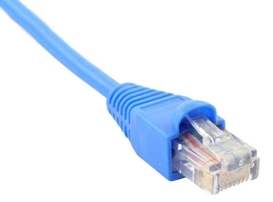
Se si utilizza un cavo di scarsa qualità sulla porta WAN del router, possono verificarsi di frequente riconnessioni fisiche (cadute del collegamento), con conseguenti interruzioni di Internet.
Se si nota che il LED di Internet  sul router si spegne di frequente e ci sono messaggi come questo nel registro di sistema del router:
[I] Jun 18 11:49:36 ndm: Network::Interface::Switch: "FastEthernet0/0": switch link up at port 0 (100FD/AN).
[I] Jun 18 11:54:50 ndm: Network::Interface::Switch: "FastEthernet0/0": switch link down at port 0.
[I] Jun 18 11:55:22 ndm: Network::Interface::Switch: "FastEthernet0/0": switch link up at port 0 (100FD/AN).
[I] Jun 18 11:55:39 ndm: Network::Interface::Switch: "FastEthernet0/0": switch link down at port 0.
[I] Jun 18 11:55:52 ndm: Network::Interface::Switch: "FastEthernet0/0": switch link up at port 0 (100FD/AN).
[I] Jun 18 12:02:12 ndm: Network::Interface::Switch: "FastEthernet0/0": switch link down at port 0.
[I] Jun 18 12:02:14 ndm: Network::Interface::Switch: "FastEthernet0/0": switch link up at port 0 (100FD/AN).
e su un router Gigabit:
[I] Dec 15 09:08:58 ndm: Network::Interface::GigabitEthernet: "GigabitEthernet1": link up.
[I] Dec 15 09:20:46 ndm: Network::Interface::GigabitEthernet: "GigabitEthernet1": link down.
[I] Dec 15 09:20:49 ndm: Network::Interface::GigabitEthernet: "GigabitEthernet1": link up.
[I] Dec 15 09:21:49 ndm: Network::Interface::GigabitEthernet: "GigabitEthernet1": link down.
[I] Dec 15 09:21:51 ndm: Network::Interface::GigabitEthernet: "GigabitEthernet1": link up.
[I] Dec 15 09:49:01 ndm: Network::Interface::GigabitEthernet: "GigabitEthernet1": link down.
[I] Dec 15 09:49:03 ndm: Network::Interface::GigabitEthernet: "GigabitEthernet1": link up.
La prima cosa da fare è risolvere il problema con il cavo Internet. La maggior parte di questi errori è legata alla qualità del cavo di rete e può essere risolta cambiando il cavo o ricrimpandolo e sostituendo i connettori. Assicurarsi che il connettore del cavo Internet sia installato correttamente. Il cavo non deve pendere sui fili del connettore, perché ciò porta a un contatto scadente.
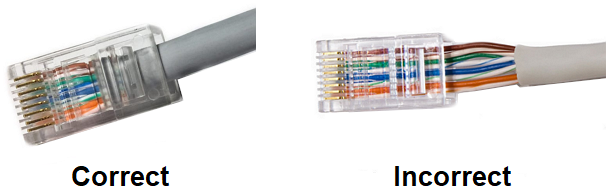
Se Internet non funziona normalmente e c'è un problema con il collegamento sulla porta WAN del router, contattare il proprio ISP, richiedere un test della linea con un tester per cavi e ricrimpare il cavo Internet. L'ISP deve fornire un cavo dedicato di buona qualità per la connessione a Internet. Per garantire una connessione affidabile e stabile, è necessario disporre di un cavo di almeno Categoria 5, non più lungo di 100 m, in un unico pezzo, dallo switch dell'ISP fino al router e non composto da più spezzoni. I connettori su entrambe le estremità del cavo devono essere crimpati in modo identico allo standard.
Se si riscontra una velocità di connessione di 100 Mbit/s invece di 1 Gbit/s quando ci si collega a un router gigabit dopo aver ricrimpato il cavo, chiedere al proprio ISP di spostare il cavo Internet su un'altra porta dello switch o, se possibile, su un altro switch. Il problema potrebbe essere legato a una porta dello switch lato ISP.
Se si dispone di una pinza per crimpare i cavi di rete, è possibile crimpare e sostituire da soli il connettore del cavo Internet. Per ulteriori informazioni, vedere la sezione Crimpare un cavo di rete da soli qui di seguito.
Cavo (patch cord) per il collegamento dei dispositivi domestici
Per collegare i dispositivi di rete domestici al router, si consiglia di utilizzare cavi patch di fabbrica. Questi cavi sono oggi disponibili quasi ovunque in quasi tutte le lunghezze — UTP/FTP, RJ-45, Cat. 5e (a 8 conduttori), lunghezze standard di 3, 5, 7,5, 10, 15, 20, 30, 50, 100 m.
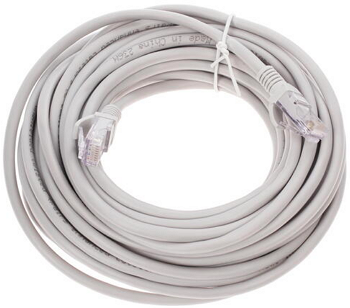
Per una connessione affidabile e di alta qualità dei dispositivi a 1 Gbit/s, utilizzare cavi di fabbrica a 8 conduttori di categoria 5 o superiore.
Se si dispone di una pinza per crimpare i cavi di rete, è possibile realizzare un cavo patch a casa, ma facendo molta attenzione a crimpare i connettori in modo corretto e adeguato. Per ulteriori informazioni, vedere la sezione Crimpare un cavo di rete da soli qui di seguito.
Il router deve essere posizionato in modo che non vi sia alcuna possibilità di impatto fisico intermittente sul cavo. Se il cavo può essere schiacciato, urtato, calpestato o spostato, può causare la perdita del collegamento e errori di trasmissione dei dati.
A volte, un adattatore per connettori passante RJ45-RJ45 / 8P8C di scarsa qualità (chiamato anche 'barrel') può causare prestazioni scadenti dell'infrastruttura di rete. Di solito viene utilizzato per estendere la lunghezza di una linea e consente di utilizzare due cavi patch più corti quando la lunghezza dei cavi è insufficiente.
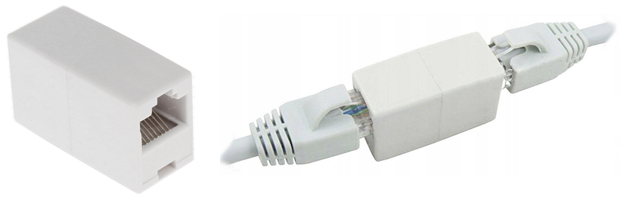
Se la rete utilizza un adattatore di questo tipo e si riscontrano problemi con il collegamento di rete, provare a collegare il cavo direttamente (senza un adattatore intermedio) al router o a sostituire l'adattatore del connettore.
Si consiglia di sostituire i cavi che verranno utilizzati nell'appartamento per collegare i dispositivi di rete con cavi patch di fabbrica della lunghezza corretta.
Crimpare un cavo di rete da soli
In alcuni casi, se si dispone di conoscenze minime e di una pinza per crimpare i cavi di rete, è possibile realizzare da soli un cavo patch o ricrimpare e sostituire il connettore 8P8C di un cavo Internet già cablato nel proprio appartamento dall'ISP.
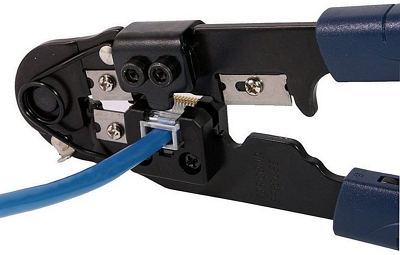
Se si crimpa il cavo di rete da soli, è necessario seguire lo standard esistente. Se non si possiede l'esperienza o le conoscenze necessarie, rivolgersi al proprio Internet Service Provider.
Esistono due varianti di crimpatura del cavo a doppino intrecciato: EIA/TIA-568A (T568A) e EIA/TIA-568B (T568B). Di norma, viene utilizzata l'opzione di crimpatura diretta T568B:
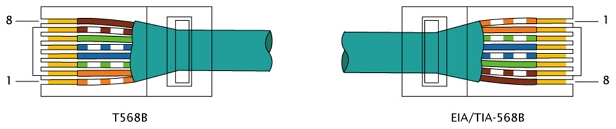
N. di conduttori su un lato del cavo | Colore del conduttore | N. del conduttore sull'altro lato del cavo |
|---|---|---|
1 | bianco-arancio | 1 |
2 | arancio | 2 |
3 | bianco-verde | 3 |
4 | blu | 4 |
5 | bianco-blu | 5 |
6 | verde | 6 |
7 | bianco-marrone | 7 |
8 | marrone | 8 |
Importante
Quando si crimpa da soli il cavo Internet dell'ISP, studiare prima attentamente la disposizione dei conduttori nel connettore. Quando si sostituisce il connettore, è necessario utilizzare la stessa disposizione dei conduttori.
Quando si crimpa il cavo da soli, tutti i conduttori devono essere inseriti fino in fondo nel connettore 8P8C; in caso contrario, il contatto potrebbe essere scarso o assente. Anche la guaina esterna del cavo deve entrare nel connettore ed essere crimpata da esso, per garantire che i conduttori si inseriscano saldamente nel connettore. Tutti gli 8 conduttori del cavo devono essere in buone condizioni.
Suggerimento
In caso di collegamento instabile o di velocità di connessione inadeguata sulla porta WAN del router, si consiglia di procedere come segue:
1. Collegare il cavo Internet direttamente alla scheda di rete del computer. Controllare la velocità di connessione. Se anche questa non corrisponde alla velocità dichiarata dal PC (ad esempio, la velocità di connessione di un cavo ISP a 8 fili dovrebbe essere di 1 Gbit/s, ma si visualizzano 100 Mbit/s), è necessario contattare il proprio ISP per un controllo e una diagnosi della linea. Se si visualizza la velocità di connessione corretta collegando il cavo Internet direttamente al PC, la causa non è sempre determinabile quando ci si collega tramite un router. Se il cavo non è a norma, è possibile che un dispositivo o una porta del dispositivo si colleghino e un altro no; è un fattore casuale. La qualità del cavo può essere verificata solo con un dispositivo specializzato, un tester per cavi, che di solito è a disposizione dell'ISP.
2. Spostare la connessione del cavo ISP dalla porta WAN blu del router a una qualsiasi porta LAN grigia disponibile, come la porta 1, come descritto nel passaggio 2 di Modifica della modalità operativa e del ruolo delle porte di rete.
Importante! Prima di configurare la mappatura delle porte, assicurarsi di scollegare il cavo Internet dell'ISP dal router quando si cambia il ruolo di una porta.
3. Disattivare il controllo periodico della disponibilità del gateway dell'ISP, poiché in casi molto rari gli ISP bloccano la connessione quando viene rilevato tale controllo. A tale scopo, nell'interfaccia a riga di comando (CLI) del router, eseguire in sequenza i comandi:
easyconfig check exclude-gateway
system configuration save
4. Attivare la modalità Green Ethernet* sulla porta WAN blu del router a cui è collegato il cavo Internet dell'ISP. Questo aiuterà a risolvere una situazione che si verifica molto raramente quando su un cavo troppo corto lo switch dell'ISP non riesce a negoziare correttamente la velocità di collegamento a livelli di segnale elevati. Nell'interfaccia a riga di comando (CLI) del router, eseguire i seguenti comandi in sequenza:
interface GigabitEthernet1/0
green-ethernet
exit
system configuration save
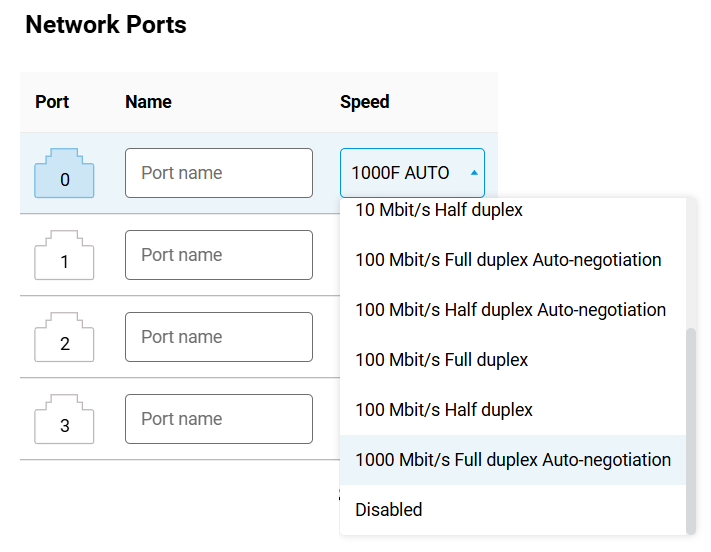
* — La modalità Green Ethernet o Energy-Efficient Ethernet è un insieme di miglioramenti agli standard di rete dei computer Ethernet a doppino intrecciato e backplane che riducono il consumo energetico durante i periodi di bassa attività dei dati. L'obiettivo è quello di ridurre il consumo energetico di almeno il 50%, mantenendo la piena compatibilità con le apparecchiature esistenti.
5. Sulla porta WAN, impostare manualmente la modalità della porta su 1000 Mbps Full duplex, Negoziazione automatica invece della modalità predefinita Negoziazione automatica. Andare alla pagina Impostazioni generali di sistema nel menu Gestione, sotto Porte di rete, selezionare la modalità per la porta desiderata e applicare l'impostazione.