Impostazione delle notifiche da Keenetic
Con l'applicazione mobile Keenetic, è possibile impostare le notifiche per ricevere informazioni sugli eventi del router nel modo più adatto a te. Ad esempio, è possibile ricevere notifiche sulle modifiche dello stato del router (online/offline) o quando il router passa a una connessione di backup.
Sono attualmente disponibili i seguenti avvisi:
Connessione/disconnessione dei dispositivi di rete
Nuovo dispositivo sulla rete
Il dispositivo Keenetic è offline
L'avviso di offline arriva quando non vengono ricevuti segnali dal router al server cloud. Ad esempio, potrebbe essere perché Internet non è disponibile (nessuna connessione al server Cloud Keenetic), il server attende
10 minutie quindi genera una notifica.Il dispositivo Keenetic è online
L'avviso di stato online viene ricevuto quando un messaggio di segnale dal router appare sul server dopo che è stato attivato l'evento KeeneticOffline. È generato dal server non appena viene ricevuto il primo messaggio di segnale.
Il dispositivo è stato avviato
Il router è stato acceso/riavviato.
La connessione Internet è cambiata
L'avviso arriva quando la connessione WAN sul router viene modificata. Ad esempio, il passaggio dal canale principale a quello di backup e viceversa.
KeeneticOS è stato aggiornato
La notifica arriva quando la versione di KeeneticOS sul router viene modificata.
Wi-Fi disattivato / attivato
Lo stato del profilo famiglia è cambiato
Attivazione/disattivazione di Internet per un profilo famiglia.
Notifiche di sistema:
Notifiche relative agli SMS in arrivo per i modelli con modem 4G integrato (per router con versione KeeneticOS
3,7e successive)
Notifiche di sicurezza (non disattivabili):
Password del dispositivo Keenetic errata inserita per l'accesso dal Cloud
Un gestore è stato aggiunto alla posizione
Un gestore è stato rimosso dalla posizione
Modifica della chiave di crittografia sul dispositivo Keenetic
Un nuovo utente è stato aggiunto a un dispositivo Keenetic
È possibile ricevere le notifiche nei seguenti modi:
A un indirizzo e-mail
Tramite notifiche push (dall'applicazione Keenetic su un dispositivo mobile)
Nel messenger di Telegram
Installare l'applicazione mobile Keenetic e aggiungere il proprio dispositivo seguendo le istruzioni:
 |
 |
 |
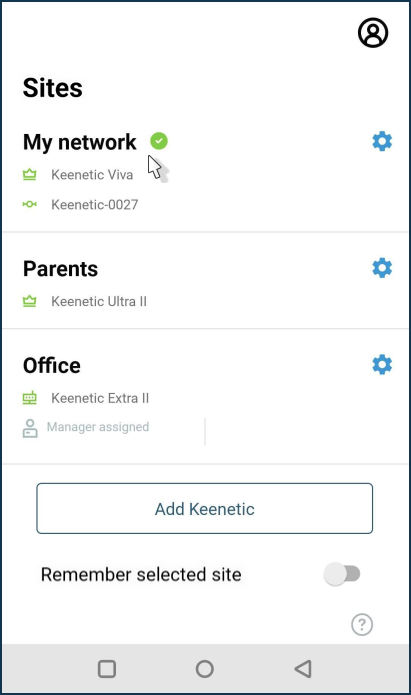
Avvia l'app e, nella schermata principale Siti, seleziona la rete.
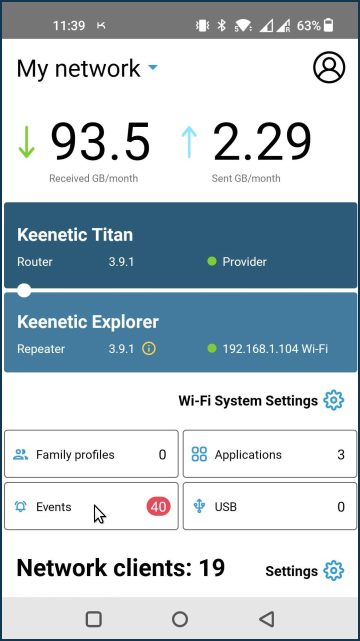
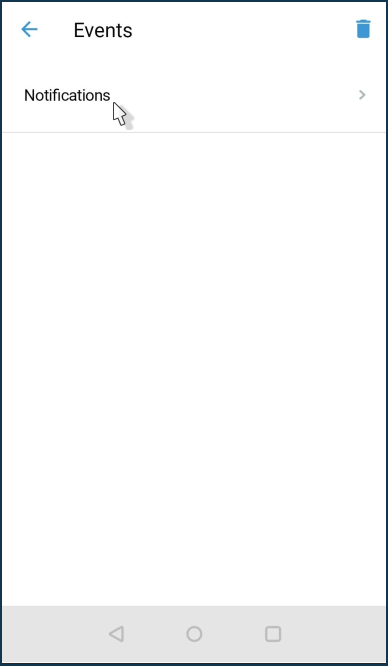
Fai clic su Eventi > Impostazioni di notifica.
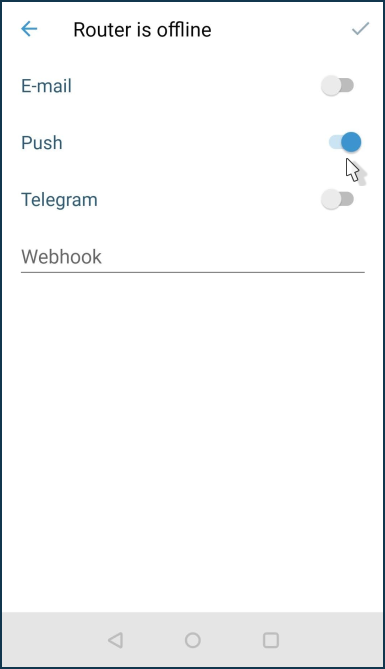
Selezionare gli eventi per i quali si desidera ricevere una notifica.
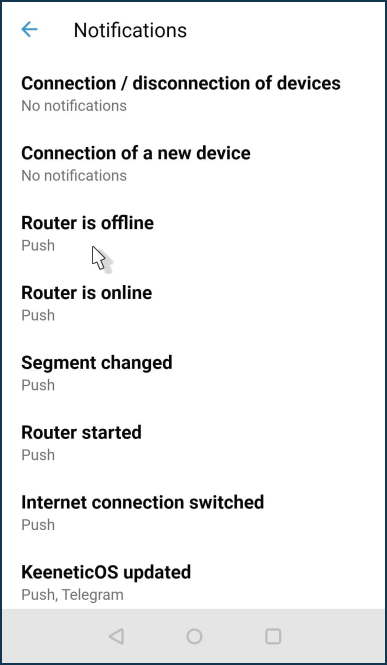
Toccare gli eventi per i quali si desidera ricevere una notifica. Selezionare i metodi di notifica. Toccare il segno di spunta nell'angolo in alto a destra dello schermo per salvare l'impostazione.
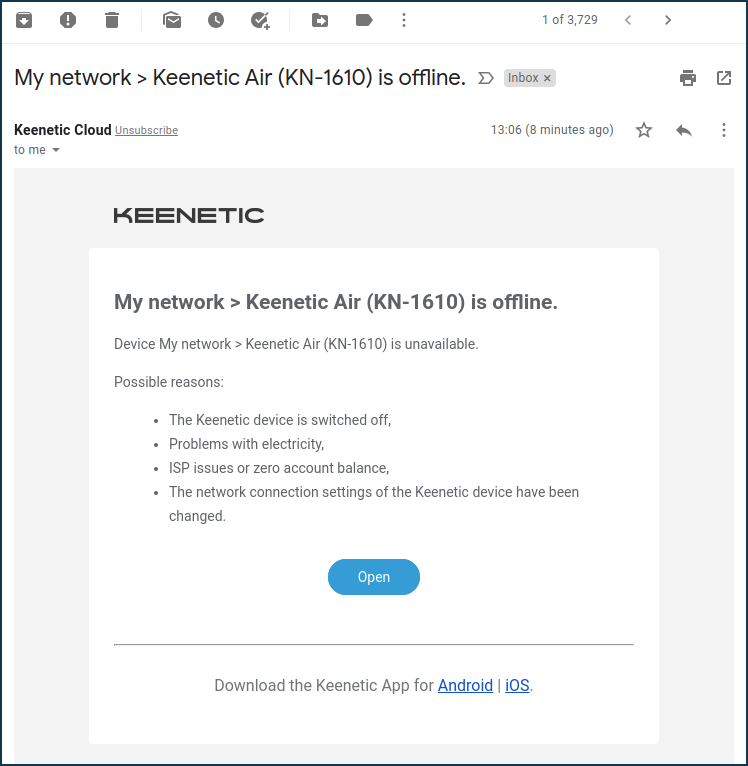
Quando si abilitano le notifiche e-mail, si riceveranno e-mail all'indirizzo specificato durante la registrazione del proprio account. Ad esempio:
Suggerimento
Se si desidera impostare le notifiche a indirizzi e-mail diversi, è necessario prima creare account per questi indirizzi su Keenetic Account e poi aggiungerli come Gestori della Posizione.
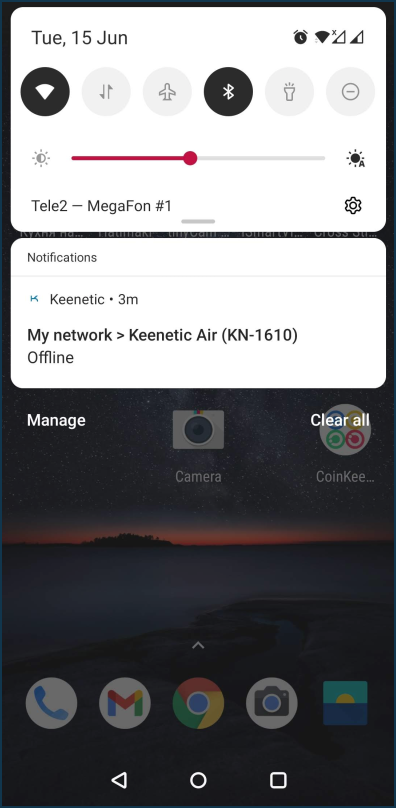
Quando le notifiche push sono abilitate, arriveranno sul proprio dispositivo mobile, dove è installata l'applicazione Keenetic. Ad esempio:
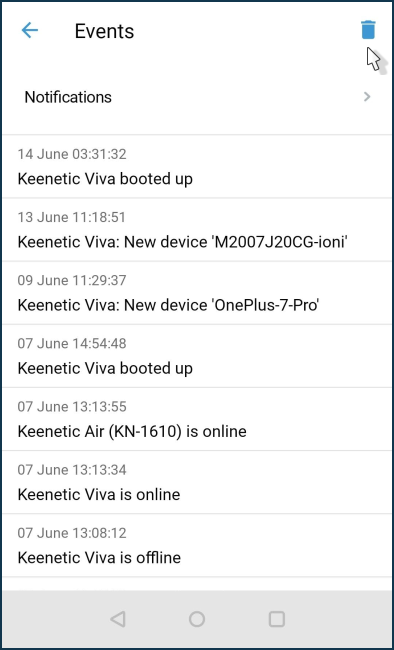
La schermata Eventi conserva un registro delle notifiche completate. Per cancellare il registro, premi l'icona  nell'angolo in alto a destra dello schermo.
Configurazione delle notifiche di Telegram
Per impostare le notifiche tramite Telegram Bot (https://t.me/KeeneticNotifierBot), contrassegnare prima le notifiche desiderate.
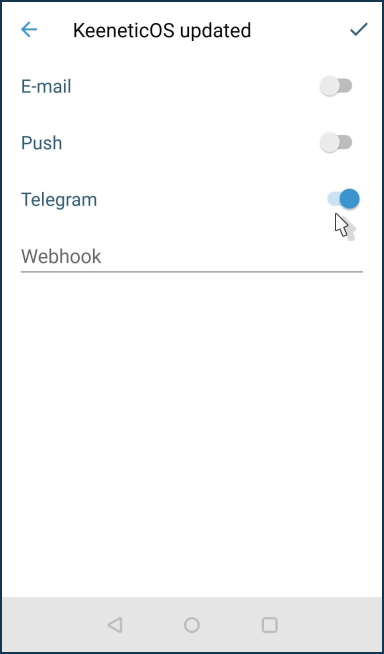
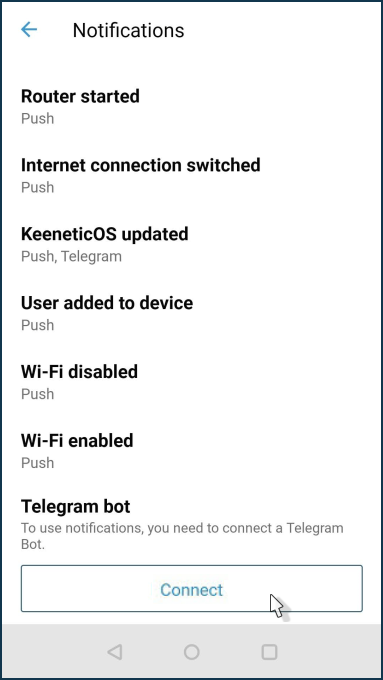
E poi genera un codice univoco facendo clic su Connetti.
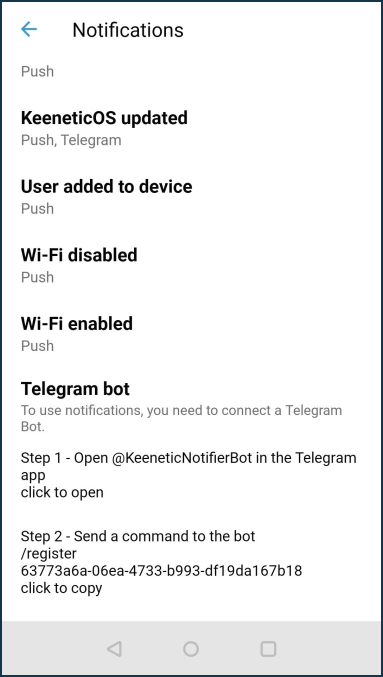
Quindi, vai alle impostazioni di https://t.me/KeeneticNotifierBot e registra il codice ottenuto. Copia il comando /register [telegram-code] negli appunti e poi invialo al bot.
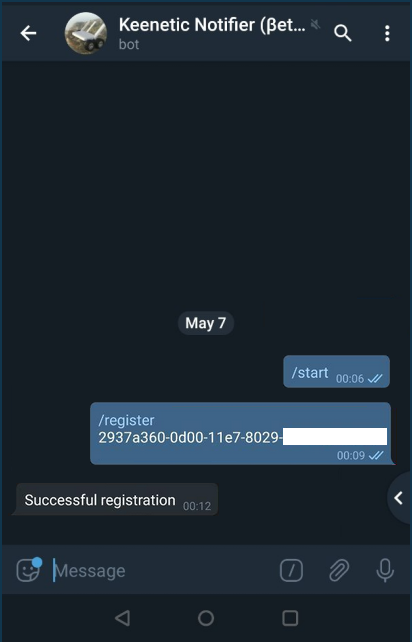
Se la connessione è avvenuta con successo, verrà visualizzato un messaggio di conferma relativo alla registrazione Account connesso al bot.
Importante
Se ricevi un messaggio codice non valido durante la registrazione della chiave, assicurati di eseguire il comando /unregister e poi registrati di nuovo. Inoltre, assicurati di copiare il codice senza caratteri extra, come gli spazi.
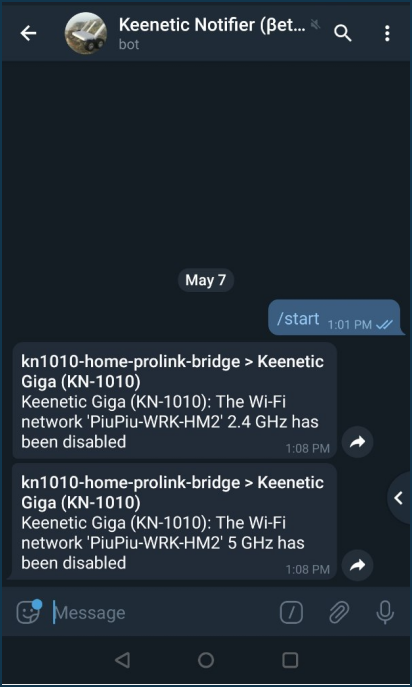
Controllare le notifiche in seguito.
Nota
Se vuoi che gli eventi arrivino sul tuo computer e vengano visualizzati nell'area di notifica del tuo sistema operativo Windows, installa l'app Telegram Desktop sul tuo PC. Le notifiche degli eventi appariranno direttamente sopra le finestre aperte. In Telegram, questa funzione è abilitata per impostazione predefinita e le notifiche vengono visualizzate nell'angolo in basso a destra dello schermo.