Classificazione del traffico e IntelliQoS
A partire da KeeneticOS 3.7, il Motore di classificazione del traffico serve come base per l'implementazione di IntelliQoS . Questo servizio aiuta a identificare il traffico Internet di oltre 2,200 applicazioni e 470 protocolli a livello applicativo. Le applicazioni includono Slack, Google Meet, PUBG, GeForce Now, YouTube, WhatsApp, Telegram e altre; esempi di protocolli applicativi riconosciuti sono FTP, MPEG, PlayStation Network, RDP, SIP, RTP, GRE, ISAKMP, IPsec, L2TP, etc. IntelliQoS può quindi applicare regole di priorità del traffico ai gruppi di categorie di flussi di dati riconosciuti.
Importante
Supporto per la classificazione e la prioritizzazione del trafficor IPv6 inizia con KeeneticOS 4.0 e versioni successive..
Elenco di applicazioni e protocolli supportati da KeeneticOS nel canale di aggiornamento Principale
Elenco di applicazioni e protocolli supportati da KeeneticOS nel canale di aggiornamento Dev
Diamo un'occhiata più da vicino alla funzionalità di questo servizio.
Per abilitare il servizio, è necessario installare il componente di sistema Motore di classificazione del traffico. È possibile farlo nella pagina Impostazioni generali di sistema sotto Aggiornamento KeeneticOS e Opzioni dei componenti cliccando su Opzioni dei componenti.

Importante
Il componente del Motore di classificazione del traffico opera in modo completamente indipendente e non effettua alcuna chiamata a servizi esterni.
Una volta installato il componente, la voce di menu IntelliQoS appare nell'interfaccia web sotto Reti e Wi-Fi.
Per garantire che il sistema fornisca analisi, classificazione e prioritizzazione del traffico Internet, abilita le opzioni per la Classificazione delle applicazioni(Application classification) e Prioritizzazione delle applicazioni.
Classificazione delle applicazioni (Application classification) — abilitare il riconoscimento delle applicazioni e dei protocolli per il monitoraggio del traffico, l'analisi del traffico delle applicazioni, il filtraggio delle applicazioni e scopi di prioritizzazione.
Prioritizzazione delle applicazioni (Application prioritization) — abilita la prioritizzazione per classificare l'importanza delle applicazioni e dei servizi in esecuzione sulla tua rete.
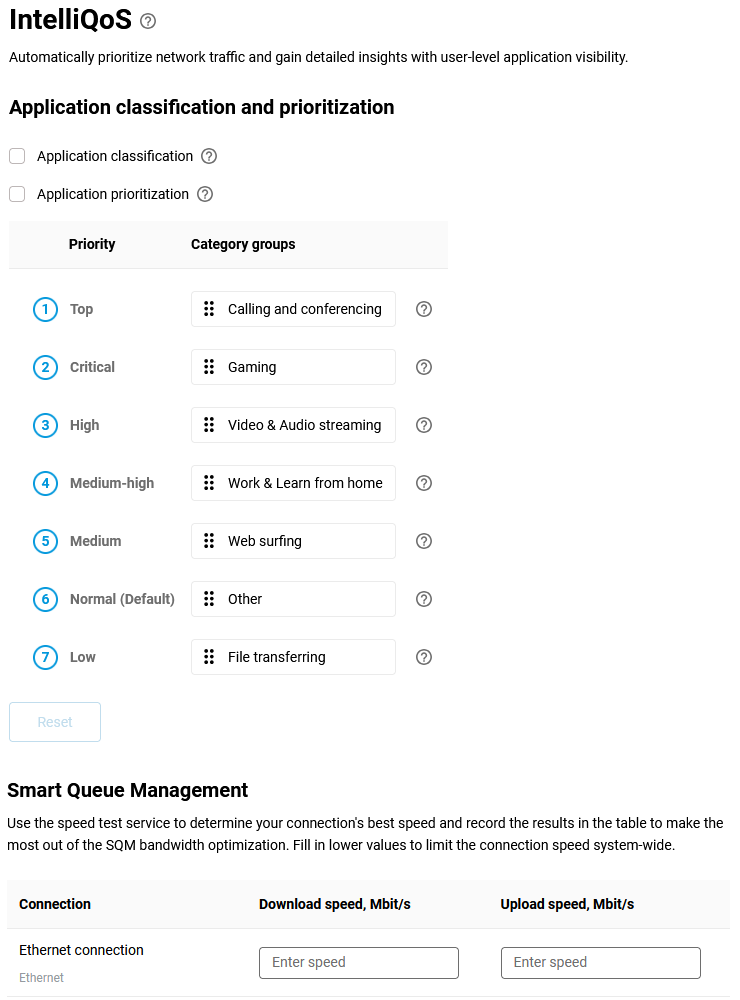
Dopo aver abilitato la classificazione del traffico e la priorità delle applicazioni, il router analizzerà automaticamente, rileverà e classificherà il traffico scambiato tra dispositivi locali e reti esterne, con diversi gruppi di categorie di applicazioni di rete a cui verranno automaticamente assegnate le priorità del traffico scambiato.
Disabilitare il servizio di classificazione del traffico azzera i dati raccolti sulle applicazioni e categorie di rete.
Le informazioni ottenute nel processo di analisi sono disponibili nelle voci di menu della sezione Stato :
Monitor del Traffico;
Analizzatore del traffico delle applicazioni.
Importante
Per impostazione predefinita, i router Keenetic utilizzano meccanismi speciali per gestire il traffico Internet, ovvero gli acceleratori. Nei modelli Keenetic basati sui chipset MT7621 and EN7512/13/16/28 , il modulo Hardware Network Accelerator non può essere organizzato in modo da fornire accesso trasparente ai dati trasmessi per il servizio di classificazione. Ciò porta all'impossibilità di implementare conteggi accurati del traffico per categorie e applicazioni in modalità predefinita e, in alcuni casi, il traffico di singole applicazioni potrebbe non essere prioritizzato utilizzando IntelliQoS.
Per Keenetic Speedster (KN-3013), nella pagina Impostazioni generali del sistema nella sezione Opzioni di prestazione (Performace Options) disabilitare l'acceleratore di rete hardware se è necessario un conteggio accurato del traffico per categorie e applicazioni.
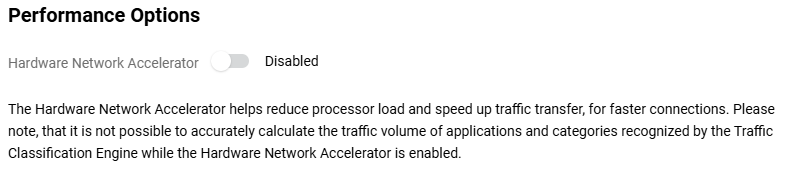
Quando la modalità acceleratore del traffico viene modificata, la cronologia del traffico viene persa.
Se l'acceleratore di rete hardware è spento, rimane in funzione solo l'acceleratore di rete software. Ciò può comportare una riduzione delle prestazioni massime di circa la metà.
Monitoraggio del traffico
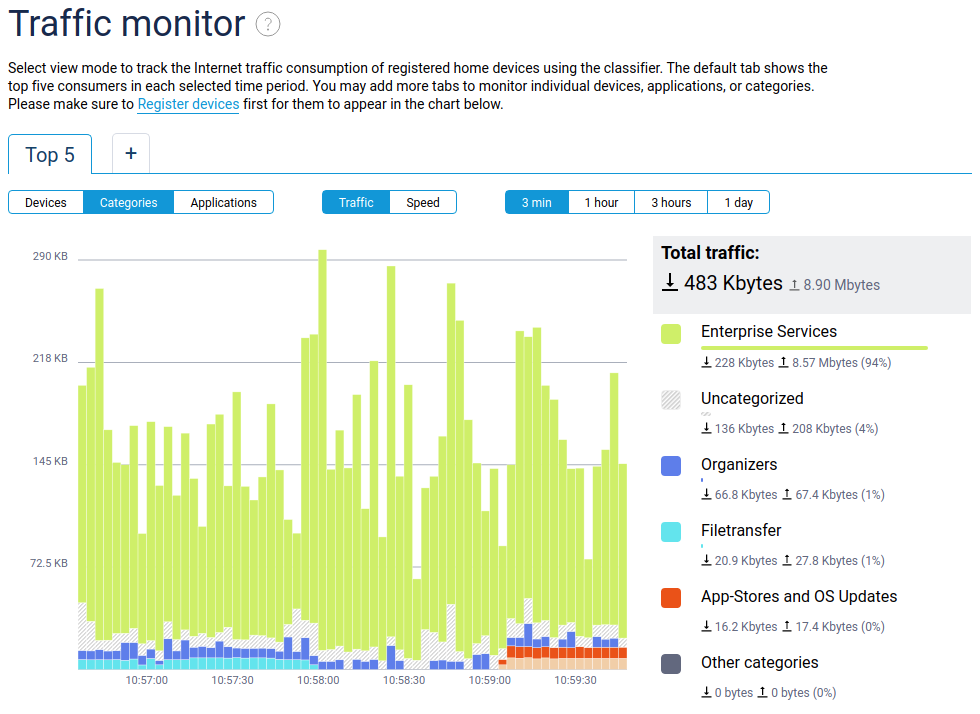
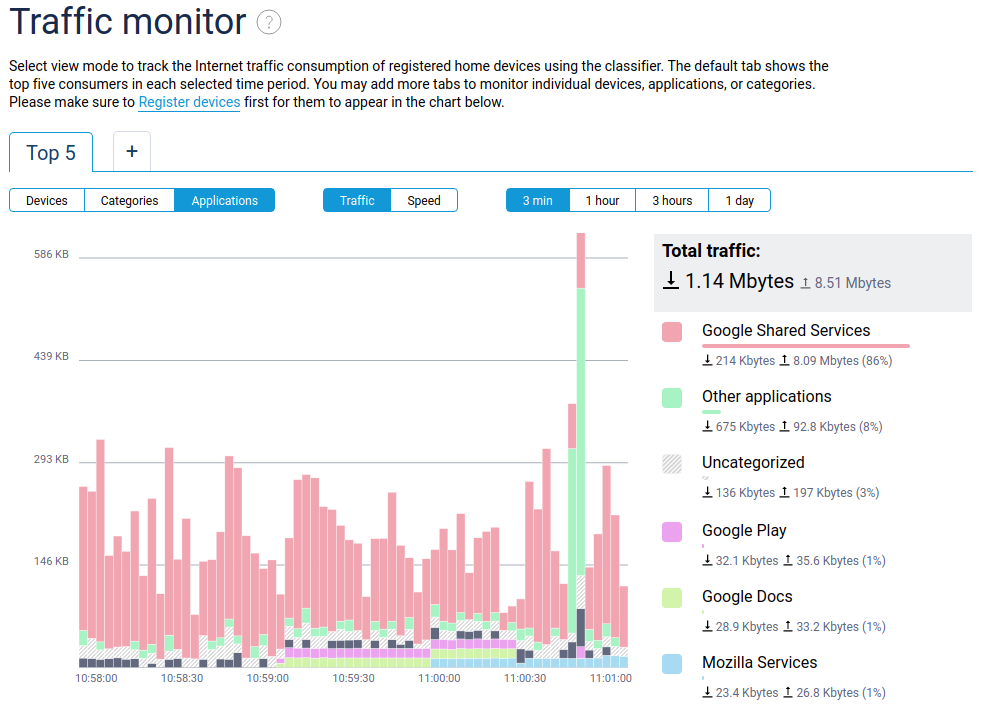
La voce di menu Monitoraggio del traffico (Traffic Monitor) fornisce un'opzione aggiuntiva per monitorare il consumo di traffico Internet per categorie di applicazioni e singole applicazioni su una timeline della scala selezionata.
Analizzatore del traffico delle applicazioni
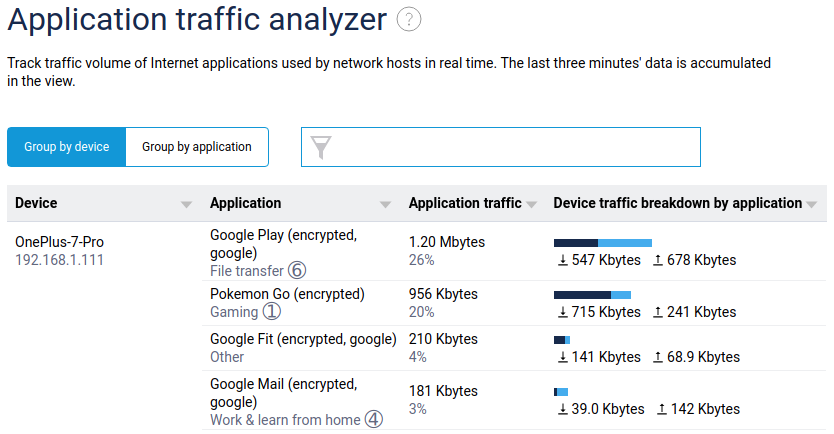
La voce di menu Analizzatore del Traffico delle Applicazioni (Application Traffic Analyser) mostra l'allocazione corrente dell'uso del canale Internet, con la possibilità di scegliere la modalità di ordinamento — per dispositivo o per applicazione.
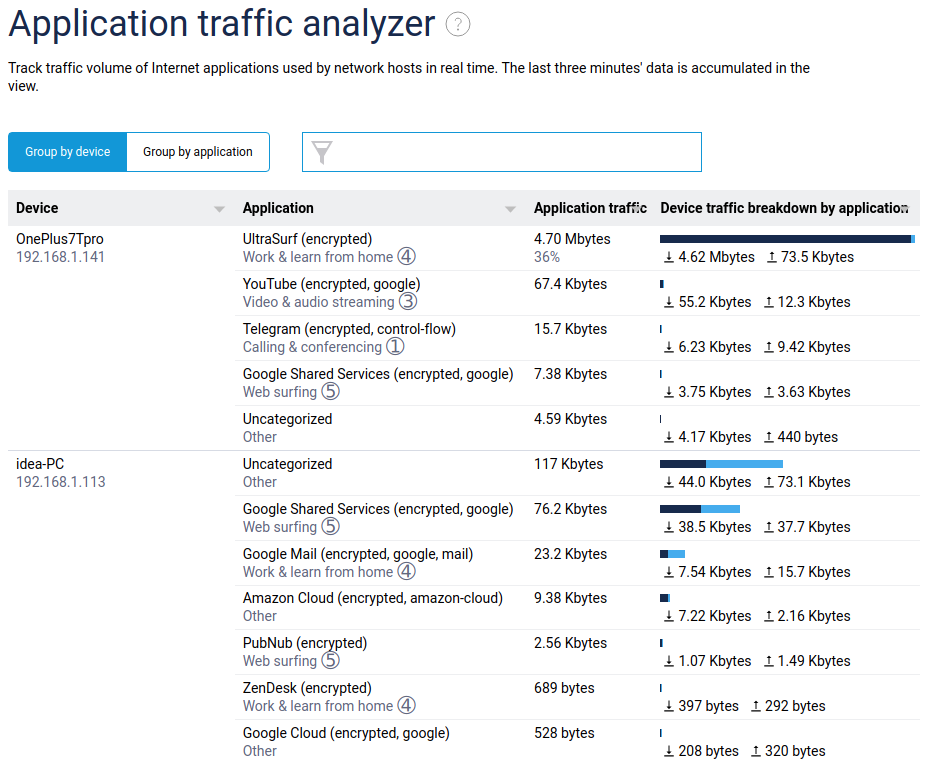
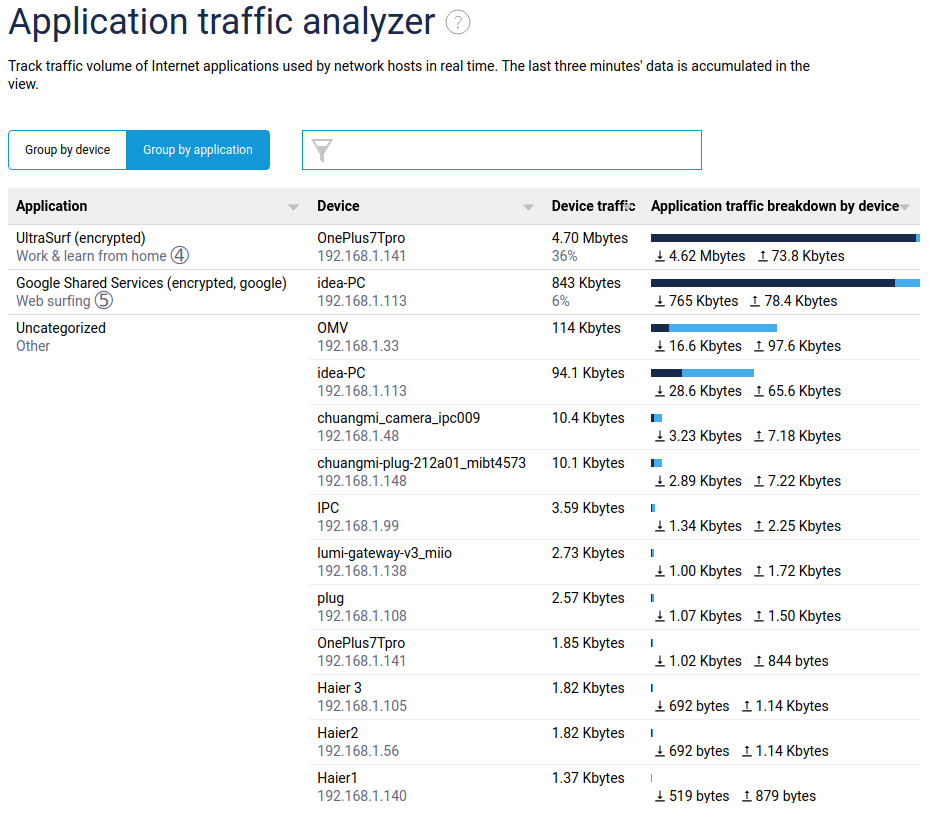
Questa schermata visualizza un elenco di host che hanno sessioni internet attive e, per ciascun host, un elenco di applicazioni attive con il volume di traffico in tempo reale degli ultimi 3 minuti. Vengono mostrate solo le applicazioni attive che attualmente hanno traffico. Non appena le connessioni vengono chiuse, l'applicazione viene rimossa dall'elenco.
Oltre all'applicazione riconosciuta e alla quantità di traffico, vengono visualizzate anche la categoria dell'applicazione e la priorità di trasmissione utilizzata per essa secondo le impostazioni IntelliQoS . Questa visualizzazione consente di vedere che le applicazioni sono riconosciute e che il traffico è prioritizzato.
Importante
A partire da KeeneticOS 5.1, la raccolta delle statistiche di traffico è disabilitata per impostazione predefinita sui modelli di router di fascia bassa con meno di 256 MB di RAM per preservare le risorse.
È possibile abilitare la raccolta delle statistiche tramite Interfaccia della riga di comando (CLI) del router eseguendo i seguenti comandi:
ntce stats no disable
system configuration save
Per disabilitare le statistiche, utilizzare i seguenti comandi:
ntce stats disable
system configuration save
Prioritizzazione del traffico
Nella pagina IntelliQoS , gruppi di categorie di applicazioni di rete vengono automaticamente assegnati priorità di trasmissione del traffico.
Importante
Le priorità di IntelliQoS saranno applicate solo al traffico delle applicazioni di quei dispositivi della rete domestica per i quali il parametro Priorità del traffico non è impostato nell'Elenco client, cioè viene utilizzato il valore Normale (Predefinito) . Per i dispositivi con una priorità impostata, tutte le applicazioni utilizzeranno questa priorità , indipendentemente dalle impostazioni nella pagina di IntelliQoS .
Il sistema di categorizzazione del traffico integrato utilizza sei gruppi principali di traffico di rete, oltre al gruppo Altri , formato su base residuale. Ogni gruppo può corrispondere a uno dei livelli di priorità di elaborazione del traffico.
Nota
Ci sono 7 levels di prioritizzazione disponibili in IntelliQoS; a un numero più alto corrisponde a una priorità più bassa. Per impostazione predefinita, i gruppi di traffico sono prioritizzati come segue:
1. Massima
Gruppo: Chiamate e conferenze
Include le categorie: Voce su IP, Messaggistica, Mobile, Conferenza, M2M e IoT;
2. Critica
Gruppo: Gaming
Include le categorie: Giochi, Realtà Virtuale e Aumentata;
3. Alta
Gruppo: Streaming video e audio
Include categorie: Streaming, Intrattenimento Audio, Fornitori di Servizi Multimediali;
4. Medio-alta
Gruppo: Lavorare e imparare da casa
Include le categorie: Tunnel, Business, E-Commerce, Controllo Remoto, Posta, Database, Finanza, Istruzione, Organizer, Portafoglio, Autorità di Certificazione, Casa Intelligente, Strumenti e Servizi di Sviluppo;
5. Media
Gruppo: Navigazione web
Include categorie: Web, Social, Notizie, Navigazione, Sicurezza del dispositivo, Servizi aziendali, Browser, Motore di ricerca;
6. Normale (éredefinito)
Gruppo: Altro
Include categorie: Generico, Gestione della rete, Obsoleto, Industriale, Cifrato, Servizi pubblicitari e analitici, Salute e fitness, Servizi cloud e CDN, Viaggi e trasporti, Pornografia, Libri e riviste, Spostato, Cibo e bevande, Intelligenza artificiale, Criptovaluta;
7. Bassa
Gruppo: Trasferimento file
Include le categorie: Peer-to-peer, Trasferimento file, Hosting condiviso, App store e aggiornamenti del sistema operativo.
Facciamo un esempio.
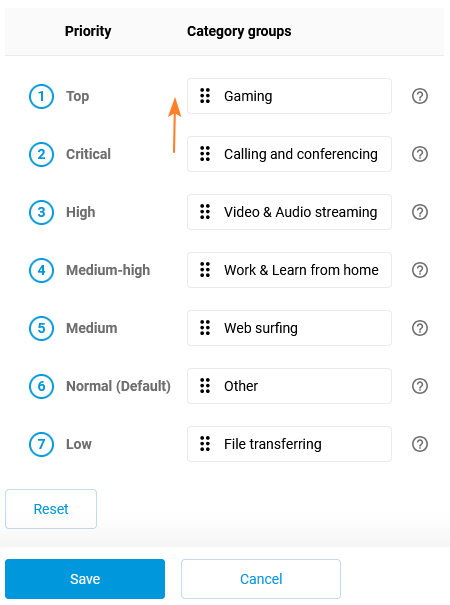
Supponi di voler aumentare la priorità dei giochi per tutti i dispositivi nella tua rete domestica.
Assicurati che gli host desiderati non utilizzino una priorità separata per tutto il traffico.
Trascina il gruppo di categorie Giochi (Gaming) in cima all'elenco con il mouse, impostalo come 1. Alta massima priorità e applica l'impostazione cliccando sul pulsante Salva (Save) .
Nel menu Analizzatore del traffico delle applicazioni (Application Traffic Analyser), puoi vedere la priorizzazione del traffico dell'applicazione Pokemon Go (category Gaming) secondo la priorità selezionata per il gruppo di categorie Giochi (Gaming) .
Gestione Intelligente delle Code
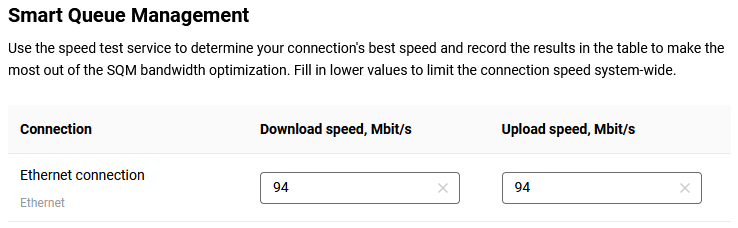
In questa sezione, usa il servizio di test della velocità per determinare la migliore velocità della tua connessione e registra i risultati nella tabella per sfruttare al massimo l'ottimizzazione della larghezza di banda SQM. Inserisci valori più bassi per limitare la velocità della connessione a livello di sistema.
Nei campi for Velocità di download (Download speed) e Velocità di upload (Upload speed), specificare la velocità del canale Internet, che deve essere uguale alla velocità massima, o inferiore del 5-7% (consigliato); solo in questo caso il meccanismo automatico di ottimizzazione della larghezza di banda funzionerà correttamente. Nel nostro esempio, per un canale Internet con una velocità massima di 100 Mbit/s, viene indicato un valore di 94 Mbit/s .