Configurazione della modalità Adattatore sui modelli con un selettore della modalità operativa A/B
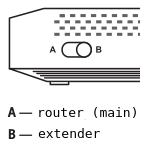
Alcuni router Keenetic, ad esempio Speedster (KN-3010), dispongono di un selettore hardware della modalità operativa a due posizioni per passare facilmente dalla Modalità Router principale alla Modalità Extender.
La Modalità Extender combina tutte le modalità aggiuntive utilizzate in precedenza (Ripetitore, Access Point, Adattatore) ed estende la rete Wi-Fi esistente.
Nota
Il termine Extender si riferisce a un router Keenetic in modalità universale Ripetitore + Access Point aggiunto a un sistema Wi-Fi.
A seconda della connessione (cavo o Wi-Fi), Keenetic rileverà automaticamente la modalità operativa desiderata. Se l'Extender è connesso al Router Principale tramite cavo Ethernet, la modalità è Access point; se l'Extender è connesso tramite Wi-Fi, funzionerà come Ripetitore Wi-Fi.
Per quanto riguarda la Modalità Adattatore, un Extender funziona come un bridge wireless con il proprio access point Wi-Fi disabilitato, fornendo accesso alla rete ai dispositivi collegati alle sue porte di rete. Non esiste una modalità Adattatore dedicata nei modelli e nelle versioni attuali di KeeneticOS, ma è comunque possibile utilizzarla.
La modalità Adattatore è parte integrante della modalità Ripetitore. Nello specifico, la Modalità Adattatore è la Modalità Ripetitore con il proprio access point Wi-Fi disattivato. Per utilizzare la Modalità Adattatore, dovrai abilitare la Modalità Extender sul router, collegarlo al Router Principale tramite Wi-Fi, quindi, nelle impostazioni dell'Extender, disattivare la sua rete Wi-Fi. Mostreremo questa procedura in dettaglio in questa istruzione.
Un esempio di connessione di uno Speedster aggiuntivo come adattatore wireless a un router principale Skipper
Innanzitutto, si consiglia di ripristinare il dispositivo Keenetic che si prevede di utilizzare come adattatore wireless. Per fare ciò, segui le istruzioni: Ripristino del router.
Sul dispositivo Keenetic che desideri sia un Adattatore Wi-Fi, imposta il selettore della modalità operativa situato sul pannello laterale in posizione B — Modalità Extender.
Suggerimento
Se sul router non è presente alcun selettore, è possibile cambiare la modalità tramite l'interfaccia web. La procedura è illustrata nella sezione Nota alla fine del manuale.
Dopo l'avvio dell'Extender, premi il pulsante
 (Wi-Fi) su di esso e poi lo stesso pulsante sul Router Principale.
Importante
Premi e rilascia brevemente il pulsante Wi-Fi. Si prega di non tenerlo premuto.
Se si utilizza un dispositivo Keenetic dual-band (come Speedster, Explorer, Carrier DSL, Hero, Titan, ecc.) come Extender, premere il pulsante Wi-Fi
due volteper connettersi alla rete Wi-Fi a 5 GHz. Allo stesso modo, premere il pulsante sul Keenetic Router Principaledue volte. Se si preme il pulsante Wi-Fi una volta, si collegherà a una rete Wi-Fi a 2.4 GHz.Una volta stabilita la connessione, l'indicatore
 (Internet) sull'Extender si accenderà in modo fisso. Le impostazioni della rete Wi-Fi verranno copiate dal Router Principale.
Apri l'interfaccia web del Router Principale (nel nostro esempio, è Skipper). Nella sezione Pannello di controllo (System dashboard) > Segmento Casa (Home segment) > Dispositivi online (Online devices), fai clic sull'icona con il numero di dispositivi Wi-Fi connessi.
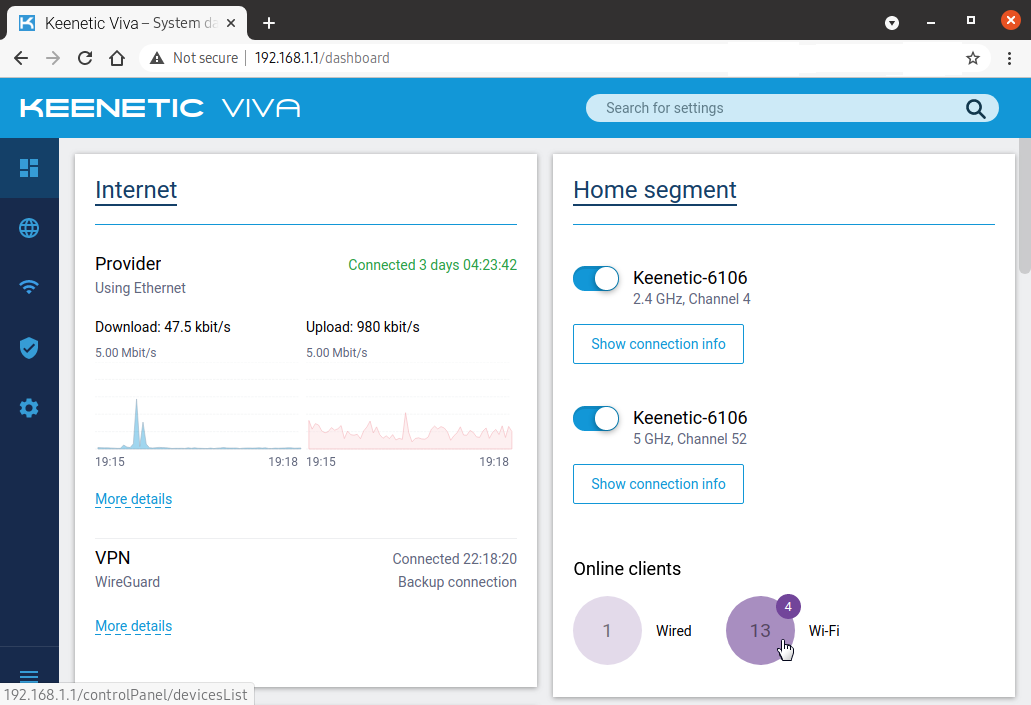
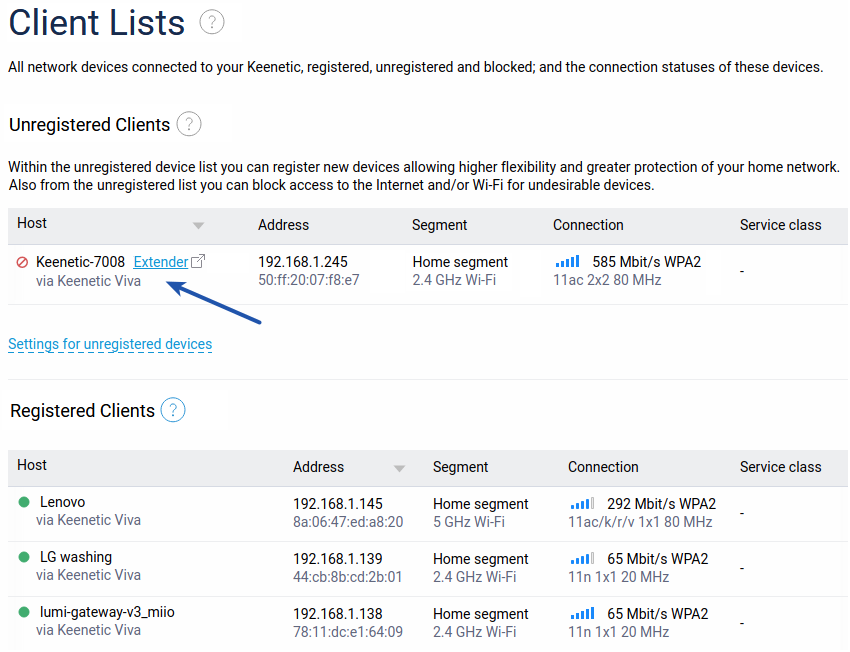
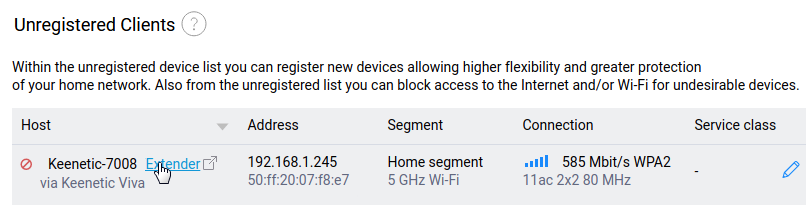
Si apre la schermata Liste client (Device lists). Nell'elenco Client non registrati (Unregistered devices), vedrai la voce del router connesso in Modalità Extender (nel nostro esempio, lo Speedster è connesso a una rete Wi-Fi a 2.4 GHz).
I modelli dual-band Keenetic possono essere collegati a una rete Wi-Fi a 5 GHz sul Router Principale. Per esempio:
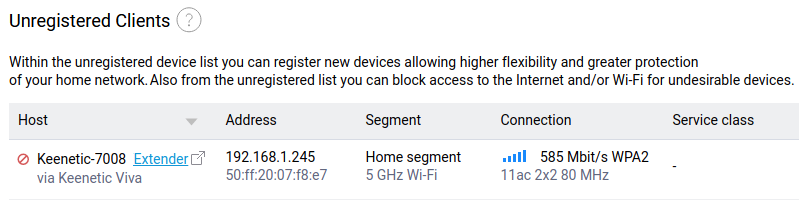
Per accedere all'interfaccia web dell'Extender, fai clic sul collegamento accanto al suo nome.
Nell'interfaccia web dell'Extender che appare nella schermata del pannello di controllo, nelle impostazioni del Segmento Casa (Home segment), disattiva la rete Wi-Fi.
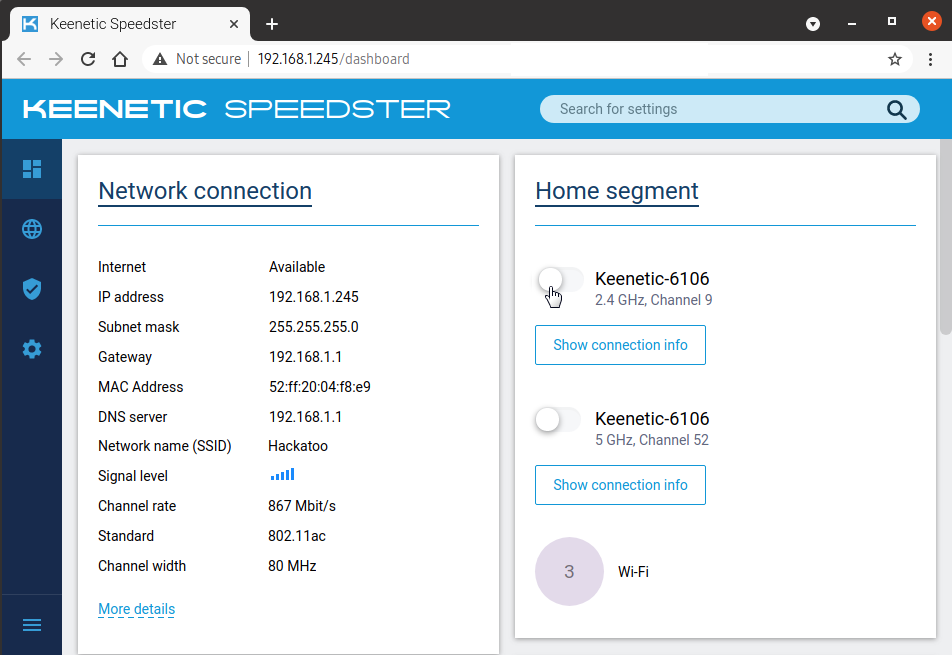
Ora il dispositivo in Modalità Extender funzionerà come un Adattatore Wi-Fi. Per accedere a Internet, collega i tuoi dispositivi domestici alle porte di rete dell'Extender tramite un cavo Ethernet.
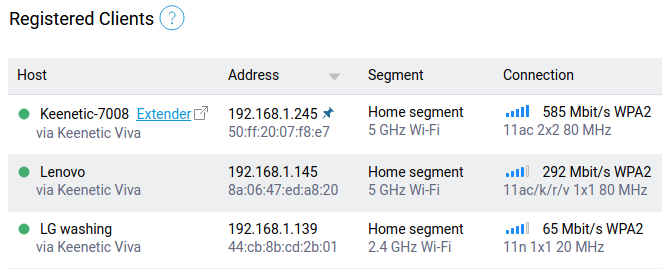
È possibile effettuare alcune impostazioni aggiuntive. In particolare, nella pagina Liste client (Device lists) del Router Principale, è possibile registrare l'Extender connesso alla propria rete domestica e associarvi un indirizzo IP permanente.
Se è necessario tornare alla Modalità Router principale sui modelli con un selettore A/B, impostare il selettore sulla posizione A - Router.
Se non è presente alcun selettore sul router, è possibile cambiare la modalità tramite l'interfaccia web. Vai al menu Impostazioni del sistema (General system settings) e, nella sezione Cambia modalità operativa (Change operating mode), fai clic su Cambia modalità operativa (Change operating mode). Seleziona Router e fai clic su Salva. Se per qualche motivo non riesci a connetterti all'interfaccia web dell'Extender, puoi usare il pulsante di ripristino sul dispositivo. In questo caso, verranno ripristinate le impostazioni di fabbrica e il dispositivo passerà alla Modalità Router.
Nota
Modifica della modalità operativa dall'interfaccia web.
Se non è presente un selettore di modalità sul router, è possibile cambiare la modalità tramite l'interfaccia web.
Vai al menu Impostazioni del sistema e, nella sezione Cambia modalità operativa (Change operating mode), fai clic sul pulsante Cambia modalità operativa (Change operating mode). Seleziona Extender (Ripetitore/Extender nei modelli meno recenti) e premi Salva.
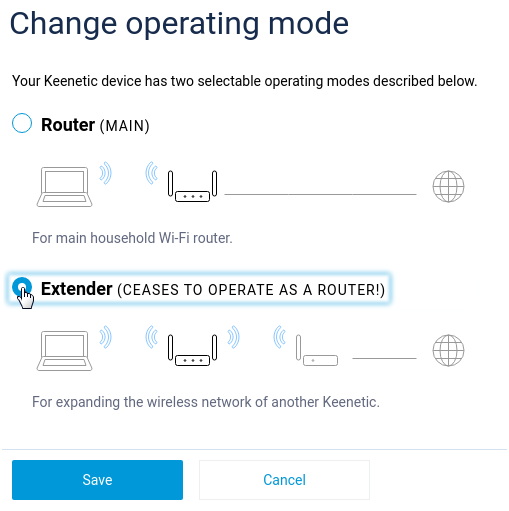
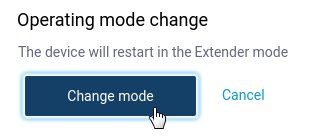
Premi Cambia modalità per confermare.
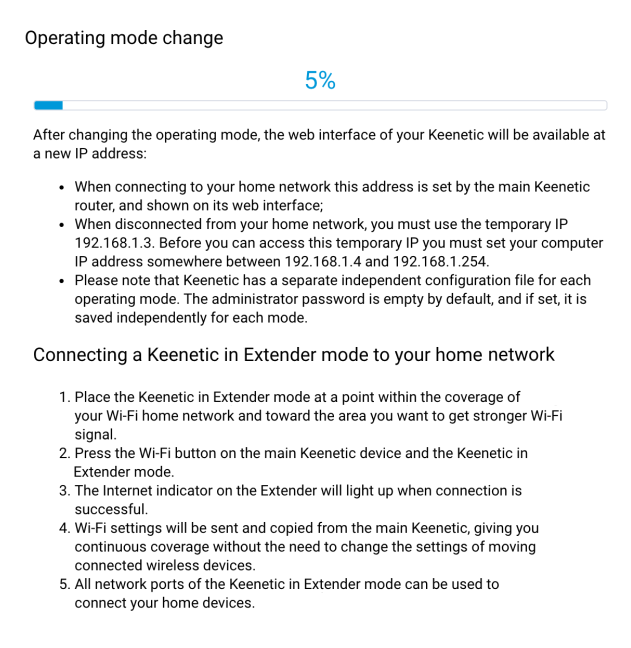
Dopo aver cambiato la modalità operativa, fai riferimento al punto 2 di questo manuale e configura la connessione dell'Extender al Router Principale.